Installation
Vorbereitende Schritte
Für die Verwendung des VPN braucht es zwei vorbereitende Schritte, die einmalig ausgeführt werden müssen:
- Einen VPN Client als Software für das entsprechende Betriebssystem installieren
- Die richtige Profil in einer Konfigurationsdatei importieren
Installation des VPN Client
-
Installationsprogramm für OpenVPN Client herunterladen
- Empfohlen: OpenVPN.net Community Downloads
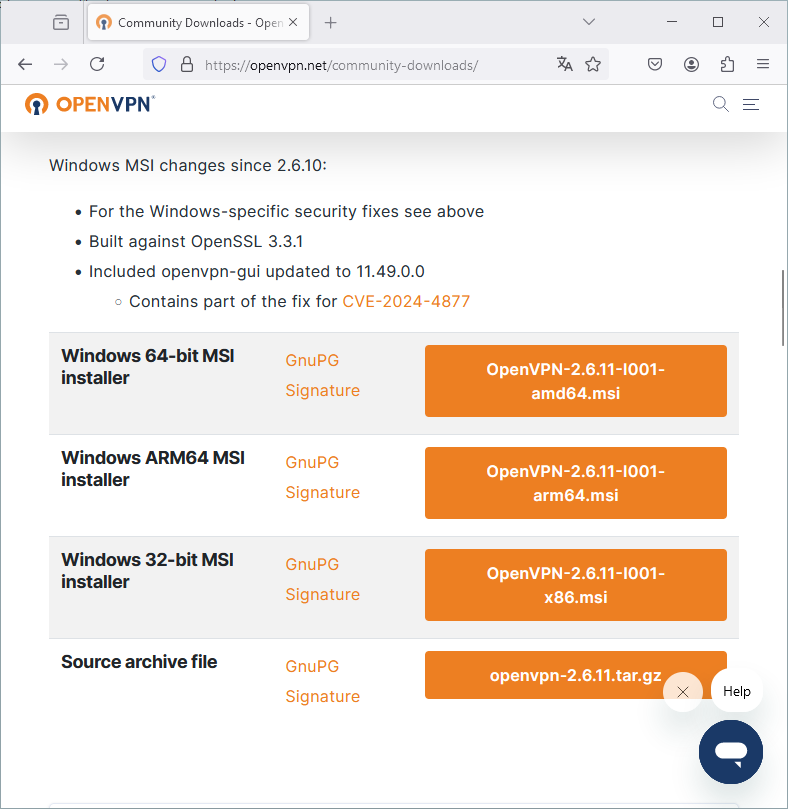
- Alternativ die etwas weniger aktuellen Versionen aus dem Abschnitt Installationsdateien unten verwenden.
Beim Download beachten, dass du dabei die richtige Version wählst, in der Regel Windows 64-Bit MSI installer.
-
Installationsprogramm ausführen
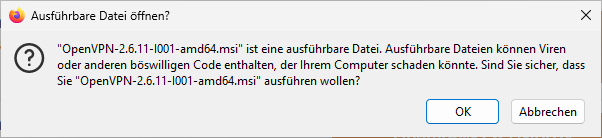
- Heruntergeladene Datei doppelklicken und die Sicherheitsabfrage bestätigen.
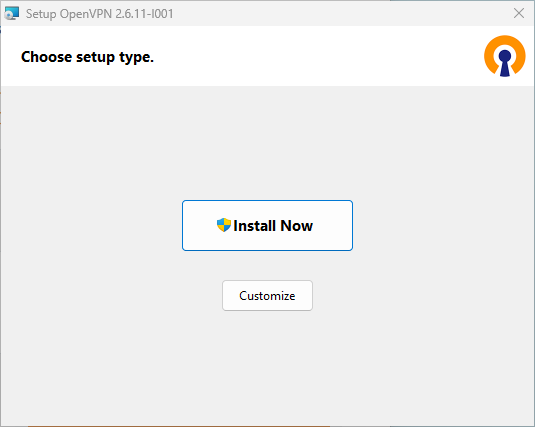
- Die Installation durch Klicken auf Install Now starten.
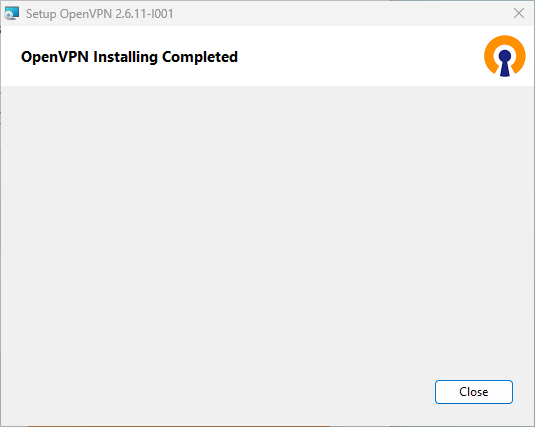
- Nach Abschluss der Installation auf Close klicken den Hinweis durch Klicken auf OK bestätigen.
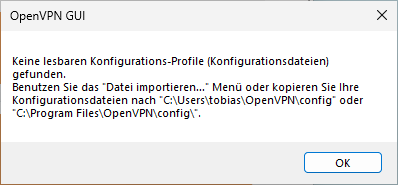
- Das benötigte VPN-Profil importieren, wie unten im Abschnitt [Profil importieren] beschrieben.
Installation in der PowerShell
-
Für Expertinnen und Liebhaber der Kommandozeilen kann die Installation auch in der PowerShell1 ausgeführt werden:
-
Die Powershell als Administrator ausführen! ↩︎
Unter MacOS gibt es zwei Alternativen:
-
Tunnelblick, freie und quelloffene Software (unsere Empfehlung)
-
Viscosity, kostenpflichtig, allenfalls etwas bessere Benutzerführung
Tunnelblick
Tunnelblick herunterladen
- Empfohlen: Projektseite
- Alternativ die etwas weniger aktuellen Versionen aus dem Abschnitt Installationsdateien verwenden.
Tunnelblick installieren
- Öffne die DMG-Datei und und die darin enthaltene Tunnelblick.app mit einem Doppelklick
- Warnungen akzeptieren und das Passwort des aktuellen Benutzers eingeben.
- Programm starten und mit dem Import der Profil-Datei wie im nächsten Abschnitt beschrieben fortfahren.
Viscosity
Für die Installation von Viscosity verweisen wir auf die Herstellerdokumentation (englisch).
OpenVPN ist in vielen Linux Distributionen und Unix-ähnlichen Betriebssystemen meist über die jeweilige Paketverwaltung / Ports Collection verfügbar.1)
Da diese Betriebssysteme sich teils massiv unterscheiden, dienen die Angaben mehr als Beispiel und nicht als Referenz.
Installation
Profil importieren
Wir stellen zwei unterschiedliche Verbindungsprofile für unterschiedliche Nutzergruppen zur Verfügung:
- Verbindungsprofil Mitarbeitende für alle Lehrkräfte und NLAG-Mitarbeitenden
- Verbindungsprofil Verwaltung für die erweiterte Schulleitung und die Mitarbeitenden des Sekretariats.
Diese können bei den Downloads in sCoolTools heruntergeladen und im jeweilig installierten VPN-Client importiert werden
-
Passendes Verbindungsprofil herunterladen1.
-
In der Taskleiste unten rechts befindet sich ein Icon eines Bildschirms mit Schloss (evtl. verborgen hinter dem Pfeil nach oben)2.
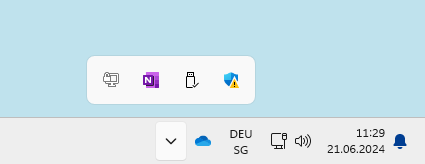
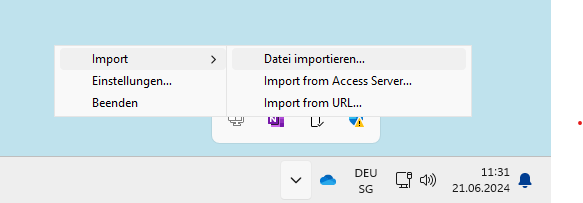
- Rechte Maustaste auf das OpenVPN Icon klicken, Datei Importieren wählen.
- Im Download-Ordner die heruntergeladene Datei vpn.gymneufeld.ch-[…].ovpn Datei auswählen und Öffnen klicken.
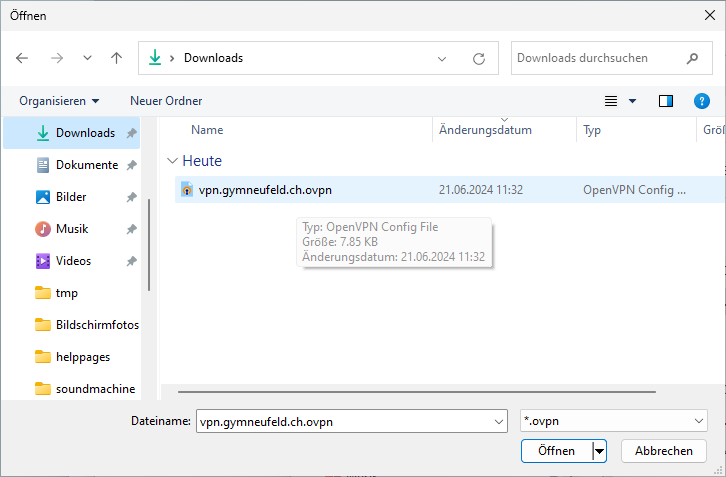
- Passendes Verbindungsprofil herunterladen
Für Tunnelblick
-
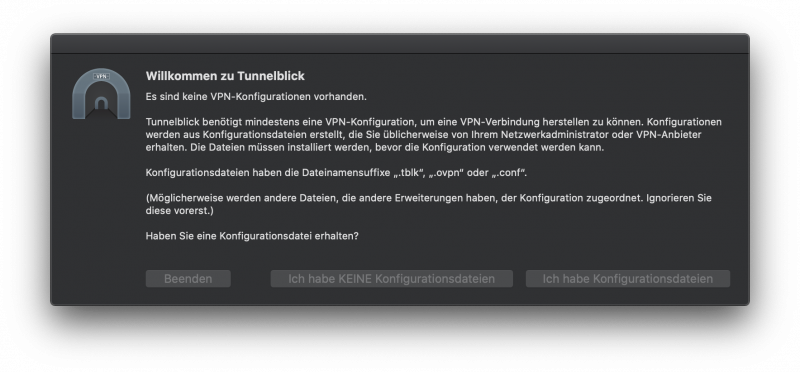
Im Willkommen-Fenster auf Ich habe Konfigurationsdateien klicken.
-
Im nächsten Fenster die .ovpn-Datei aus dem Finder auf das Tunnelblick-Icon (in der Menüleiste) ziehen.
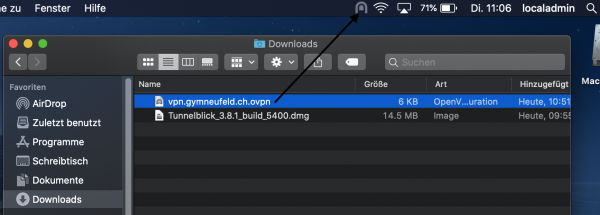
Wichtig: Offenbar funktioniert es nicht, die .ovpn-Datei aus den Downloads im Dock direkt auf das Tunnelblick-Icon zu ziehen. (Es passiert nichts)
-
Die Konfiguration nur für diesen Benutzer installieren und noch ein letztes Mal das Passwort am Mac eingeben.
Für Viscosity
Für die Installation von Viscosity verweisen wir auf die Herstellerdokumentation (englisch).
Das entsprechende Verbindungsprofil herunterladen Viele Linux-Distributionen nutzen für die Verwaltung der Netzwerkkonfiguration Network Manager, mit diesen Befehlen kann das Profil direkt importiert werden:
Installationsdateien
Von uns zur Verfügung gestellte Installationsdateien. Diese sind nicht immer auf dem neuesten Stand aber dafür immer verfügbar1
-
Die Firewall des Kantons blockiert den Download von VPN Clients aus “Gründen”. ↩︎