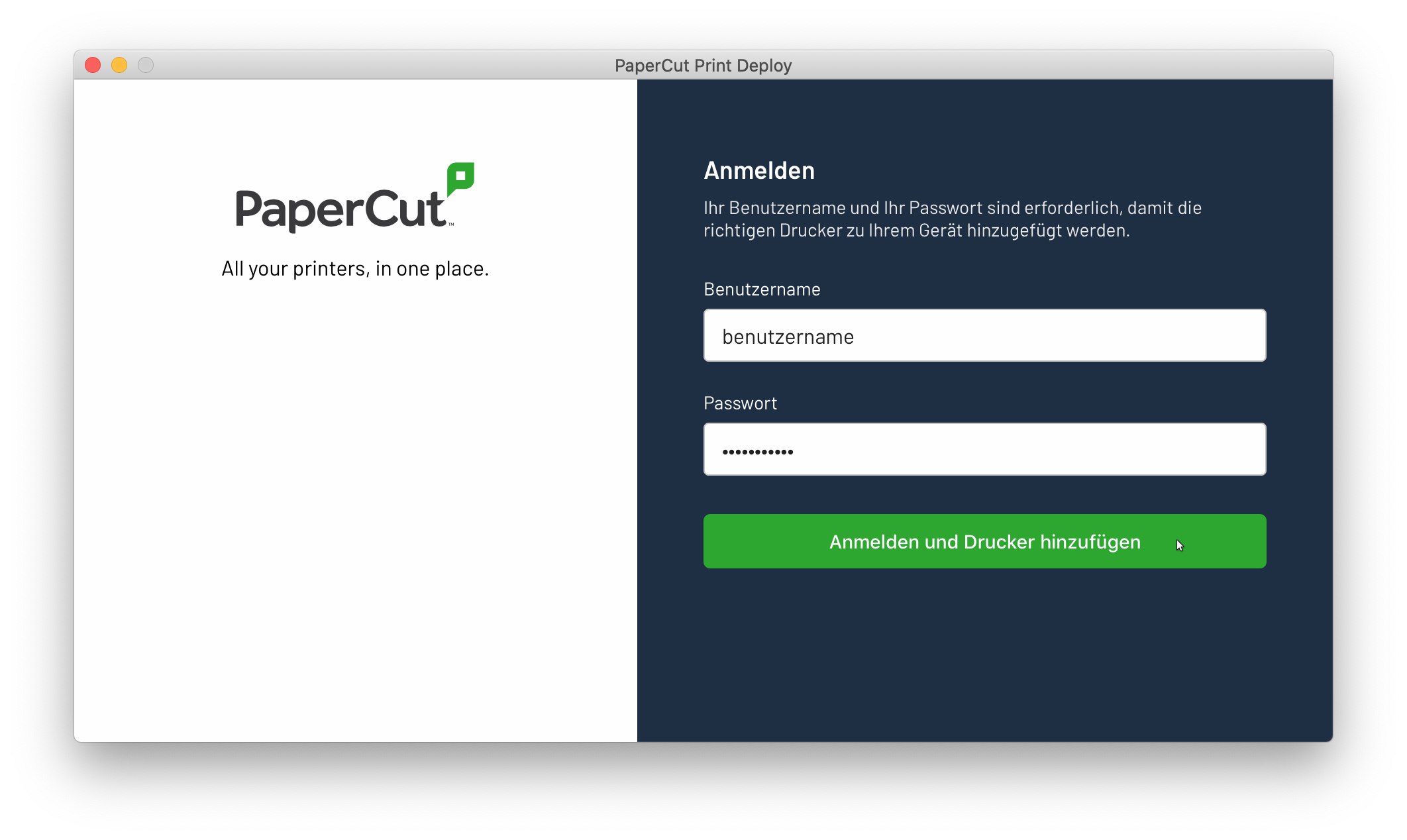
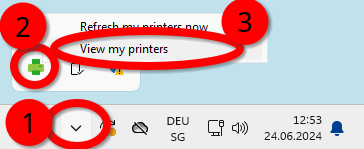
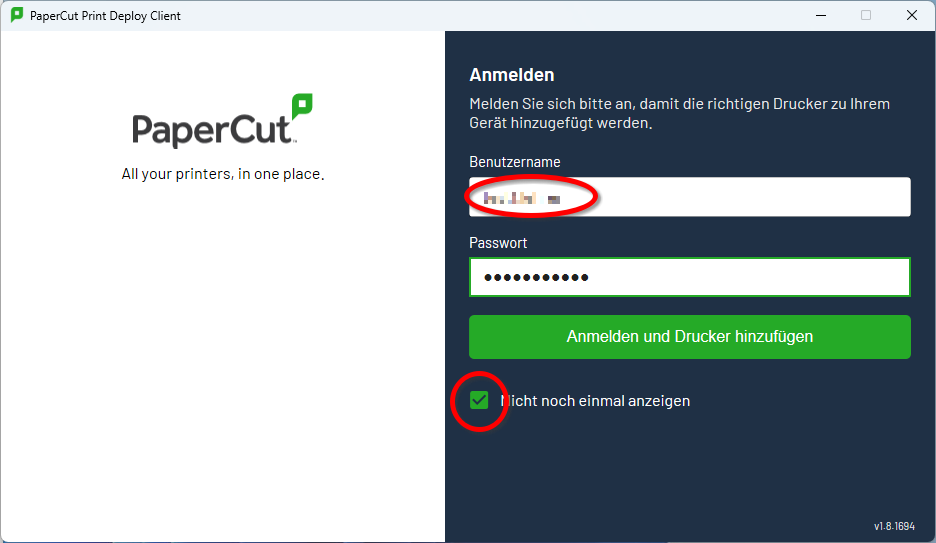
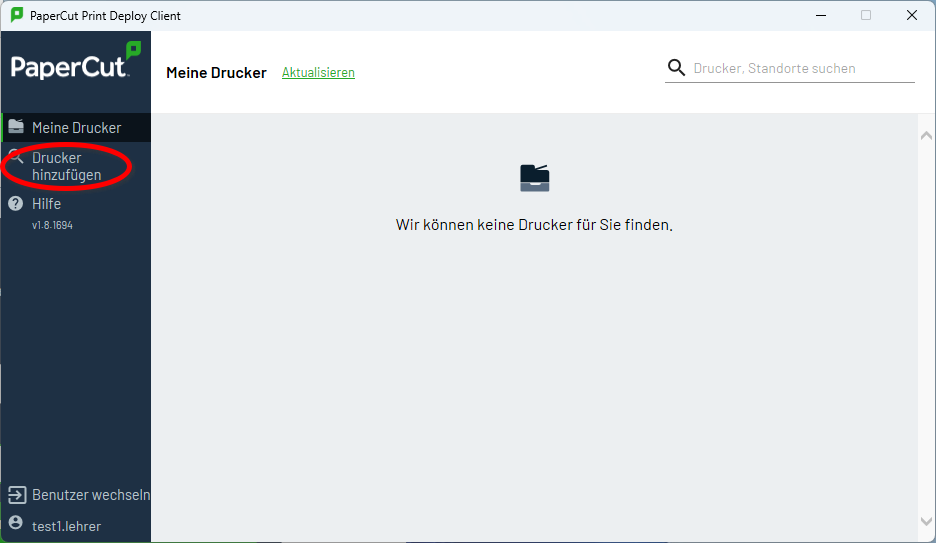
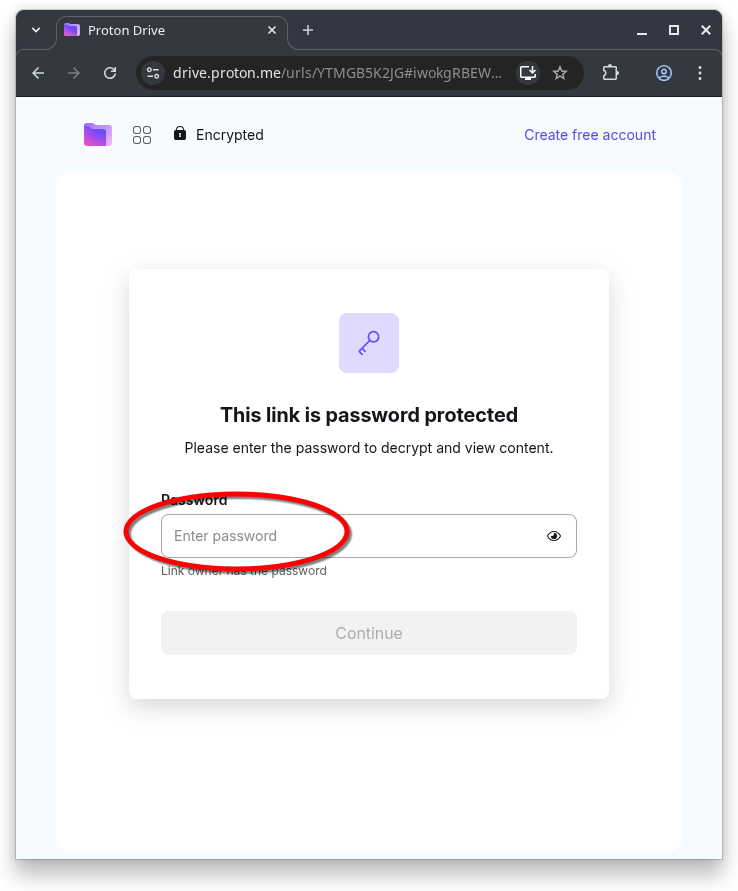
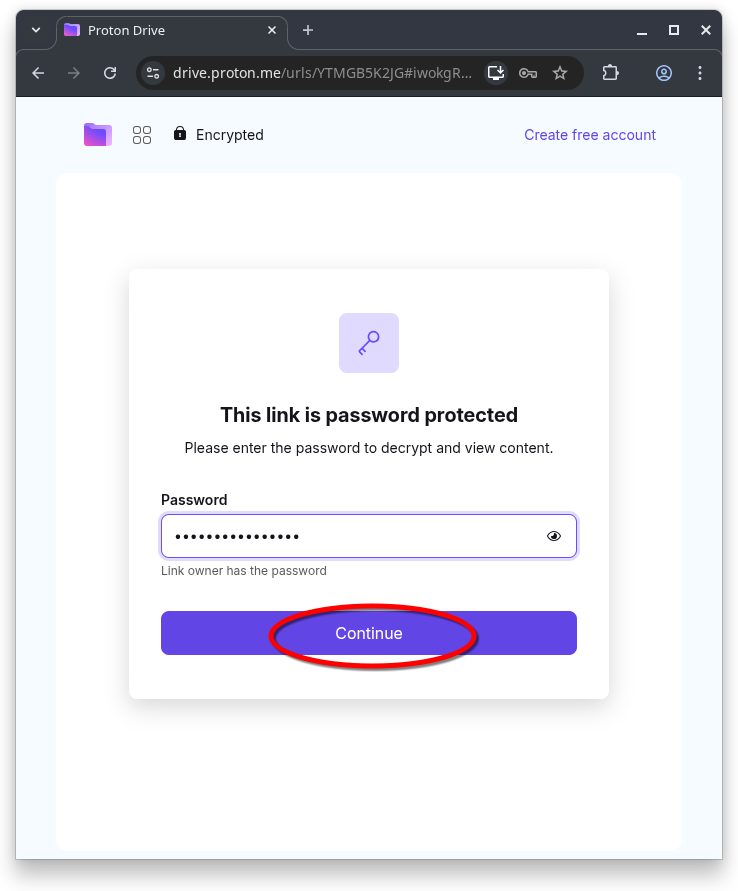
Die Seiten sind im Aufbau und werden im Verlauf der nächsten Monate laufend ergänzt. Bis zur definitiven Inbetriebnahme empfehlen wir noch das bestehende Dokumentation zu konsultieren:
Schülerinnen und Schüler, Lehrerinnen und Lehrer, Angestellte des Gymnasium Neufeld erhalten bei ihrem
Eintritt ein gymneufeld-Konto, mit dem sie sich bei allen Diensten rund um die IT anmelden können, um diese
zu verwenden.
Schüler erhalten die benötigten Angaben beim Eintritt per Post
Lehrerinnen, Stellvertreter und Angestellte erhalten ihre Angaben in einem Informationsschreiben durch das Sekretariat.
Praktikantinnen können auf dem Sekretariat vorbeigehen, um sich direkt ein spezialisiertes Konto1 für die Dauer des Praktikums einrichten zu lassen.
Diese Praktikanten-Konten erlauben den Zugriff auf Office 365, das interne WLAN, das Drucken im Haus. Hingegen ist damit kein Zugang zu sCoolTools verbunden. ↩︎
Unterabschnitte von Konten
Benutzername und E-Mail-Adresse
Eintritt
Alle Angehörigen des Gymnasium erhalten beim Eintritt einen Benutzernamen (je nach Kontext auch Username genannt) und eine E-Mail-Adresse zugeteilt, die auf Grund des / der erfassten Vornamen und Nachnamen automatisch erzeugt werden.
Format
Die Benutzernamen lauten prinzipiell vorname.nachname
Grossbuchstaben werden in Kleinbuchstaben umgewandelt und diakritische Zeichen weggelassen (B->b, ä->a, ç->c, é->e, Œ->O, etc.).
Bei Vornamen mit Leerschlägen und Bindestrichen wird nur der erste Teil verwendet (Anna Barbara->anna, Hans-Jürgen->hans).
Bei Nachnamen ebenfalls, ausser der erste Teil hat nicht mehr als 4 Buchstaben und wird von einem Leerschlag gefolgt.
In diesem Fall werden die ersten zwei Teile verwendet (De Santos Rodrigues -> desantos, Von Grünigen -> vongrunigen).
Hat der so entstandene Nachname mehr als 17 Zeichen, müssen die Buchstaben ab dem 17. weggelassen werden (Wolfeschlegelsteinhausenbergerdorff1->wolfeschlegelstein)
Hat die so entstandene Kombination von Vor- und Nachname mehr als 19 Zeichen, wird der Vorname zu einer Initiale gekürzt (Philippe Schwendimann->p.schwendimann).
Ist ein so entstandener Benutzername bereits am Gymnasium vorhanden, werden fortlaufende Zahlen angehängt (Hans Meier der Zweite->hans.meier1).2
E-Mail-Adressen
Aus dem Benutzernamen wird gleichzeitig eine E-Mail-Adresse durch Anhängen einer Mail-Domain (@gymneufeld.ch bzw. @students.gymneufeld.ch) abgeleitet.
Diese wird für einen Office 365-Account verwendet.
E-Mail-Adressen für Schüler
Die E-Mail-Adresse für Schülerinnen lautet jeweils <benutzername>@students.gymneufeld.ch
E-Mail-Adressen für Angestellte
Die E-Mail-Adresse für Lehrerinnen und Mitarbeitende lautet jeweils <benutzername>@gymneufeld.ch
Dieser Nachname existierte laut Wikipedia wirklich! ↩︎
Wir hoffen einfach, dass es nie mehr als 9 Schulangehörige mit Nachname Schwendimann und Initiale P geben wird. ↩︎
Passwörter
Jede Schul-Angehörige erhält bei ihrem Eintritt ein zufällig erzeugtes Passwort zugewiesen. Dieses muss bei der ersten Anmeldung beim Intranet sCoolTools geändert und durch ein persönliches Passwort ersetzt werden.
Sichere Passwörter
Passwörter sind leider immer noch ein notwendiges Übel.
Es ist wichtig, bei der Wahl des eigenen Passworts, die dabei allgemein empfohlenen Richtlinien zu befolgen.
Die wichtigsten dieser Empfehlungen sind:
Verwende für jedes Konto, bzw. jeden Dienst ein anderes Passwort.
Lange Passwörter sind besser (mindestens 10 Zeichen sind Pflicht).
Dein Passwort muss Zeichen aus verschiedenen Kategorien enthalten (Grossbuchstaben, Kleinbuchstaben, Ziffern, Sonderzeichen).
Das Passwort darf keine persönlichen Elemente enthalten (eigener Vor- / Nachname, Name von Familienangehörigen, Haustieren, etc.)
Die sicherste Methode ist ein Programm zur Passwort-Verwaltung, das durch ein starkes Passwort geschützt ist.
Alternativ kann man sich merkbare Passwörter nach einem (eigenen!) System generieren (z.B Anfangs und / oder Endbuchstaben eines langen Merksatz, mehrere zufällig gewählte Wörter mit Ziffern zusammenfügen, Schreibfehler einbauen, … ).
Passwort-Test
Teste dein Passwort (oder besser ein deinem Passwort ähnliches) auf einer vertrauenswürdigen Internet-Seite, zum Beispiel hier: Passwortcheck
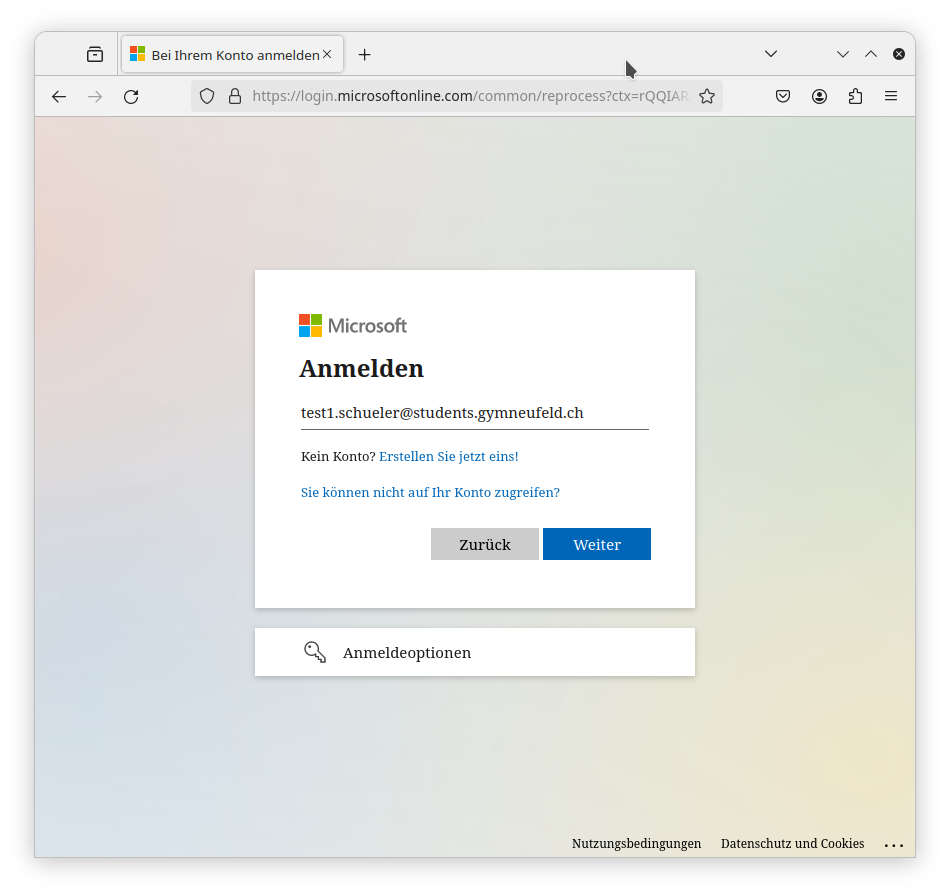
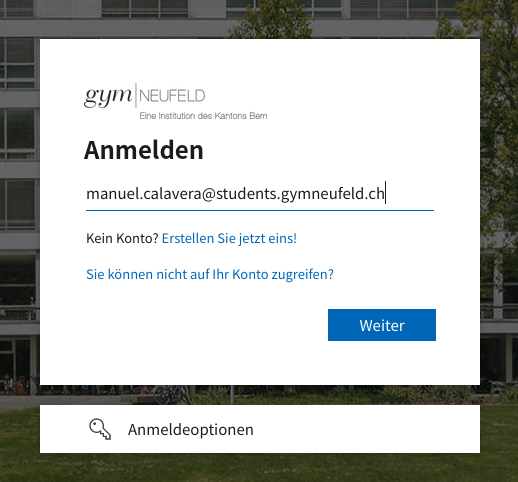
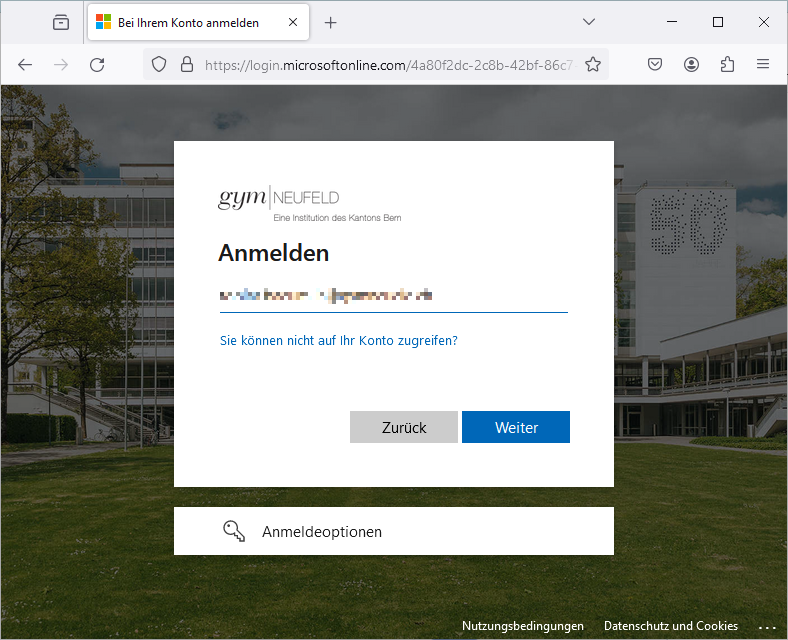
Die Anmeldung bei Microsoft 365 erfolgt immer mit der vollständigen E-Mail-Adresse.
Warnung
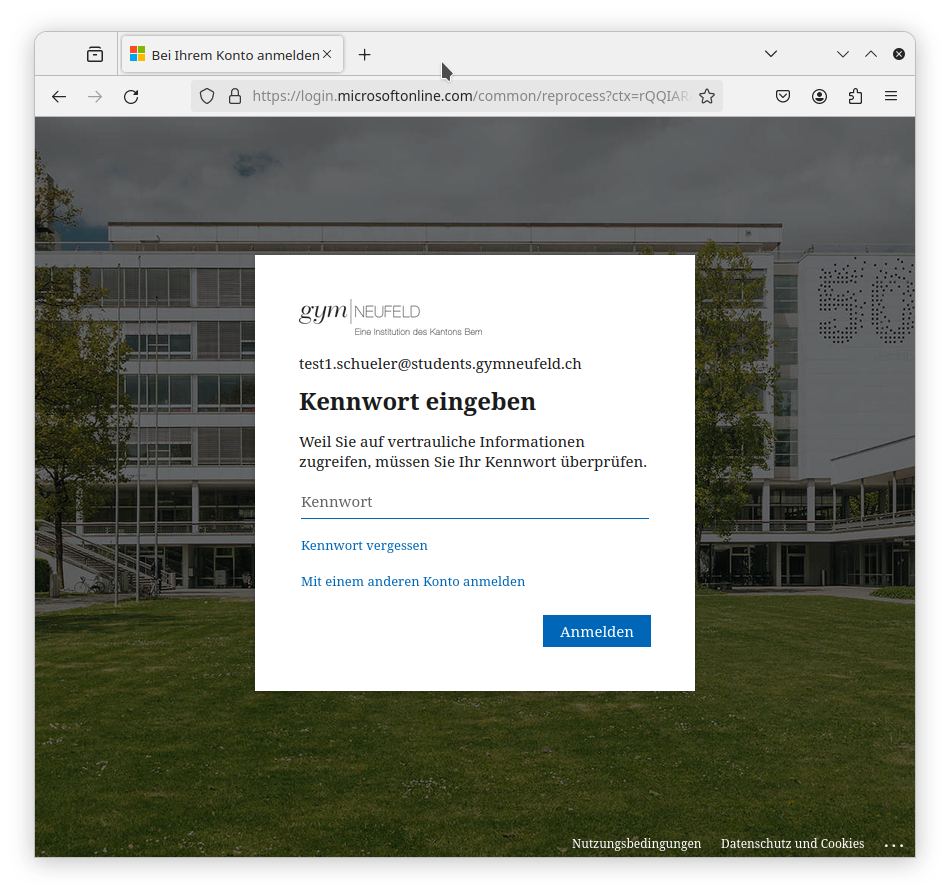
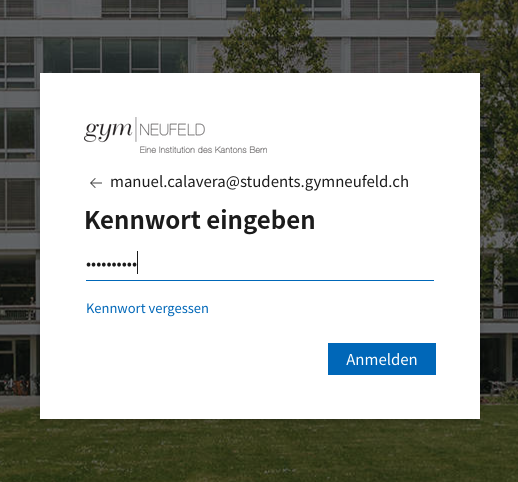
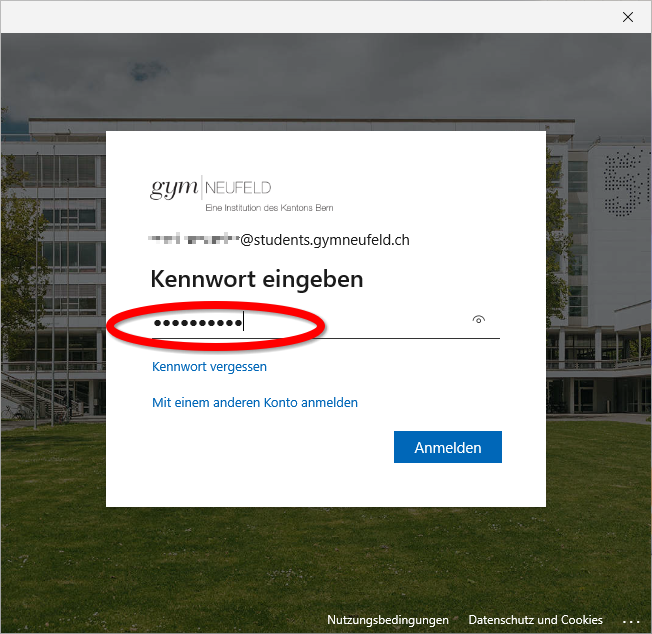
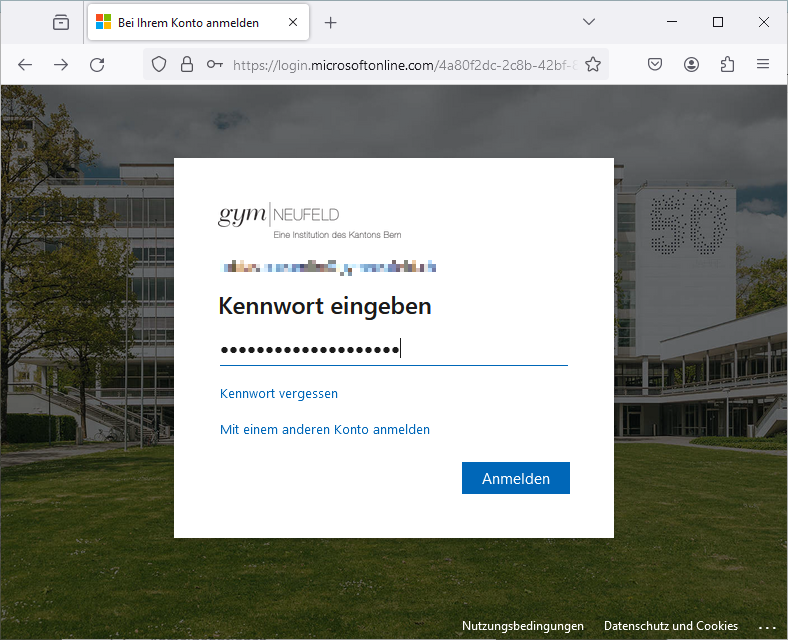
Das Seite für die Eingabe des Passworts bei Microsoft 365 im Browser muss immer als Hintergrund die Vorderansicht unserer Schule zeigen.
Nur dann kann man sicher sein, nicht auf eine gefälschte Anmeldeseite geleitet worden zu sein.
Warnung
Befindet sich das verwendetet Gerät zum Zeitpunkt der Anmeldung nicht im Schulnetz (WLAN oder Kabel), so muss die Anmeldung periodisch
durch einen zweiten Faktor bestätigt werden.
Diese können parallel auf bis zu 5 Geräten installiert werden. ↩︎
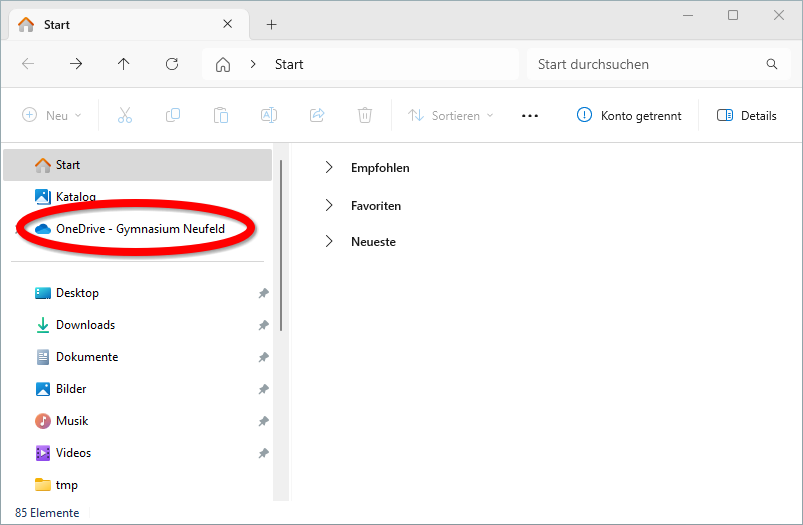
Achte darauf, dass die Bezeichnung den Zusatz Gymnasium Neufeld beinhaltet.
Ein Computer kann mit mehreren OneDrive-Konten verbunden sein; wir empfehlen jedoch,
nur eine Verbindung stehen zu lassen und die restlichen zu trennen. Dies, um unnötige Verwirrungen zu vermeiden. ↩︎
Leider unterscheiden sich die Onlineversionen im Detail immer noch von den lokal installierten Apps. ↩︎
Die Aufzählung ist nicht abschliessend. Die Liste der zur Verfügung stehenden Dienste und ihrer Bezeichnungen
ist bei MS immer im Fluss ↩︎
Gruppen-Mailadressen / Mailverteiler
Gruppenadressen dienen als Sammeladressen für Mails, die an viele Empfänger gerichtet sind.
Spam
Aus Schutz gegen zusätzlichen Spam können diese nur verwendet werden, wenn der Absender von einer Mailadresse des Gymnasium Neufeld aus sendet (@gymneufeld.ch oder @students.gymneufeld).
Momentan sind die folgenden Gruppenadressen eingerichtet:
Fachschaften
Die Mitglieder einer Fachschaft sind in einer Gruppe mit Namen fs_xy@gymneufeld.ch zusammengefasst:
Die Liste der Mitglieder dieser Gruppen stimmt nicht mit derjenigen der Lehrkräfte überein, die in irgend einer Form Unterricht an der jeweiligen Abteilung haben.
Um alle Lehrkräfte anzuschreiben, die aktuell an einer der Abteilungen unterrichten, kann die Nachrichten-Funktionalität von sCoolTools verwendet werden.
Mitarbeitende
Alle Mitarbeitenden, die nicht Lehrkräfte sind (so genannte „NLAG-Mitarbeitende“1), insbesondere die Mitglieder des Sekretariats, der Hausdienste und die Unterrichtsassistierende sind in in der Gruppe
Die Studierenden jeder Klasse sind in einer Gruppe mit Namen klasse@students.gymneufeld.ch zusammengefasst.
Dabei steht klasse für den Klassennamen gemäss dem Schema jjar:
Schlüssel
jj
a
r
Adresse
Abschlussjahr zweistellig
Abteilung
Reihe innerhalb der Abteilung
jjar@students.gymneufeld.ch
2027 -> 27
GH->g MN->m WR->w TAF->t FMS->f BME->b
a, b… , p, q, …
Beispiele
Abschlussjahr 2027: 27
Abteilung GH: g
Klasse A: a
27ga@students.gymneufeld.ch
Abschlussjahr 2029: 29
Abteilung BME: b
Klasse B: b
29bb@students.gymneufeld.ch
Abschlussjahr 2030: 30
Abteilung TAF: t
Klasse P: p
30tp@students.gymneufeld.ch
Jahrgänge und Abteilungen
Alle Studierenden eines Jahrgangs - pro Abteilung
Die Studierenden jedes Abschlussjahrgangs an einer Abteilung sind in einer Gruppe jjx@students.gymneufeld.ch zusammengefasst. Die Namen sind gleich aufgebaut wie bei den Klassen, einfach ohne die Reihe.
Beispiele
Verteiler
Zielgruppe
jjf@students.gymneufeld.ch
Schülerinnen der FMS mit demselben Abschlussjahr
jjb@students.gymneufeld.ch
Studierende der BME mit demselben Abschlussjahr
Zusätzlich sind zusammengefasst:
Verteiler
Zielgruppe
jjgym@students.gymneufeld.ch
Alle Schüler der drei gymnasialen Abteilungen eines Jahrgangs
jjbme@students.gymneufeld.ch
Alle Studiereneden der BME und Passerelle
jjfms@students.gymneufeld.ch
Alle Schülerinnen der FMS (Fachmittelschule und Fachmaturität)
Alle Studierenden einer Abteilung, unabhängig vom Abschlussjahr sind erreichbar
Die Stammdaten beziehen wir aus Evento. Es kann gelegentlich zu Fehlern in der Datenerfassung oder mit deren Abgleich kommen.
Melden Sie diese bitte dem Sekretariat, damit dieses die Daten entsprechend korrigieren können.
In der Regel sollte nach Korrektur in Evento die Person einen Tag später im Verteiler enthalten sein.
Warum erreiche ich nicht alle Lehrpersonen in einer Abteilung?
Jede Lehrerin, jeder Lehrer ist administrativ genau eine Abteilung zugeteilt.
Ist also dies nicht korrekt in Evento eingetragen, ist die Person leider nicht im entsprechenden Abteilungsverteiler.
Sollen alle Lehrer angeschrieben werden, die in irgendeiner Form2 an einer Abteilung unterrichten, verwendet man am Besten die Nachrichten-Funktion in sCoolTools,
NLAG steht für Nicht-LehrerAnstellungsGesetz, also alle Angestellten, die nicht als Lehrkräfte angestellt sind. ↩︎
Dafür reicht es bereits, dass ein einzelner Schüler der betreffenden Abteilung in einem Kurs der Lehrkraft teilnimmt. ↩︎
Adobe
Grundsatz
Die Schule stellt den berechtigten Angehörigen eine Lizenz für das Paket Adobe Creative Cloud zur Verfügung.
Lizenzvergabe
Die Schule verfügt über eine beschränkte Anzahl Creative Cloud Lizenzen, die nicht für alle Angehörigen der Schule ausreicht, in Absprache mit der Schulleitung gilt folgende Regelung:
Automatische Zuweisung
Folgende Schulangehörige erhalten automatisch eine Creative Cloud Lizenz zugewiesen:
Lehrpersonen der Fachschaft Bildnerisches Gestalten
Schülerinnen mit folgender Fächerwahl: Kunstfach/Kunstfach+2 BG, Schwerpunktfach BG oder Ergänzungsfach BG
Schülern wird über das Klassenkonto die Lizenzgebühr verrechnet3.
Zuweisung “On-demand”
Alle weiteren Mitglieder der Schule können bei den Informatikdiensten eine Lizenz beantragen, wenn für ein Projekt der Einsatz eines Adobe-Produktes nötig ist.
Lehrpersonen und Mitarbeitende: Die Lizenz wird für 1 Schuljahr vergeben und muss danach erneut beantragt werden, für besondere Fälle kann eine dauerhafte Lizenz vergeben werden.
Schüler:innen ohne BG/GE: Die Lizenz wird für 1 Schuljahr vergeben und muss danach erneut beantragt werden. Bitte vermerken Sie kurz den Einsatzzweck (z.B. Maturaarbeit). Eine dauerhafte Lizenzvergabe ist nicht vorgesehen.
Creative Cloud Software installieren
Windows und macOS
Für Windows und macOS verweisen wir auf die Anleitungen von Adobe: Herunterladen und Installieren von Creative Cloud-Applikationen
Um sich an der Webseite von Adobe anzumelden, verwenden Sie die Mailadresse an unserer Schule.
Hinweis
Sie müssen und sollten sich hierbei weder bei Adobe registrieren, noch eine Adobe ID erstellen.
Die Anwendungen für Windows und macOS können Sie maximal auf 2 Geräten aktiviert haben. Wenn Sie dieses Limit überschreiten, werden Sie aufgefordert, bisher aktivierte Lizenzen auf anderen Geräte zu deaktivieren.
Systemanforderungen
Applikationen wie Photoshop und Premiere für Windows und macOS stellen zum Teil signifikant höhere Anforderungen als z.B. Microsoft Office Programme an einen Computer. Prüfen Sie die Anforderungen Anhand der Übersichtsseite bei Adobe: Creative Cloud-Systemanforderungen
Android und iOS / iPadOS
Einige Adobe-Anwendungen stehen - mit teils recht reduziertem Funktionsumfang - auch für Smartphones und Tablets unter Android und iOS / iPadOS zur Verfügung. Eine aktuelle Übersicht können Sie bei Adobe finden: Apps für iPad, iPhone und Android
Die Anwendungen für Android und iOS können aus dem jeweiligen Store installiert werden und verlangen beim ersten Start eine Anmeldung mit dem Neufeld Account (Mailadresse), genau gleich wie unter Windows und macOS.
Creative Cloud auf schuleigenen Geräten
Auf schuleigenen Geräten sind die Programme aus dem Creative Cloud Paket standardmässig nicht vorinstalliert.
Bei BYCD-Geräten können wir sie nachinstallieren, wenn die Voraussetzungen gegeben sind und Sie das nicht selber tun mögen.
Support
Die Anwendungen der Adobe Creative Cloud sind hoch spezialisierte Anwendungen. Einige davon benötigen entsprechendes Fachwissen aus dem gestalterischen und technischen Bereich, um sie sinnvoll und effizient einsetzen zu können. Die Informatikdienste können deswegen hier über den Anmelde- und Installationsprozess hinaus keinen weiteren Support leisten.
Wenden Sie sich bei Anwendungsfragen an Ihre Fachlehrkräfte und konsultieren Sie die Hilfeseiten auf Adobe.com sowie weiterführende Angebote im Internet.
Einige Probleme, die bei uns ab und zu aufgetreten sind, haben wir allerdings dokumentiert: Adobe Creative Cloud: Bekannte Probleme
Alternativen zu Adobe
Beachten Sie, dass für viele Adobe-Produkte auch gute, kostenlose und teils quelloffene Alternativen4 existieren. Deswegen ist der Einsatz der kostspieligen5 Produkte von Adobe häufig nicht zwingend.
Hier sind einige Alternativen aufgeführt:
Adobe Produkt
Alternative
Acrobat
Adobe Reader: Für Anmerkungen in PDFs genügt in vielen Fällen der kostenlose Reader.
Auch wenn wir als Schule von speziellen Konditionen profitieren, sind die wiederkehrenden Kosten beträchtlich und nehmen laufend zu. ↩︎
Einige Funktionen sind DaVinci Studio vorbehalten, diese Edition ist dann nicht mehr kostenlos. ↩︎
Scannen
Für Scans stehen Ihnen Multifunktionsgeräte mit PaperCut zur Verfügung.
Alle
Lehrpersonen
Administration
EG Halle Gebäude Süd
- GS 2.24 (4 Geräte) - GN 2.51
- GN 0.09 - GS 2.09 - GS -1.04
Hinweis
Für wenige Spezialanwendungen stehen vereinzelt Scanner mit USB-Anschluss zur Verfügung.
Scannen mit PaperCut
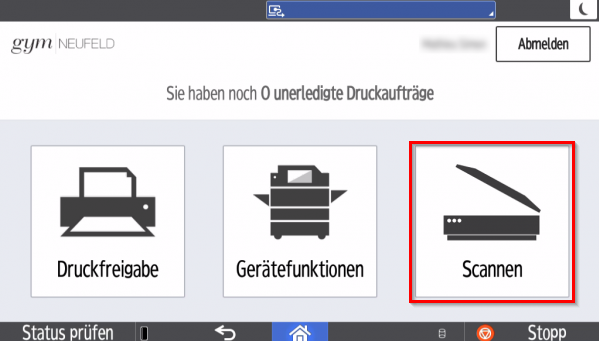
Melden Sie sich zuerst mit Ihrem Hausschlüssel/Kopierkarte (oder Benutzername/Passwort) am Gerät an und tippen Sie danach auf Scannen:
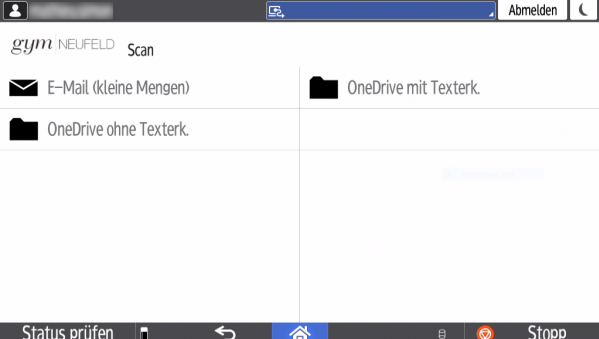
Wählen Sie aus, ob Sie das Scanergebnis als Anhang per E-Mail oder auf Ihrem Persönlichen OneDrive erhalten möchten (bei letzterem ob mit oder ohne aktivierter Texterkennung):
Hinweis
Anhänge dürfen bei E-Mails nur eine relativ begrenzte Grösse erreichen.
Für folgende Arten von Scans eignet sich die Option Persönliches OneDrive besser:
Grosse Dokumente (> 10 Seiten)
Grafiken und Musiknoten wo höhere Auflösungen nötig sind
E-Mail
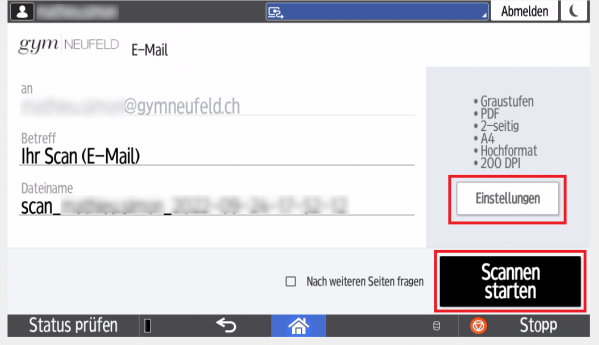
Ihre Mailadresse wird angezeigt, Sie können noch die vorgeschlagenen Einstellungen anpassen und danach auf Scannen starten tippen:
Hinweis
Mehrere Seiten über die Glasplatte Scannen z.B. aus einem Buch?
Aktivieren Sie die Option: Nach weiteren Seiten fragen
Sie möchten unkomprimierte Bilder scannen (nicht JPG)?
Verwenden Sie als Scanziel das persönliche OneDrive, dort können Sie als Bildformat TIFF wählen.
Je nach Auflösung und Dokumentengrösse erhalten Sie einige Minuten später das Scanergebnis als Mail zugestellt.
Persönliches OneDrive
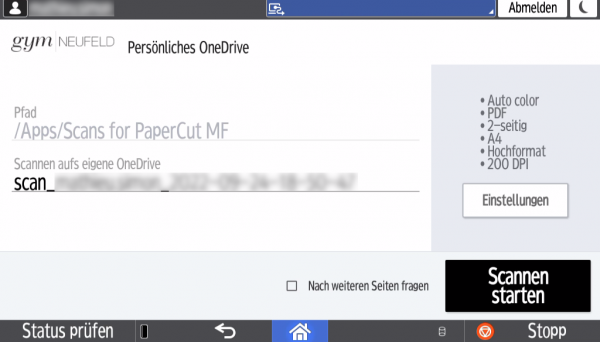
Bei OneDrive können Sie anhand der Kachel wählen, ob Sie mit oder ohne aktivierter Texterkennung scannen wollen. Wenn ein durchsuchbares Dokument nicht nötig ist (Handschriften und Bilder), kann ein Verzicht auf Texterkennung die Scanzeit deutlich reduzieren.
Sie können noch die vorgeschlagenen Einstellungen anpassen und danach auf Scannen starten tippen:
Hinweis
Mehrere Seiten über die Glasplatte Scannen z.B. aus einem Buch?
Aktivieren Sie die Option: Nach weiteren Seiten fragen
Welche Scanauflösung ist sinnvoll?
200dpi: Genügend für gedruckte A4 Vorlagen
300dpi: A4 Vorlagen mit feineren Inhalten (z.B. Musiknoten) und Handschriften = Prüfungen
600dpi: sollte nur für für einzelne Originale verwendet werden
Sobald das Scanergebnis auf Ihrem OneDrive hochgeladen ist, erhalten Sie eine E-Mail mit einem direkten Link zur Datei.
Erstmalige Verwendung
Bei der erstmaligen Verwendung von Scannen auf das persönliche OneDrive erhalten Sie eine Mail von PaperCut, bei der Sie aufgefordert werden, der Datenübertragung zuzustimmen, beim ersten Scan kann es deswegen länger dauern, bis das Dokument auf Ihrem OneDrive erscheint.
Wissenswertes
Weshalb wird bei E-Mail standardmässig in Graustufen vorgegeben und bei OneDrive nicht?
Graustufenscans sind signifikant kleiner als farbige Scans, so können selbst bei der technisch bedingten Grössenbeschränkung immer noch deutlich grössere Dokumente erfolgreich gescannt werden.
Leere Seiten
Werden nach Möglichkeit automatisch erkannt und herausgefiltert, deswegen ist 2-seitiges Scannen (sog. duplex) standardmässig aktiviert.
Texterkennung (OCR)
Die Texterkennung geschieht auf dem internen PaperCut OCR6) Server.
Scanauflösung
Bei Textdokumenten mit einem Originaldokument A4 und grösser reicht die Auflösung von 200 dpi in Graustufe meist aus, wenn die Vorlage aber nicht optimal ist, verbessern 300dpi das Ergebnis aber.
Der Platzbedarf ist gegenüber höheren Auflösungen und Farbscans deutlich geringer, die Verarbeitungszeit ist dadurch geringer.
VPN
Info
Die Lehrkräfte können sich zum Beispiel für das Drucken von zuhause aus oder die Arbeit mit smartlearn durch ein VPN1 mit dem Schulnetz verbinden.
Mitarbeitende in der Schulverwaltung können dasselbe für die Arbeit im Home Office tun.
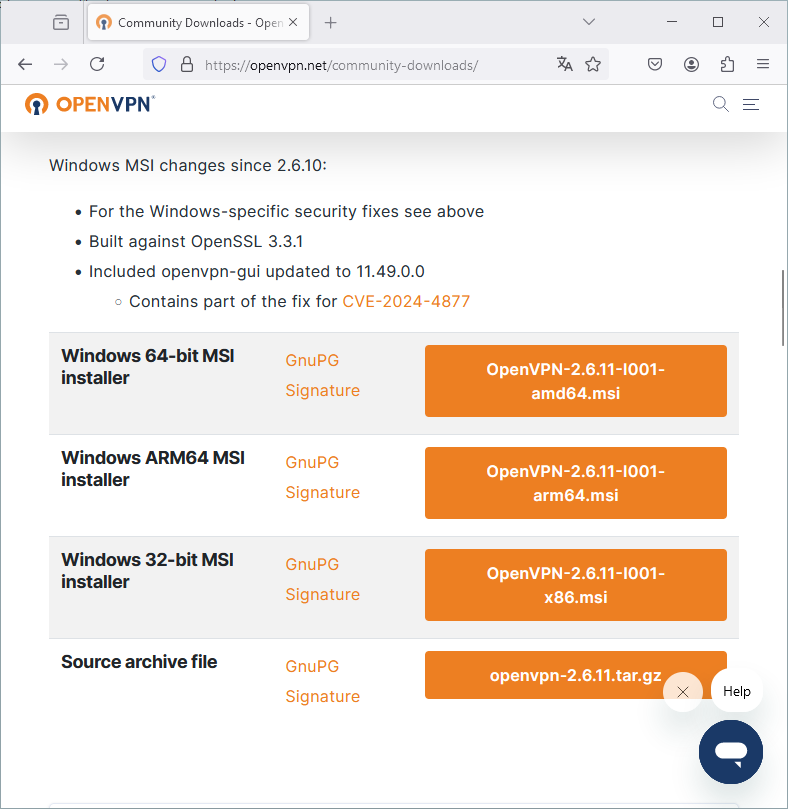
Alternativ die etwas weniger aktuellen Versionen aus dem Abschnitt Installationsdateien verwenden.
Tunnelblick installieren
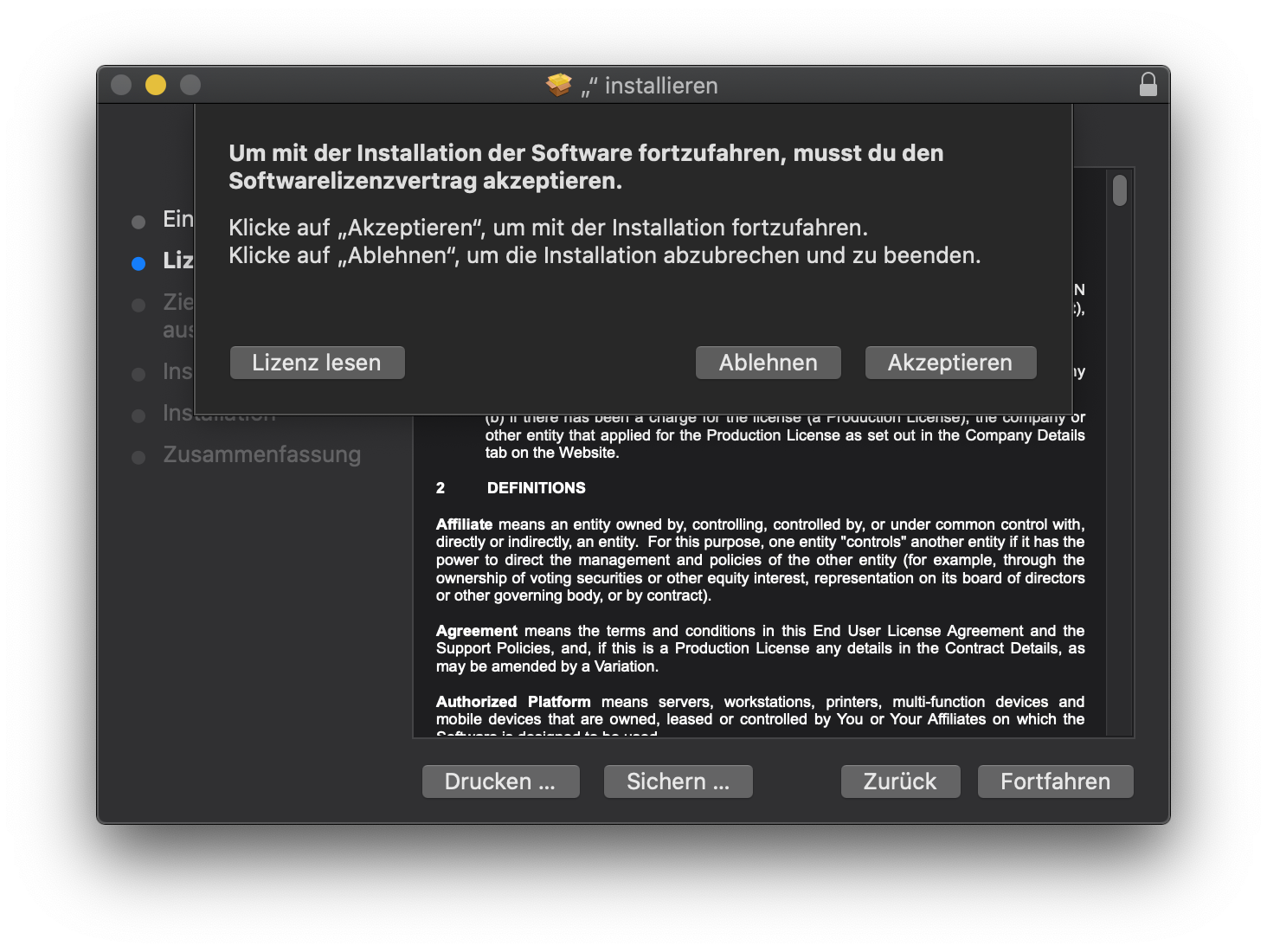
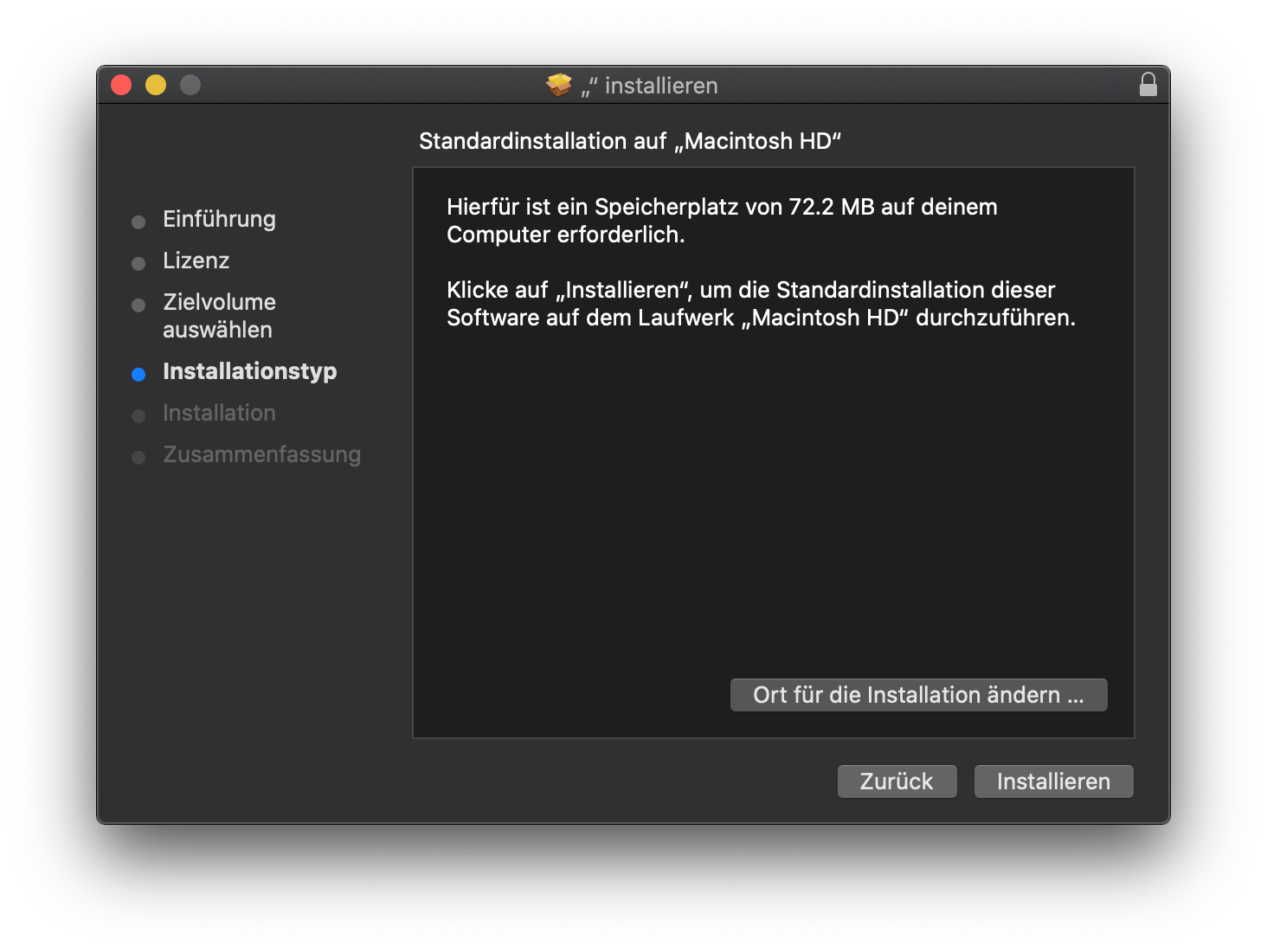
Öffne die DMG-Datei und und die darin enthaltene Tunnelblick.app mit einem Doppelklick
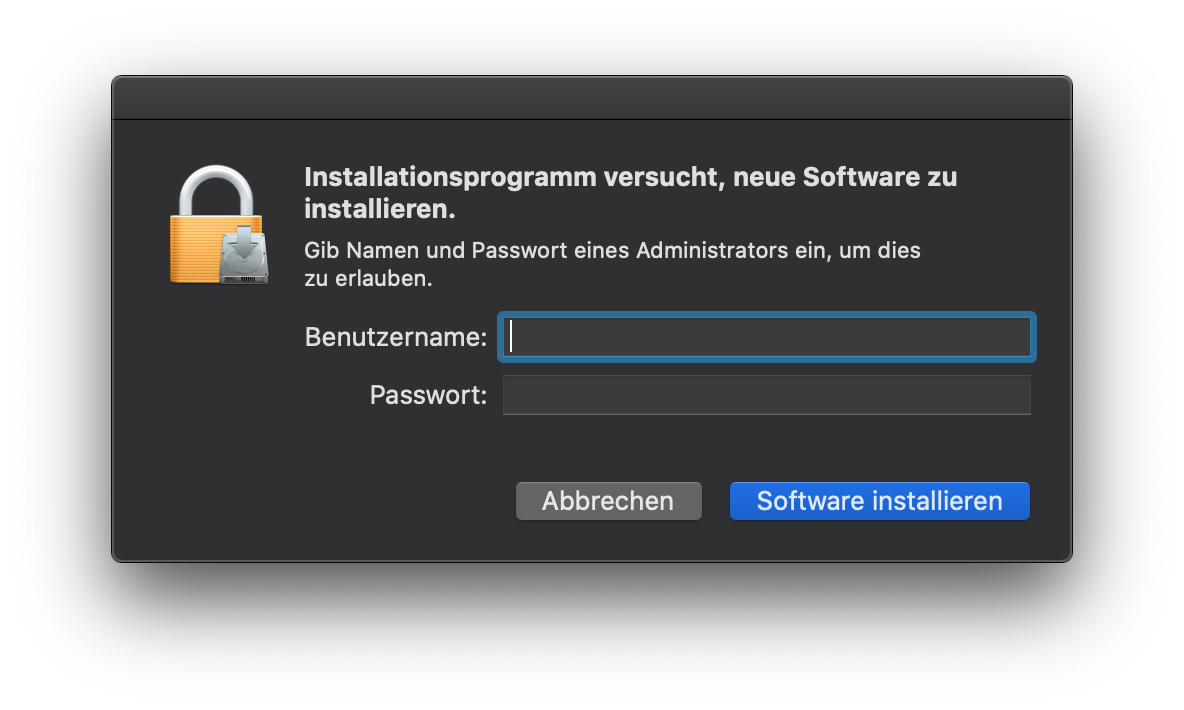
Warnungen akzeptieren und das Passwort des aktuellen Benutzers eingeben.
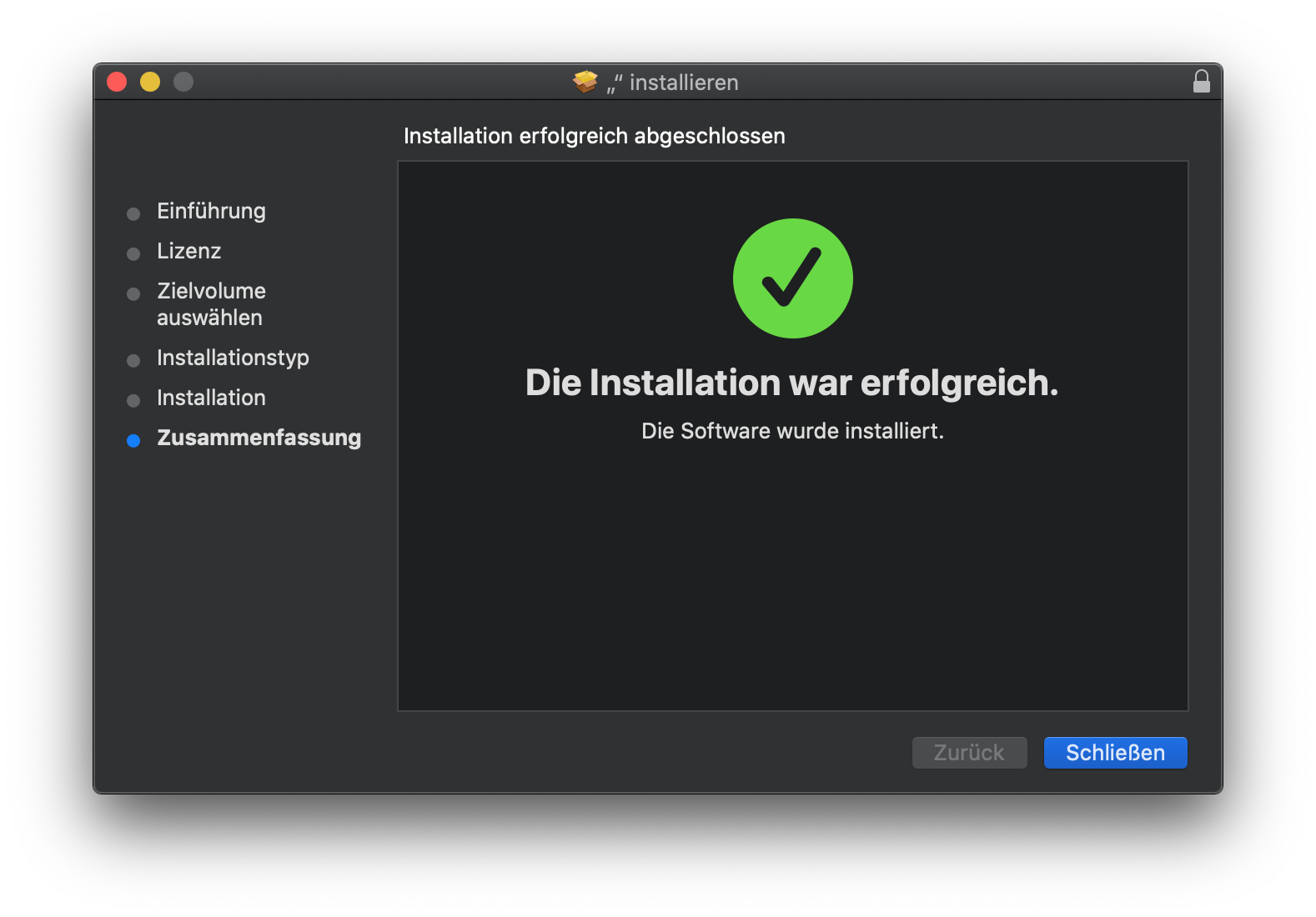
Programm starten und mit dem Import der Profil-Datei wie im nächsten Abschnitt beschrieben fortfahren.
Viscosity
Für die Installation von Viscosity verweisen wir auf die Herstellerdokumentation (englisch).
OpenVPN ist in vielen Linux Distributionen und Unix-ähnlichen Betriebssystemen meist über die jeweilige Paketverwaltung / Ports Collection verfügbar.1)
Da diese Betriebssysteme sich teils massiv unterscheiden, dienen die Angaben mehr als Beispiel und nicht als Referenz.
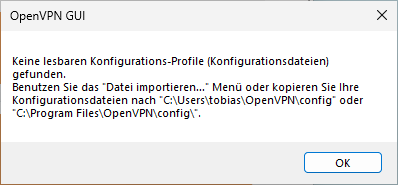
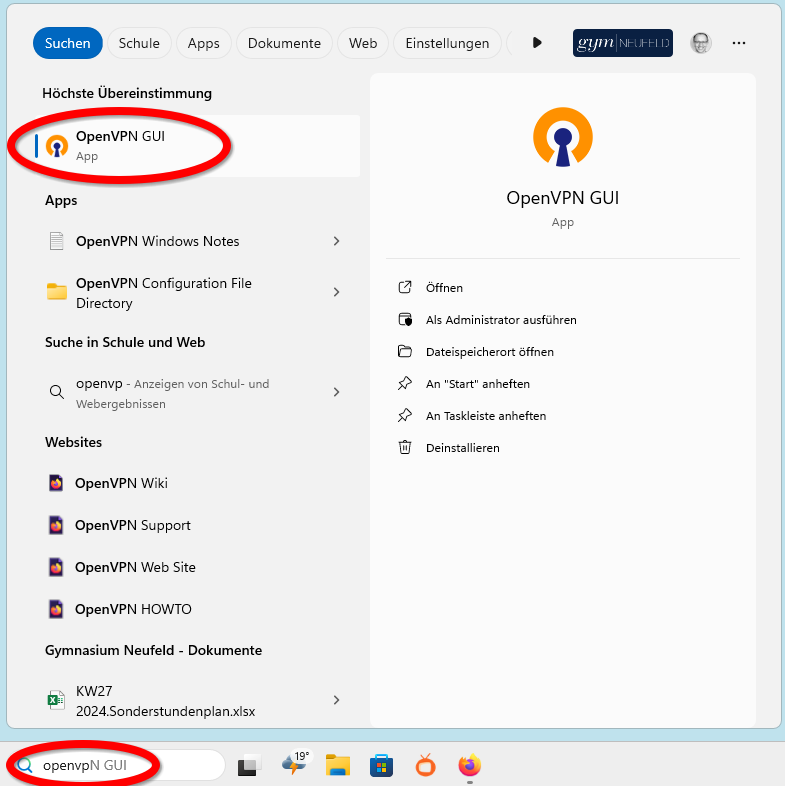
Ist das Icon nicht vorhanden, gibst du im Startmenü „OpenVPN GUI“ ein und klickst dessen Icon an (Client startet, die einmalige Meldung über fehlende Profile mit OK akzeptieren.) ↩︎
Passendes Verbindungsprofil herunterladen
Für Tunnelblick
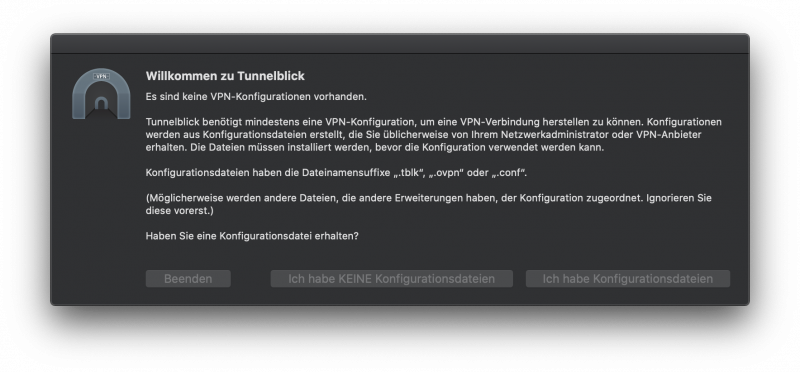
Im Willkommen-Fenster auf Ich habe Konfigurationsdateien klicken.
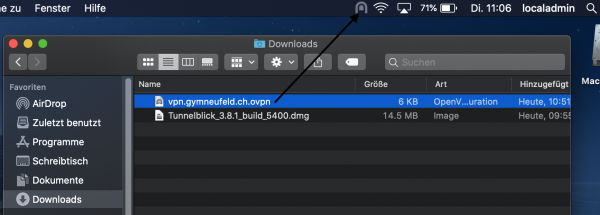
Im nächsten Fenster die .ovpn-Datei aus dem Finder auf das Tunnelblick-Icon (in der Menüleiste) ziehen.
Wichtig: Offenbar funktioniert es nicht, die .ovpn-Datei aus den Downloads im Dock direkt auf das Tunnelblick-Icon zu ziehen. (Es passiert nichts)
Die Konfiguration nur für diesen Benutzer installieren und noch ein letztes Mal das Passwort am Mac eingeben.
Für Viscosity
Für die Installation von Viscosity verweisen wir auf die Herstellerdokumentation (englisch).
Das entsprechende Verbindungsprofil herunterladen
Viele Linux-Distributionen nutzen für die Verwaltung der Netzwerkkonfiguration Network Manager, mit diesen Befehlen kann das Profil direkt importiert werden:
# Verbindungsprofil Mitarbeitendenmcli connection import type openvpn file vpn.gymneufeld.ch.ovpn
# Verbindungsprofil Verwaltungnmcli connection import type openvpn file vpn.gymneufeld.ch-verwaltung.ovpn
# Ohne Anpassung des Loginnamens versucht NetworkManager sich mit dem Usernamen# des Linux-Benutzers anzumeldennmcli connection modify vpn.gymneufeld.ch vpn.user-name <login.name>
# Offenbar scheint NetworkManager zudem bei IPv6 und IPv4 das VPN als default route zu forcieren,# aber das VPN der Schule bietet kein sog. full tunneling, deshalb:nmcli connection modify vpn.gymneufeld.ch ipv6.never-default yes
nmcli connection modify vpn.gymneufeld.ch ipv4.never-default yes
Installationsdateien
Von uns zur Verfügung gestellte Installationsdateien.
Diese sind nicht immer auf dem neuesten Stand aber dafür immer verfügbar1
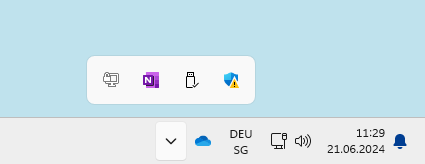
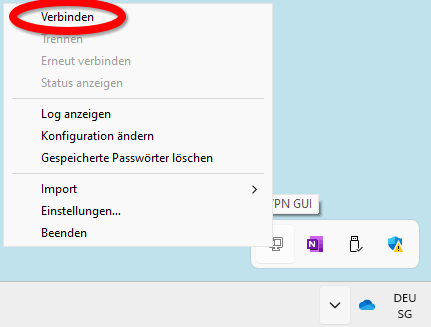
In der Startleiste auf den Pfeil nach oben klicken, Rechtsklick auf das VPN-Icon und Verbinden auswählen.
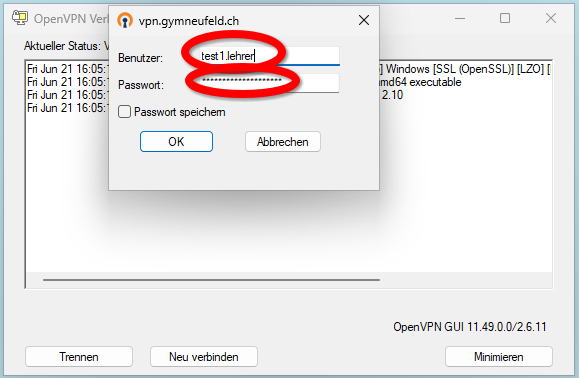
Benutzername und Passwort2 eingeben, sofern dieses nicht gespeichert wurde3.
Das heisst, falls das VPN-Icon noch nicht in der Startliste erscheint (allenfalls hinter dem kleinen Pfeil nach oben versteckt). ↩︎
Den Benutzernamen in der Form <vorname>.<nachname> und das übliche Passwort des Gymneufeld-Kontos. ↩︎
Wir raten aus Sicherheitsgründen davon ab, diese Informationen permanent zu speichern. ↩︎
Falls oben rechts in der Menüleiste kein Tunnelblick-Icon erscheint:
cmd + Leertaste und Tunnelblick.app eingeben
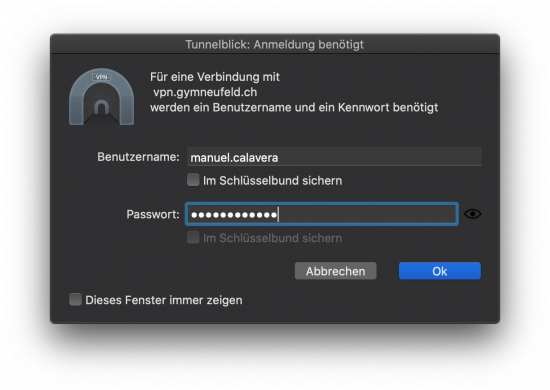
Auf das Tunneblick-Icon in der Menüleiste klicken und mit vpn.gymneufeld.ch verbinden
Benutzername und Passwort des Neufeld Account eingeben.
Verbindung trennen
Hinweis
Wir bitten darum, die VPN Verbindung abzubauen, sobald sie nicht mehr benötigt wird.
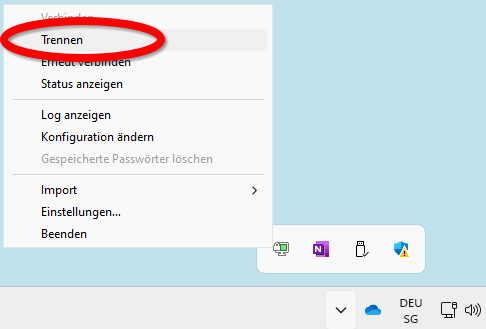
In der Startleiste auf den Pfeil nach oben klicken, Rechtsklick auf das VPN-Icon und Trennen auswählen.
In der Menüleiste auf das Tunnelblick-Icon klicken und auf vpn.gymneufeld.ch trennen wählen.
WLAN
Wir stellen zwei WLAN zur Verfügung für den Netzwerkzugang auf dem Gelände des Gymnasium Neufeld.
Details
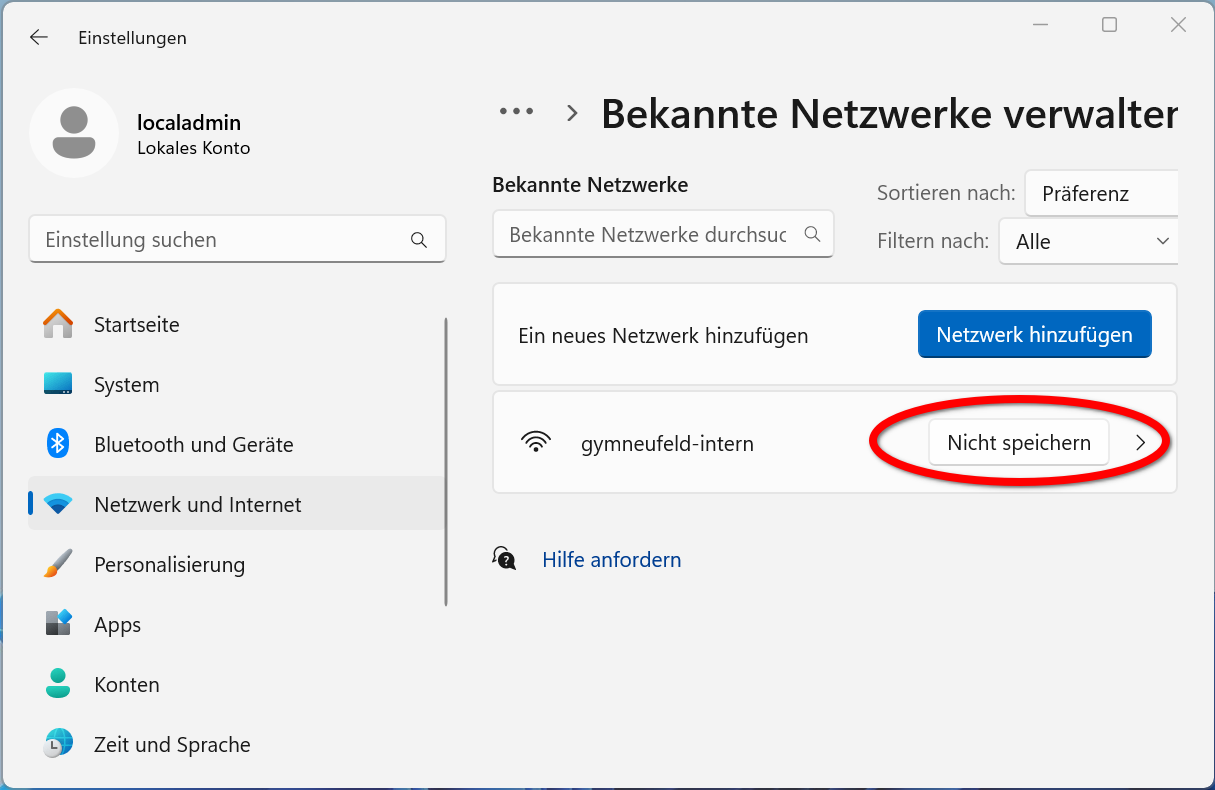
Das WLAN gymneufeld-intern ist für alle Angehörigen des Gymnasium vorgesehen, die ein eigenes Schulaccount haben.
Details
Das WLAN gymneufeld-public ist für alle Besucher des Gymnasium vorgesehen, die kein eigenes Schulaccount haben.
Unterabschnitte von WLAN
gymneufeld-public
Das WLAN gymneufeld-public steht externen Besucherinnen des Gymnasium Neufeld zur Verfügung.
Verwendung
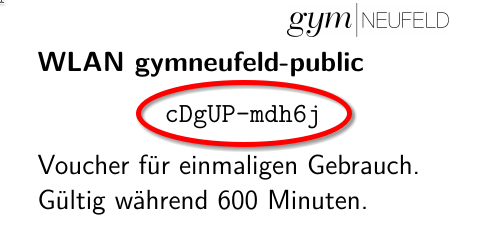
Der Zugang zu diesem WLAN ist über eine Kiosk-Lösung geregelt, für welche ein Voucher benötigt wird. Diese Vouchers
sind für den einmaligen Gebrauch vorgesehen,
verfallen 10 Stunden nach erstmaliger Anmeldung,
können auf mehreren Geräten parallel eingesetzt werden.
Details
Vouchers für das WLAN gymneufeld-public können sowohl im Sekretariat (GS 2.09) oder in der Loge (Parterre der grossen Halle , GS 0.03) bezogen werden.
Vorgehen
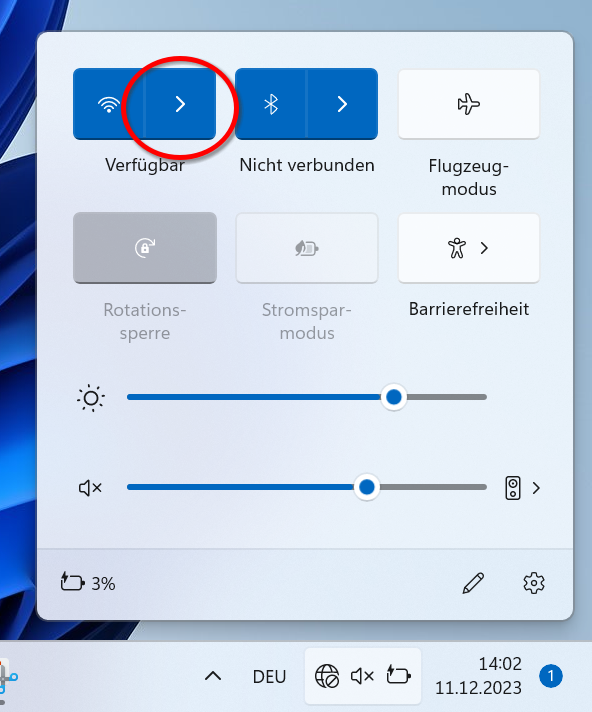
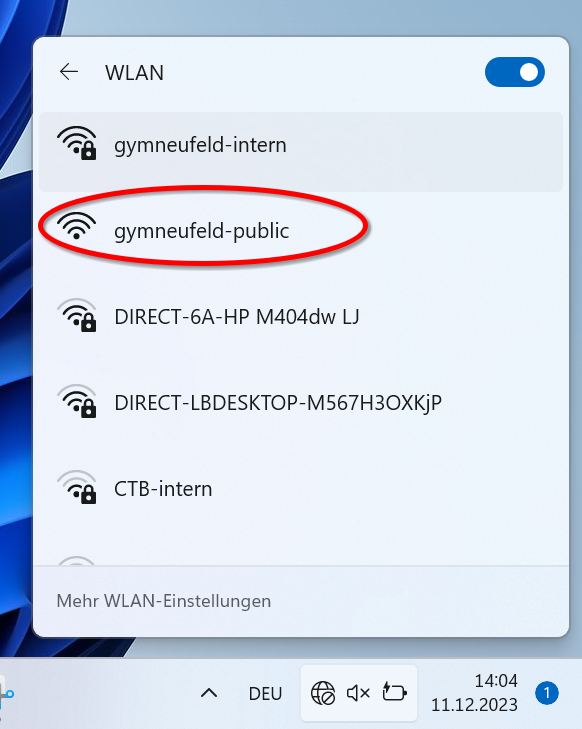
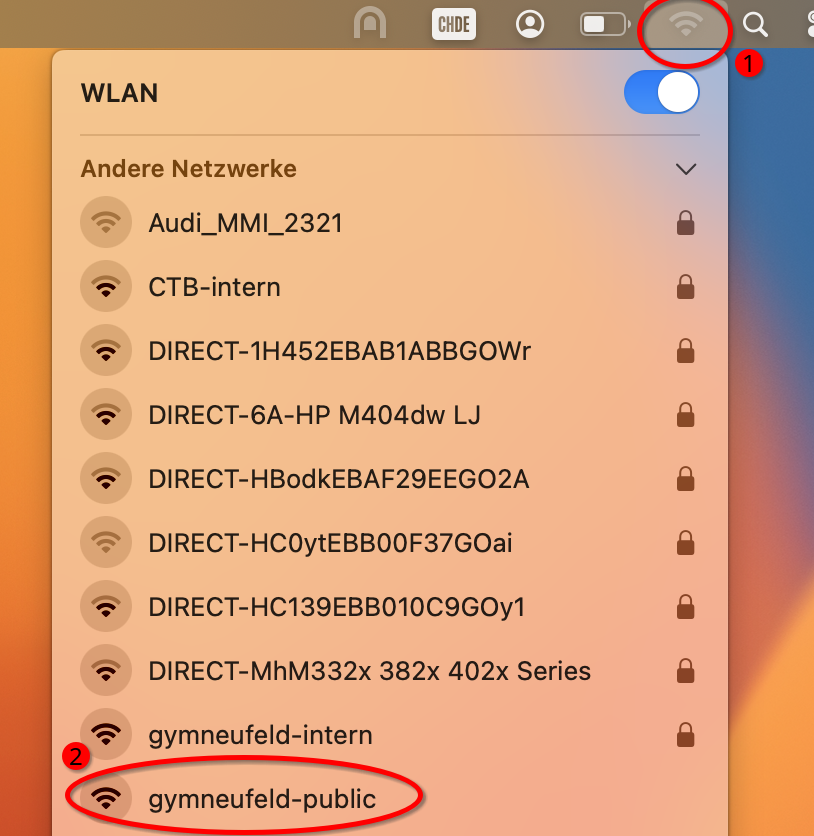
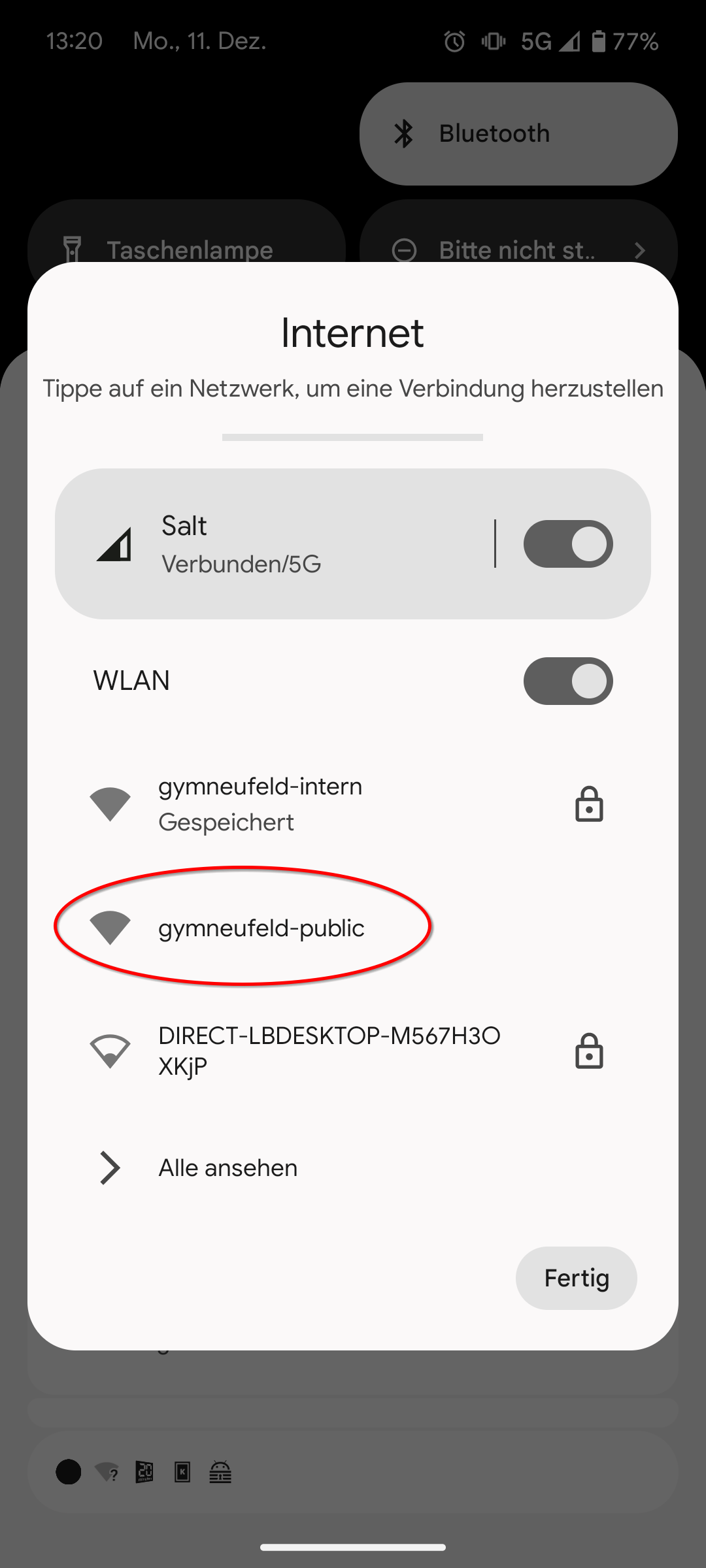
Gerät mit dem WLAN gymneufeld-public verbinden
Das Vorgehen ist je nach Betriebssystem anders.
tbd
Öffnen der Anmeldeseite
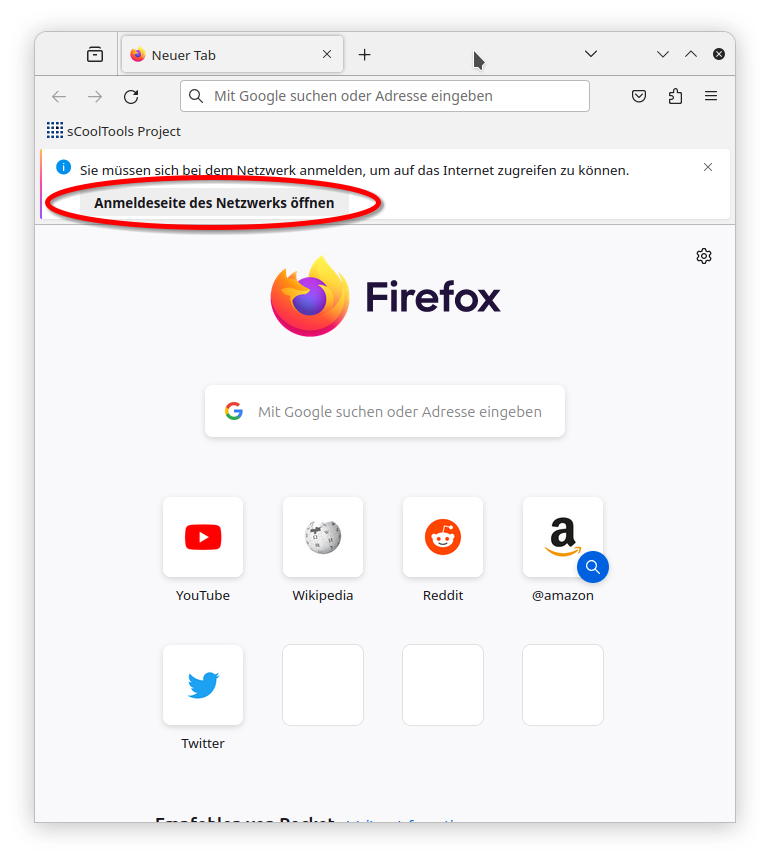
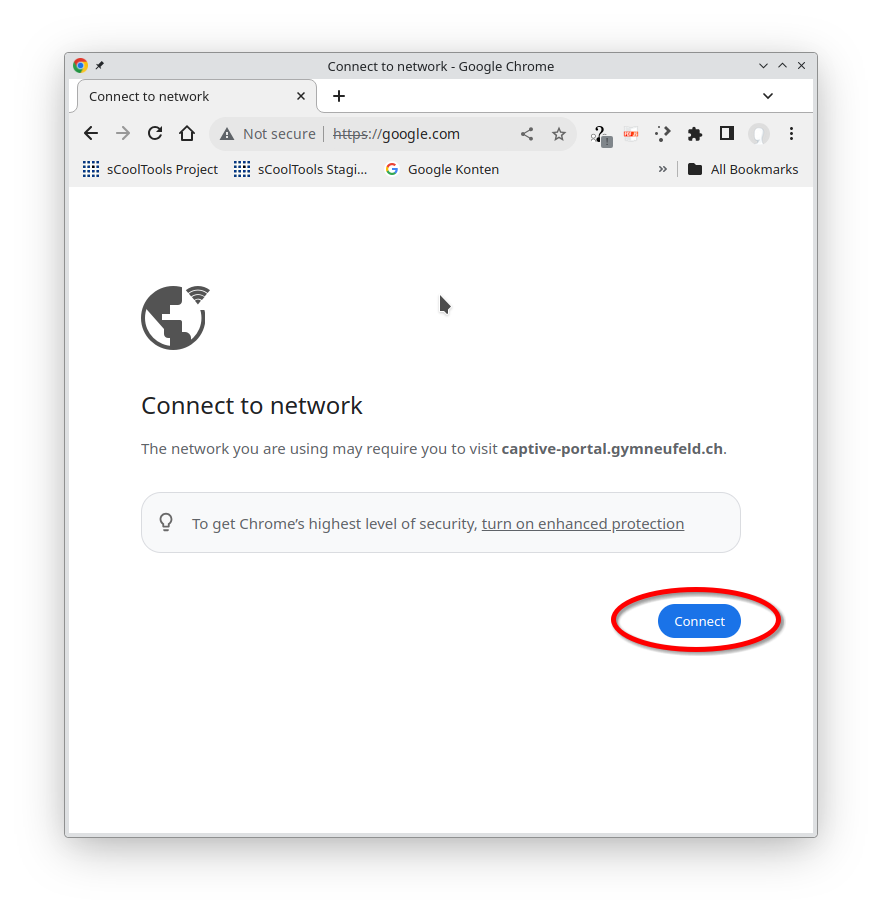
Nach dem Verbinden mit dem WLAN gymneufeld-public muss dessen Anmeldeseite geöffnet werden.
Das Vorgehen dazu ist je nach Betriebssystem etwas anders.
Den bevorzugten Browser starten und die Anweisungen für das Öffnen der Anmeldeseite befolgen.
Alternativ kann auch eine beliebige Webseite aufgerufen werden, wodurch man ebenfalls zuerst zur Anmeldeseite gelangt.
Die Anmeldeseite öffnet sich nach dem Zustandekommen der Verbindung automatisch.
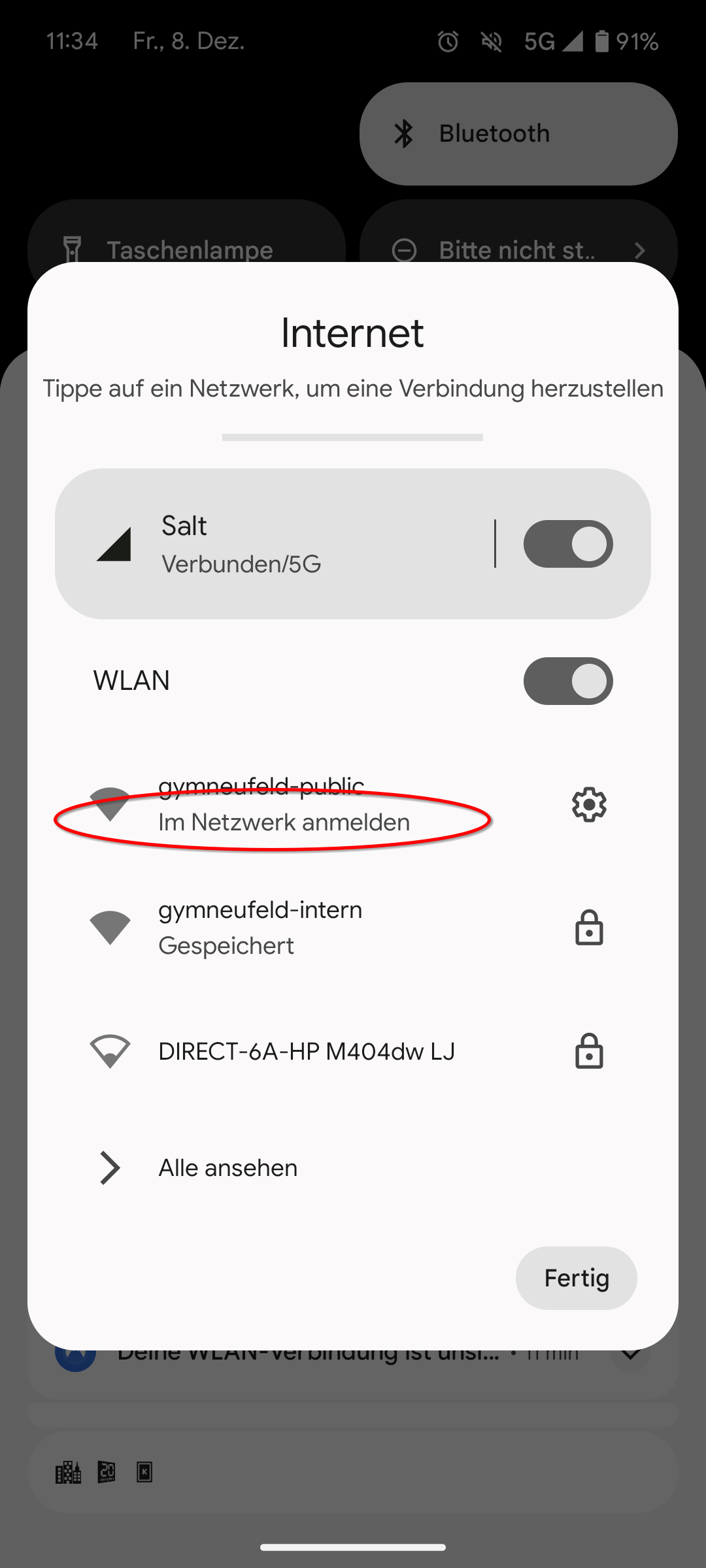
Nach dem Verbinden erscheint der Link “Im Netzwerk anmelden” direkt unter dem WLAN gymneufeld-public
tbd
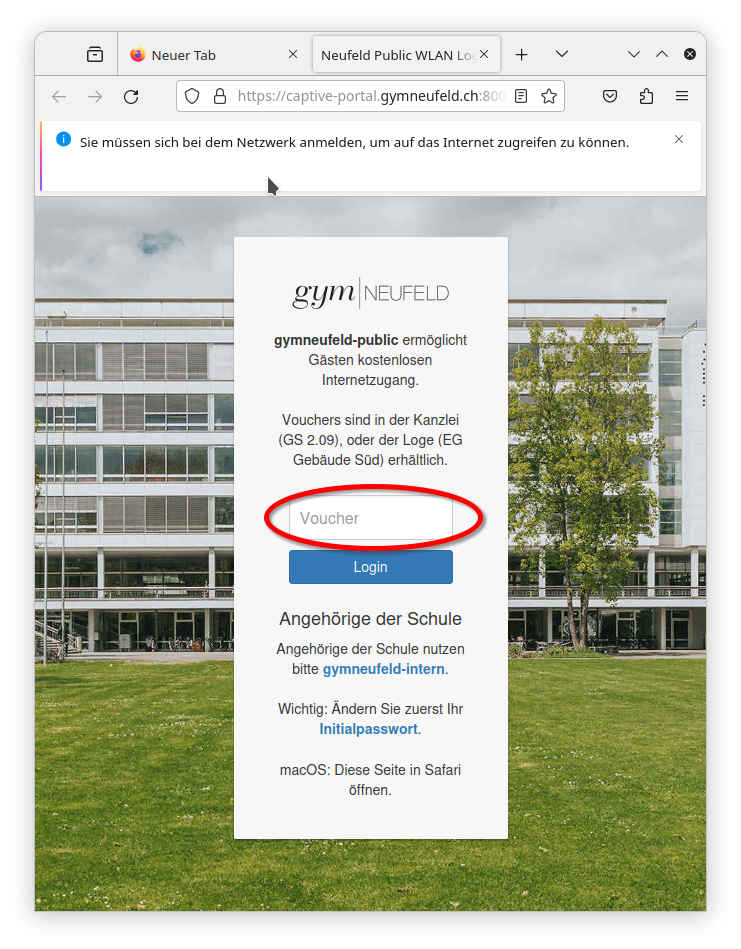
Nummer des Vouchers eingeben und bestätigen
In der Anmeldeseite die Nummer des verwendeten Vouchers eintragen und danach den blauen Login-Button klicken.
gymneufeld-intern
Das WLAN gymneufeld-intern ermöglicht den drahtlosen Zugang ins Netzwerk für alle Angehörigen des Gymnasium Neufeld.
Grundsatz
Angehörige des Gymnasium Neufeld erhalten einen eigenen Account, mit dem sie sich beim WLAN gymneufeld-intern anmelden können.
Für die Verwendung muss jedes Gerät einmalig beim WLAN gymneufeld-intern angemeldet werden. Danach verbinden sich diese automatisch wieder, sobald das WLAN sichtbar ist.
Angaben
Für die Verbindung mit dem internen WLAN benötigst du die folgenden Angaben1:
Sicherheitsstandard: WPA2-Enterprise
Authentifizierungsmethoden:
EAP-Methode (Phase 1): PEAP
Innere Authentifizierung (Phase 2): MSCHAPv2
Identität: Username des persönlichen gymneufeld-Kontos vorname.nachname
Achtung
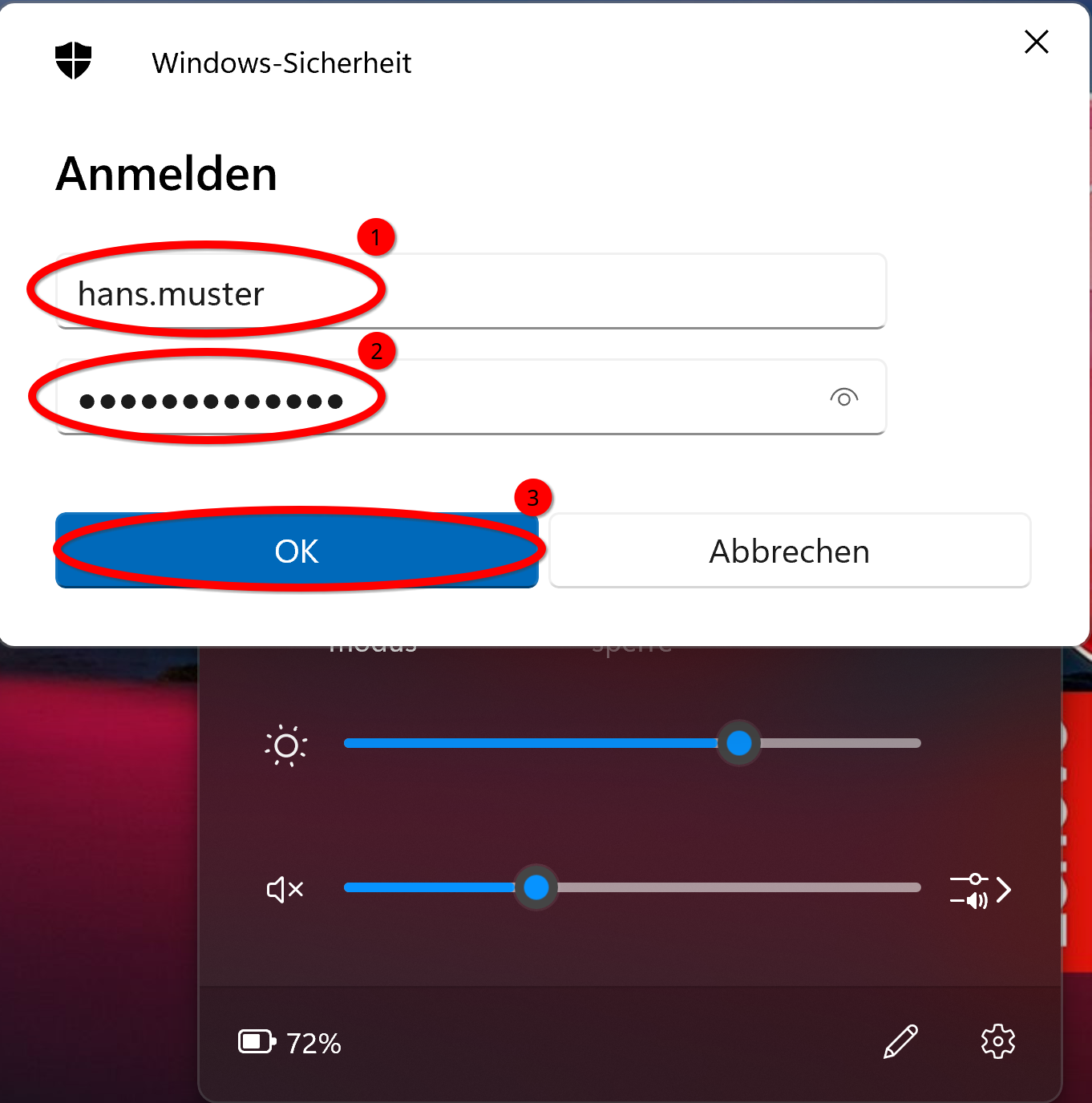
Für die Anmeldung am WLAN nicht die E-Mail-Adresse angeben, sondern nur den Usernamen in der Form vorname.nachname
(siehe Username und Passwort.)
Passwort: Passwort des persönlichen gymneufeld-Kontos
Das Vorgehen ist je nach Betriebssystem ein anderes.
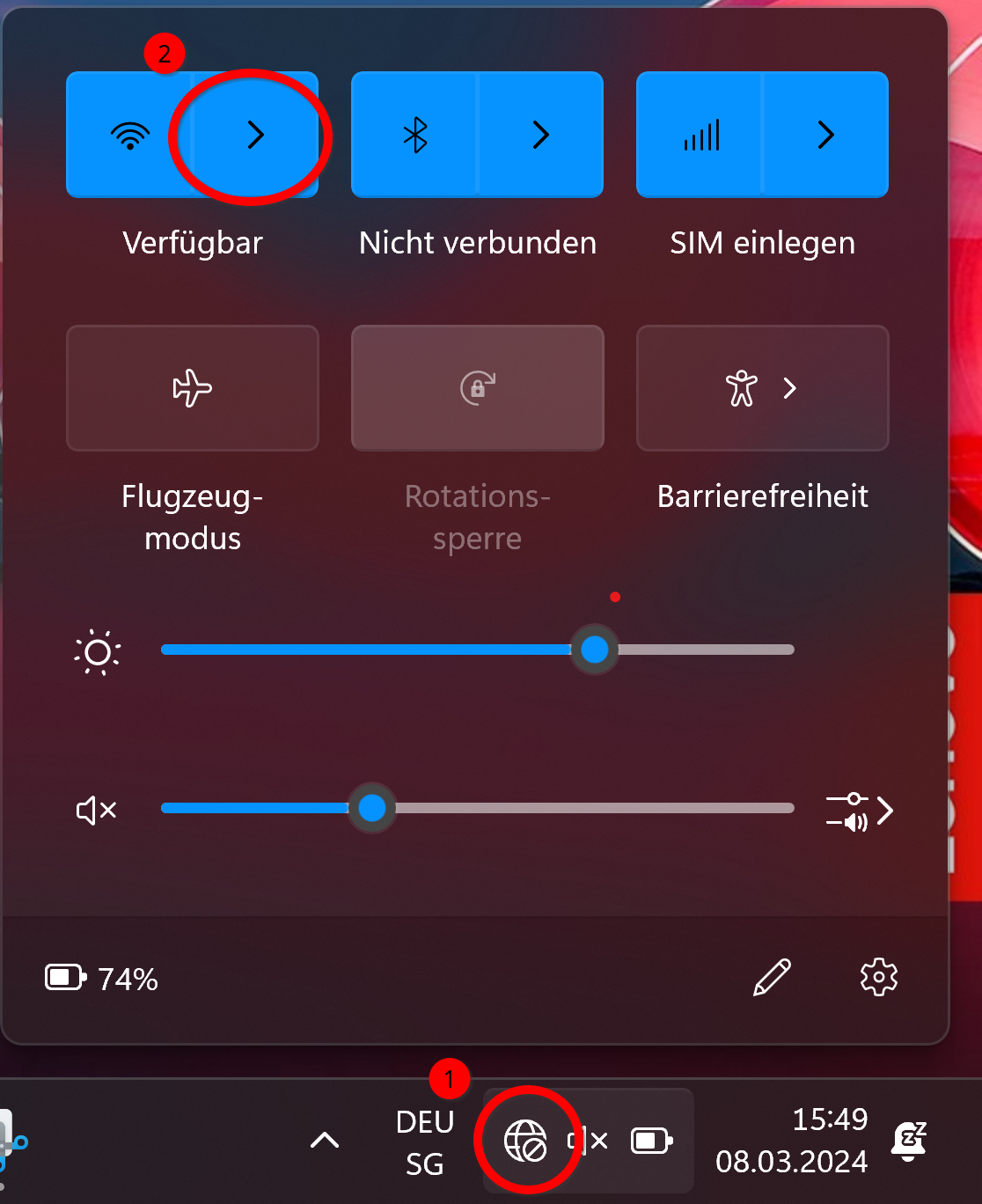
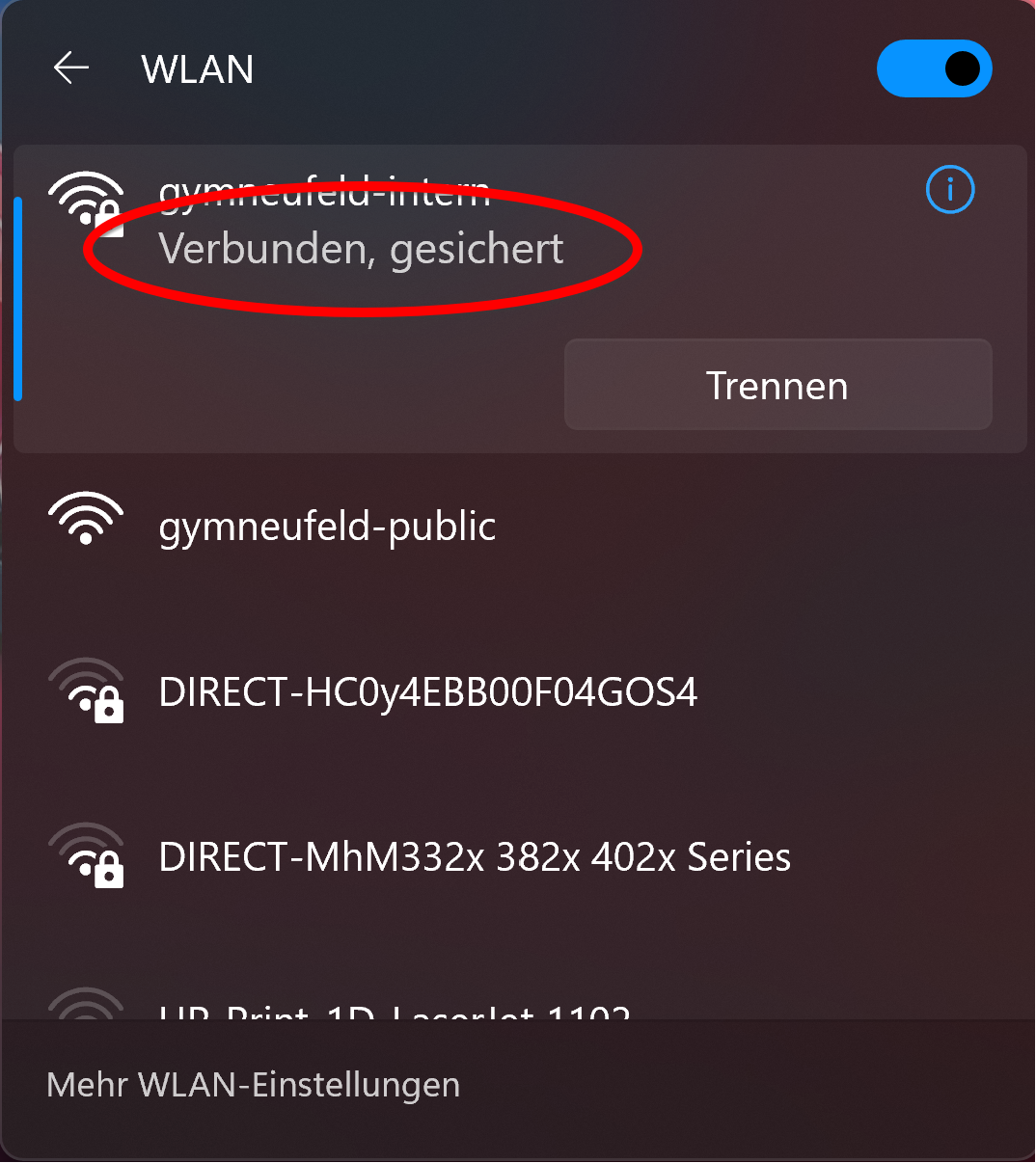
WLAN-Verbindungen öffnen
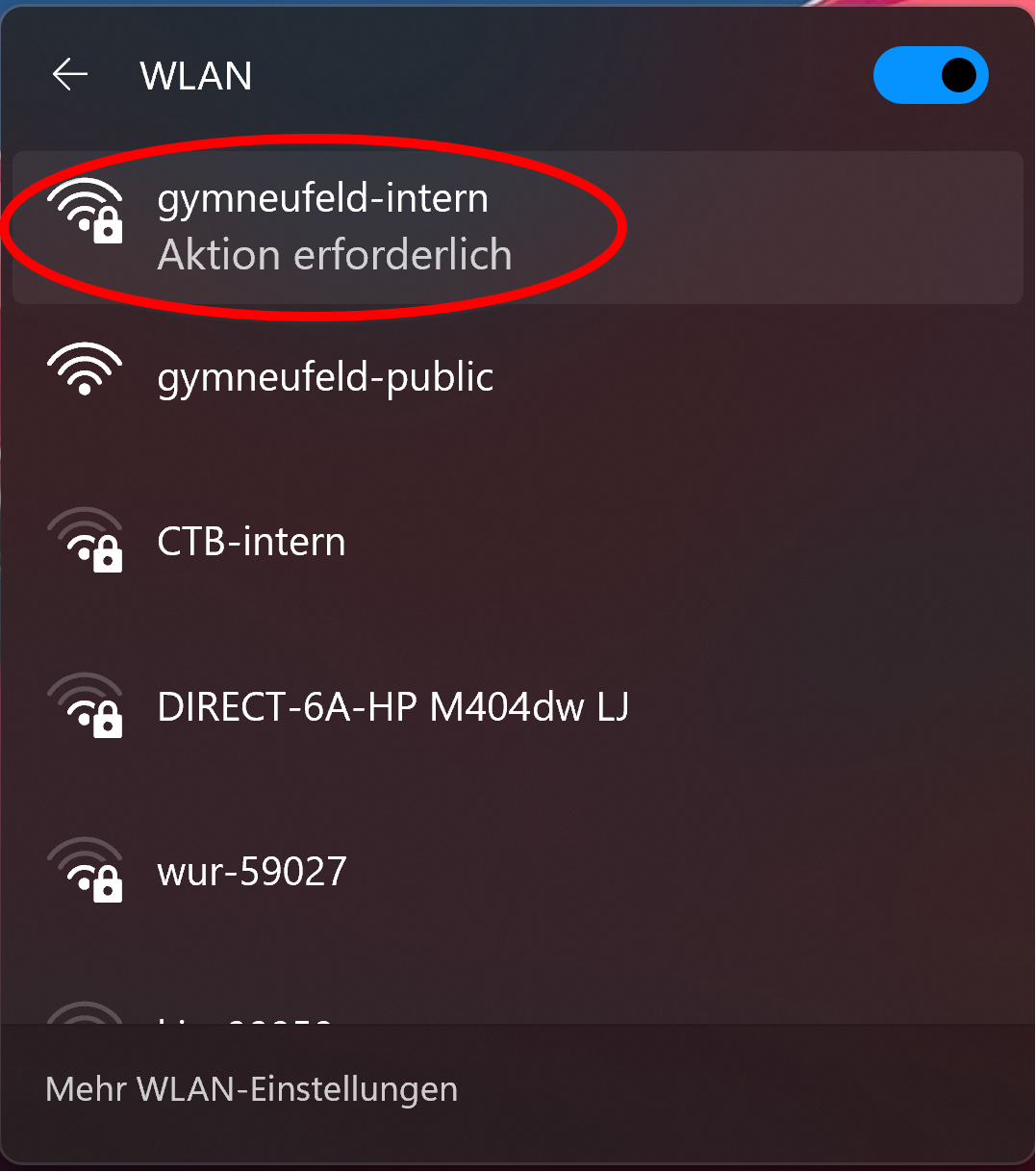
WLAN gymneufeld_intern auswählen
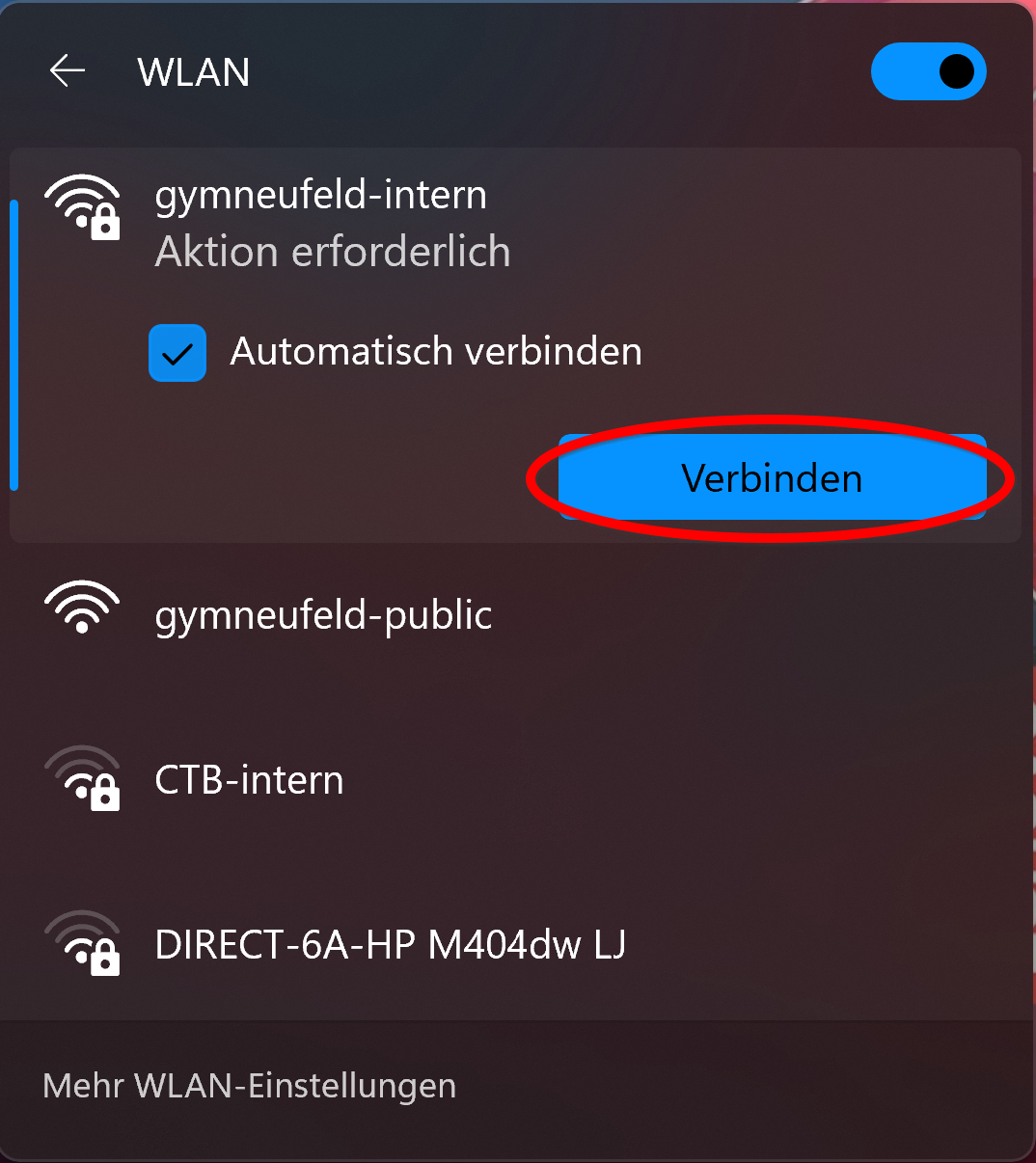
Verbinden klicken
Username und Passwort eingeben und OK klicken
Kontrollieren, dass die Verbindung korrekt hergestellt wurde.
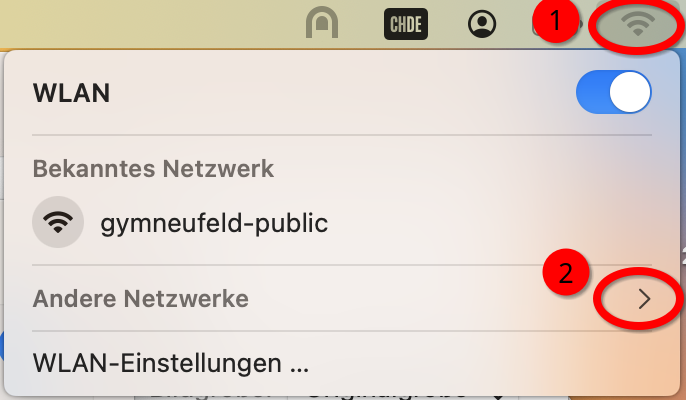
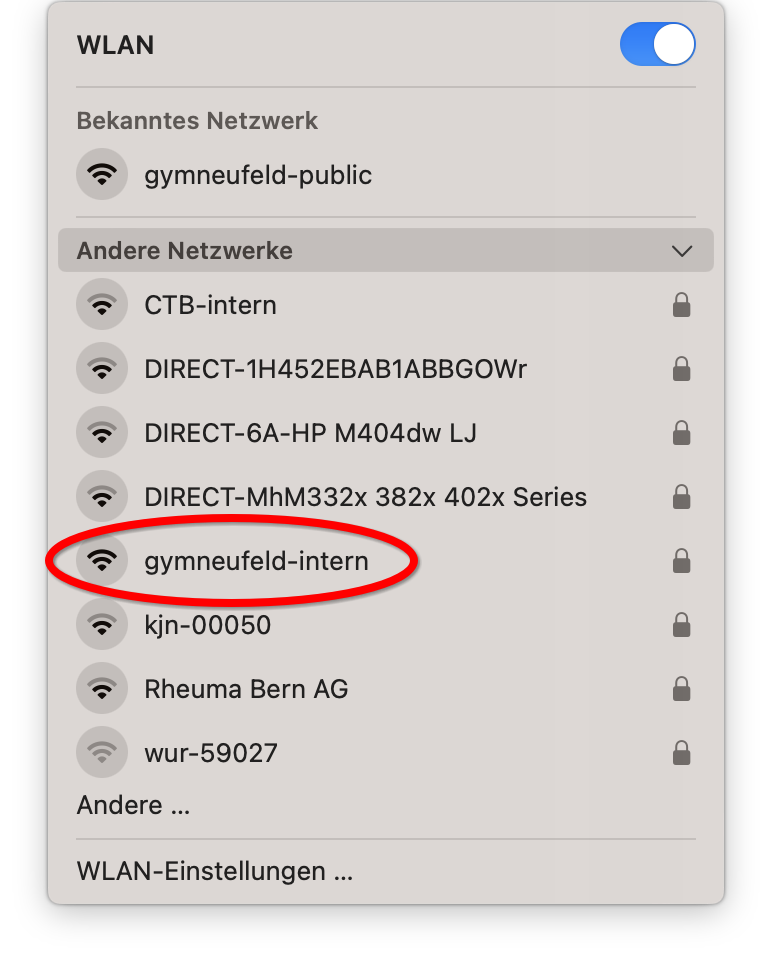
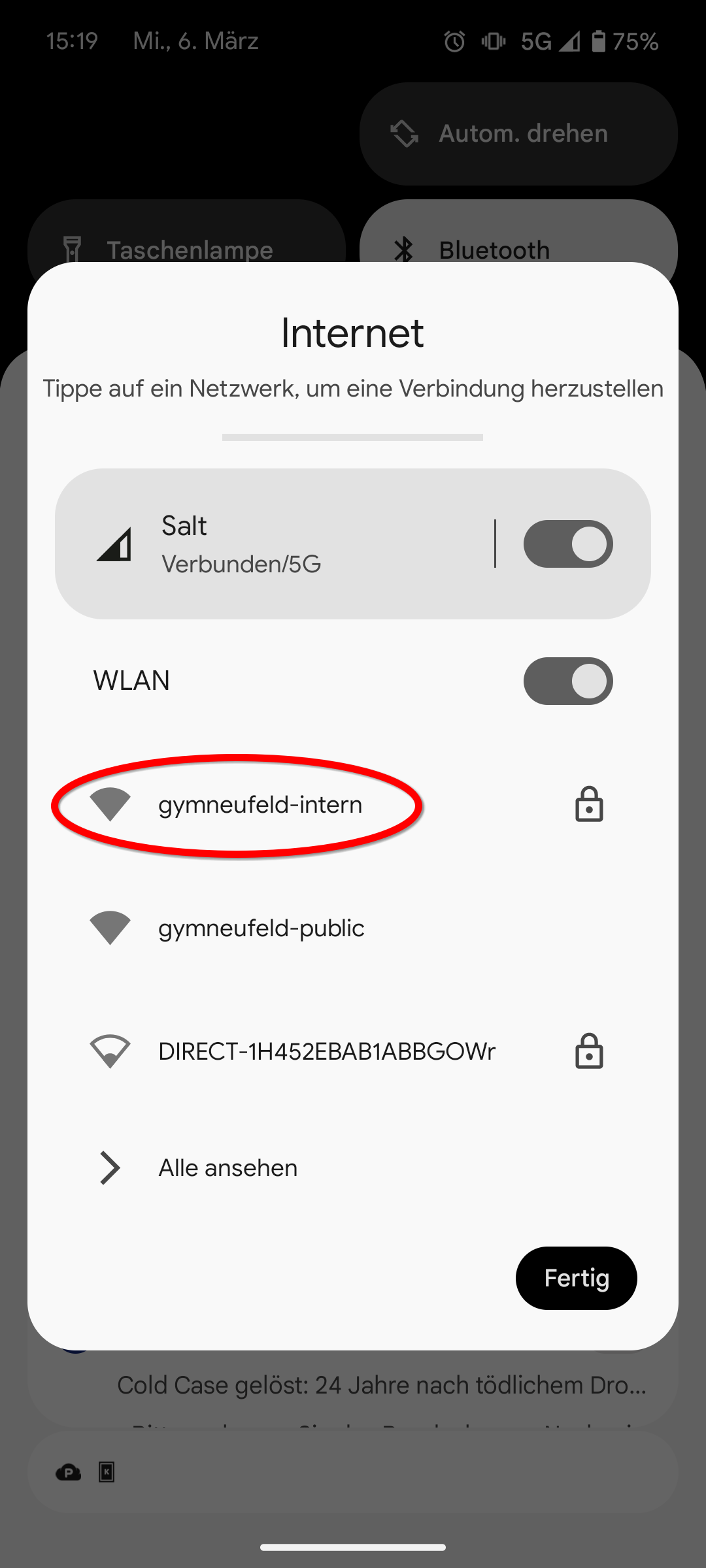
WLAN Verbindungen öffnen
Allenfalls Andere Netzwerke einblenden und WLAN gymneufeld_intern auswählen
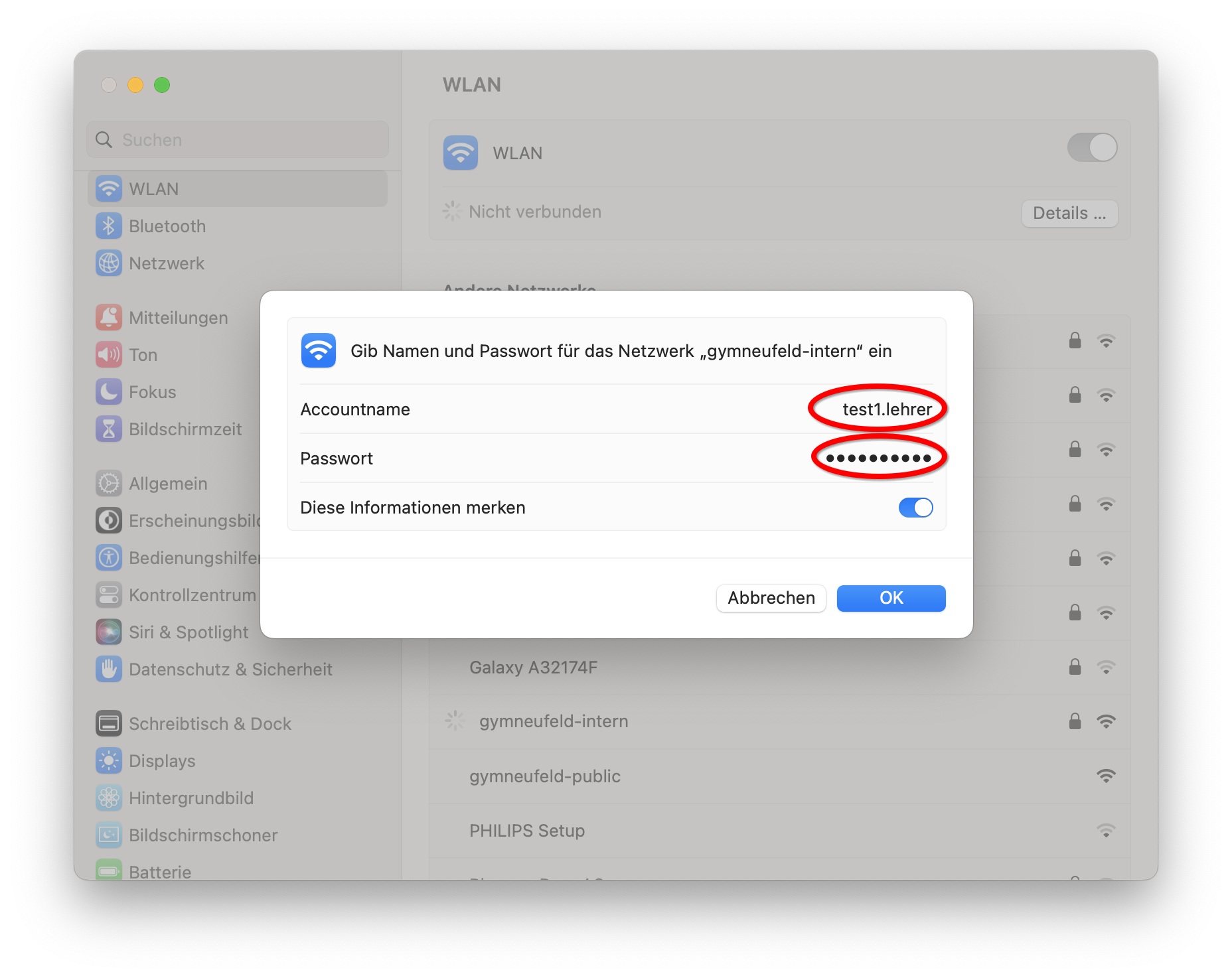
Benutzernamen und Passwort eingeben
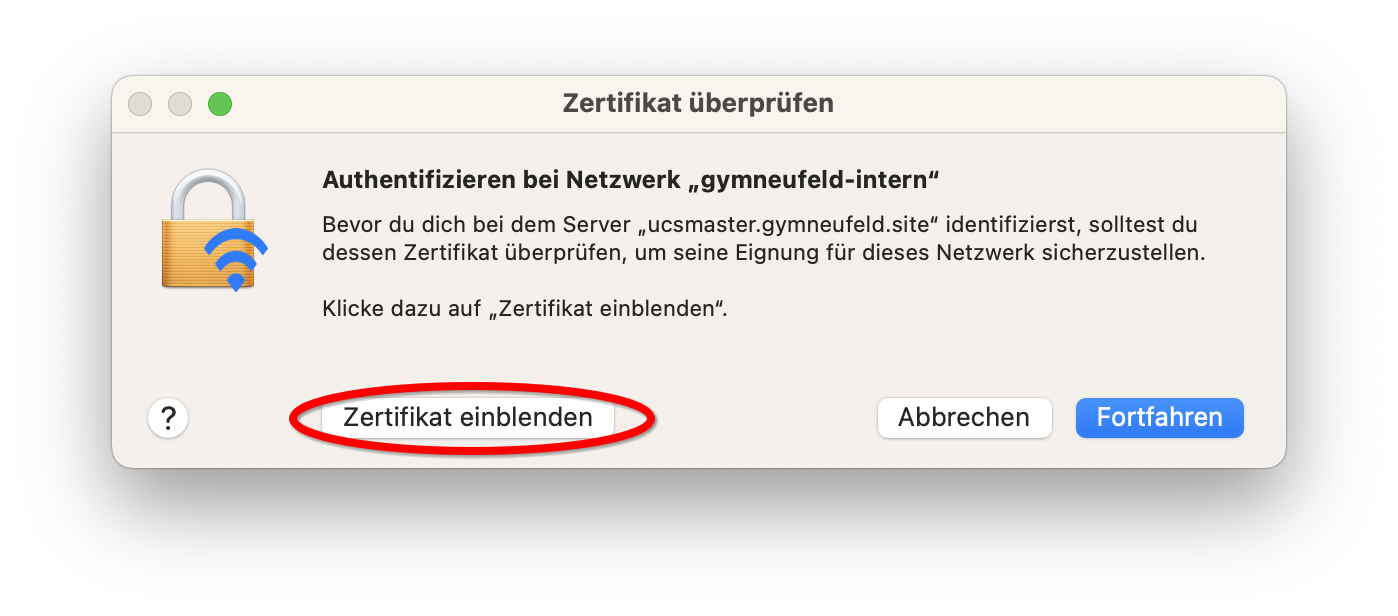
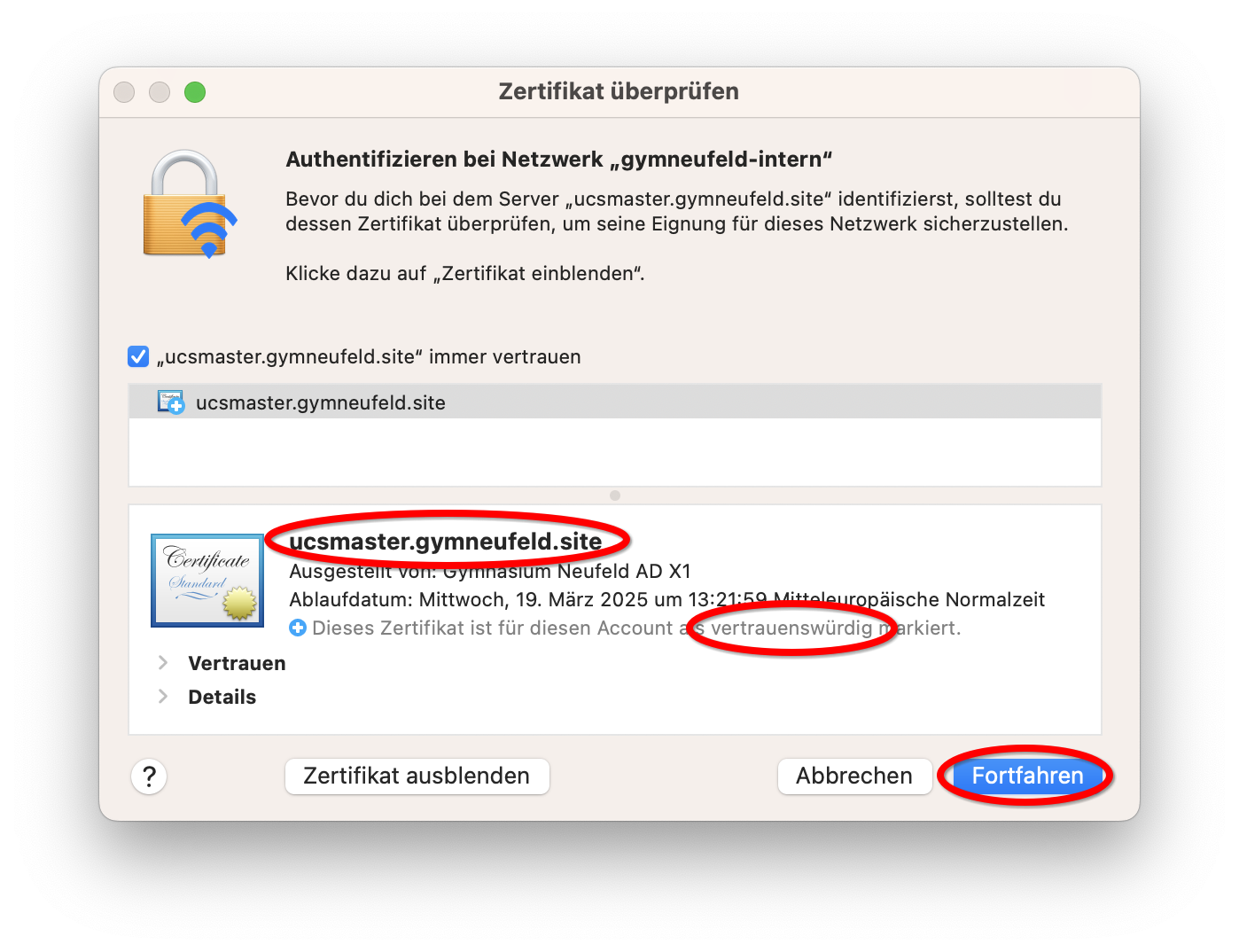
Zur Sicherheit Zertifikat einblenden
Kontrollieren, ob die erwarteten Angaben erscheinen und Fortfahren klicken, um den Prozess abzuschliessen.
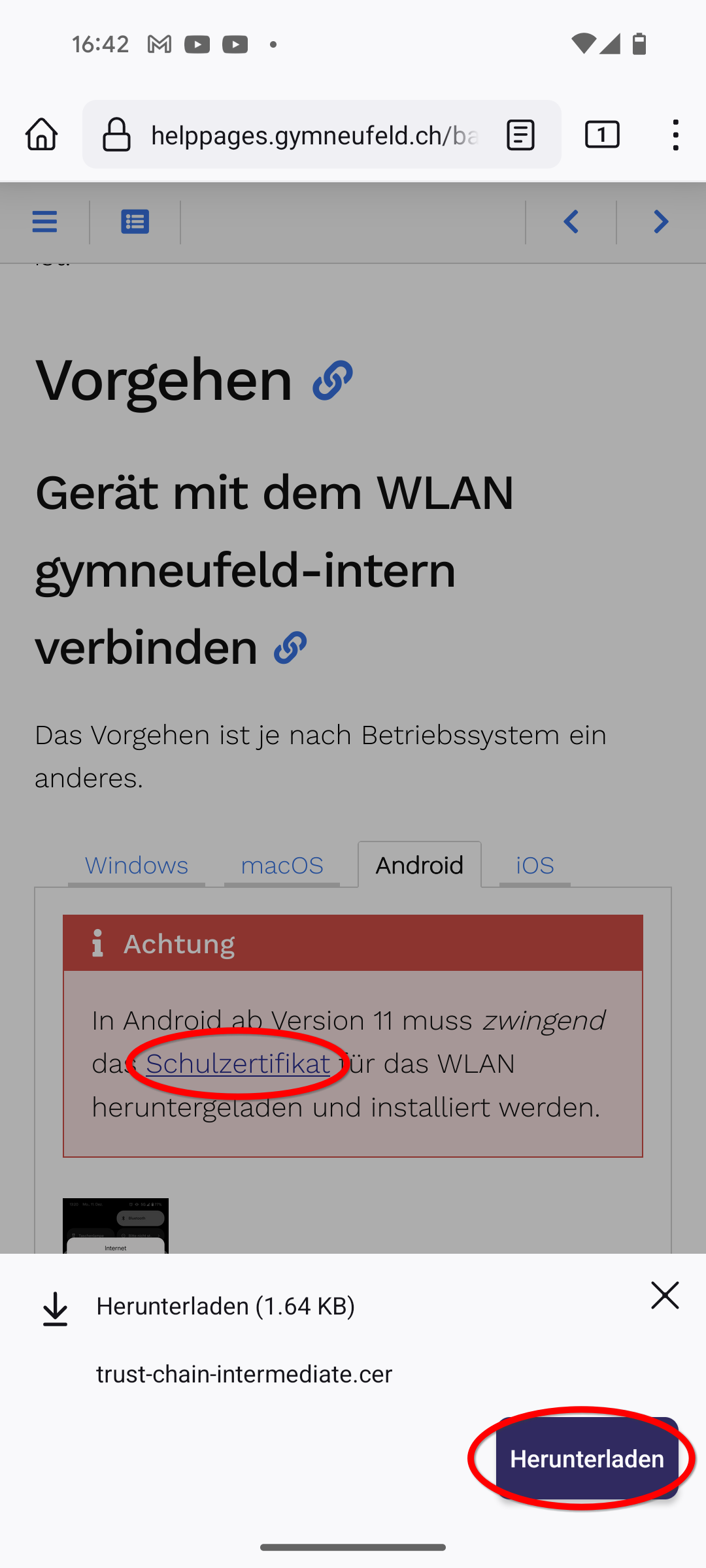
Achtung
In Android ab Version 11 muss zwingend das Schulzertifikat für das WLAN heruntergeladen und installiert werden1.
In älteren Android-Versionen ist dies nicht zwingend nötig aber empfohlen ↩︎
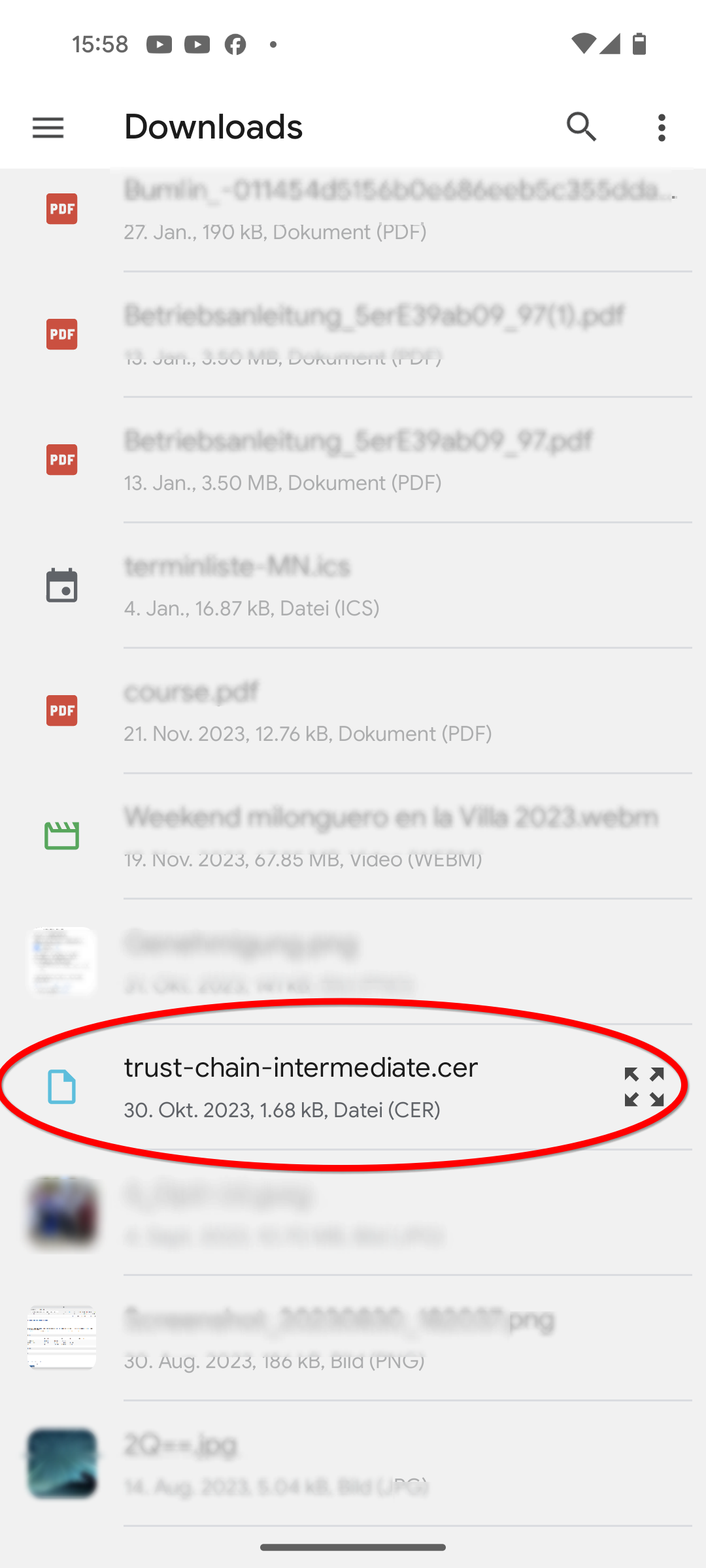
Herunterladen des Zertifikats
Anschliessend Verbindung mit dem WLAN gymneufeld-public herstellen.
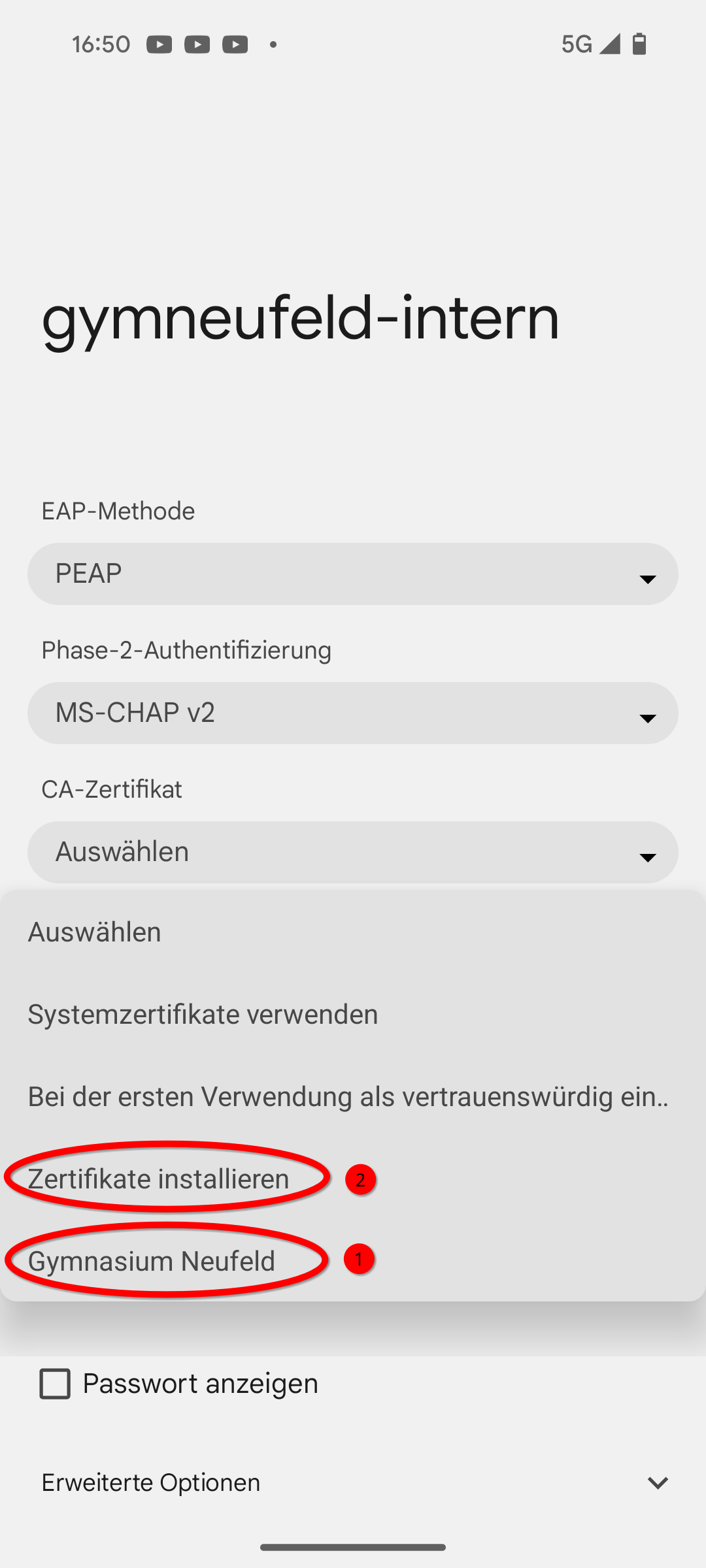
Falls das Zertifikat schon installiert ist, kann es direkt ausgewählt werden (1).
Ansonsten kann es an dieser Stelle nachträglich1 installiert werden (2) 2 .
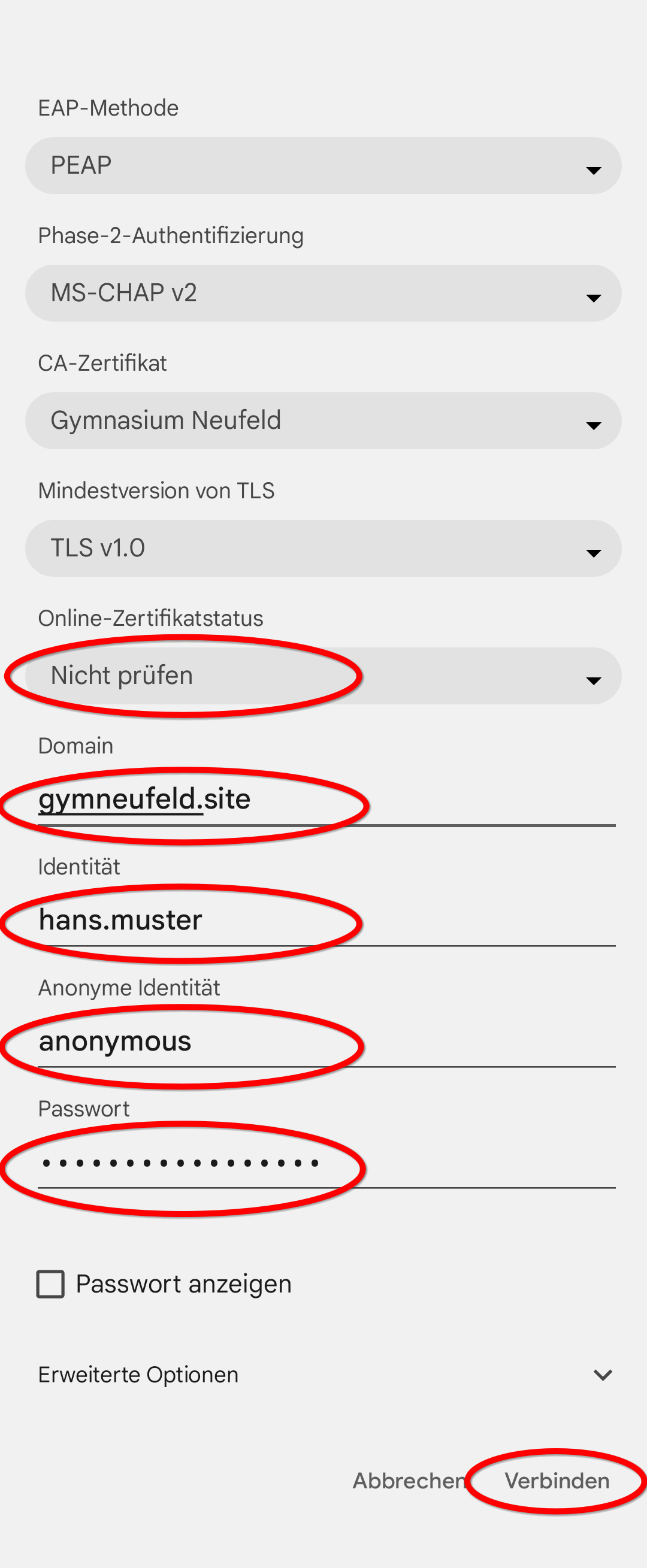
Benötigte Angaben eintragen und Verbindung herstellen.
Wichtig sind die Angaben “gymneufeld.site” bei Domain und ‘Nicht prüfen’ bei Online-Zertifikatstatus.
Bei neueren Android-Versionen. Für ältere Versionen muss das Zertifikat vorgängig installiert worden sein.
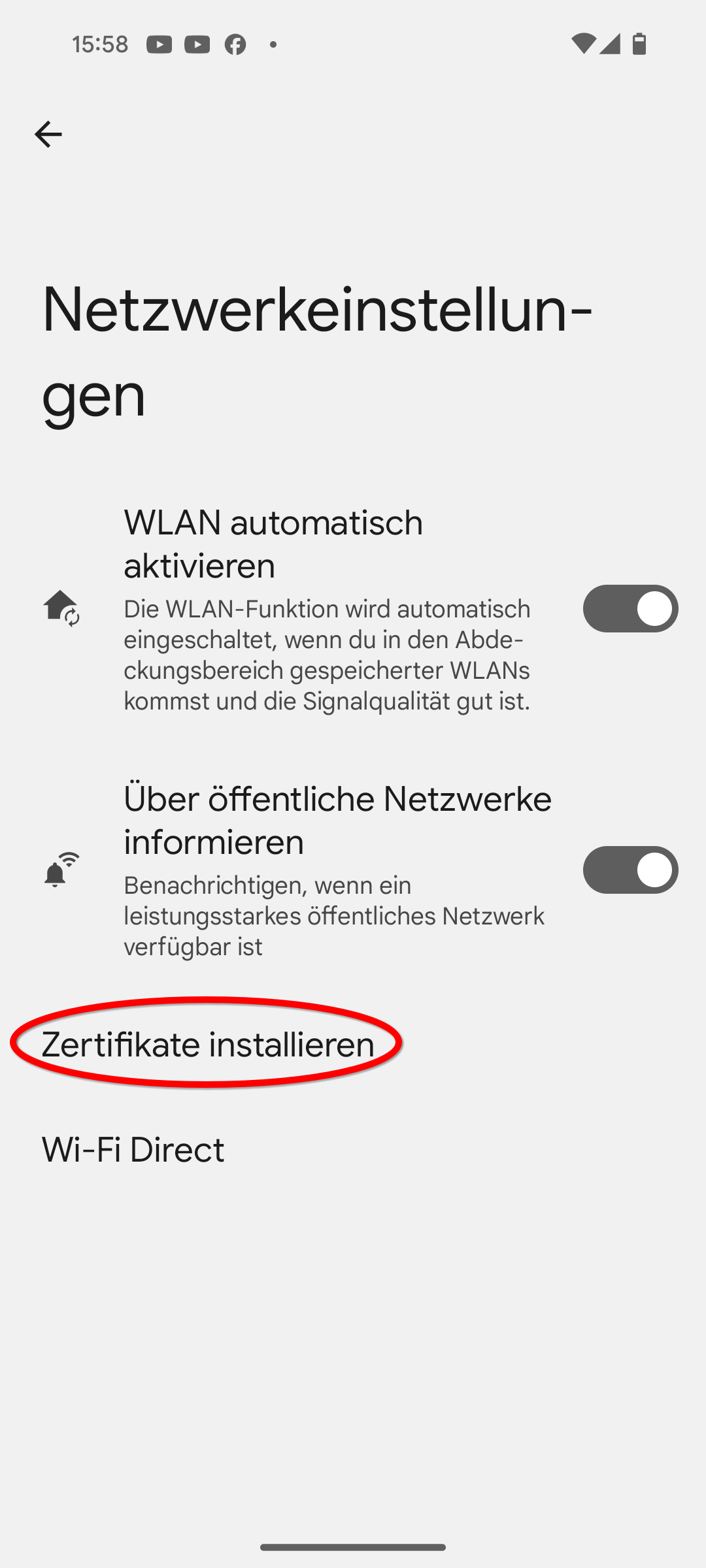
Hierfür zu den Netzwerkeigenschaften navigieren (je nach Marke und Android-Version ist hier der Weg ein anderer).
↩︎
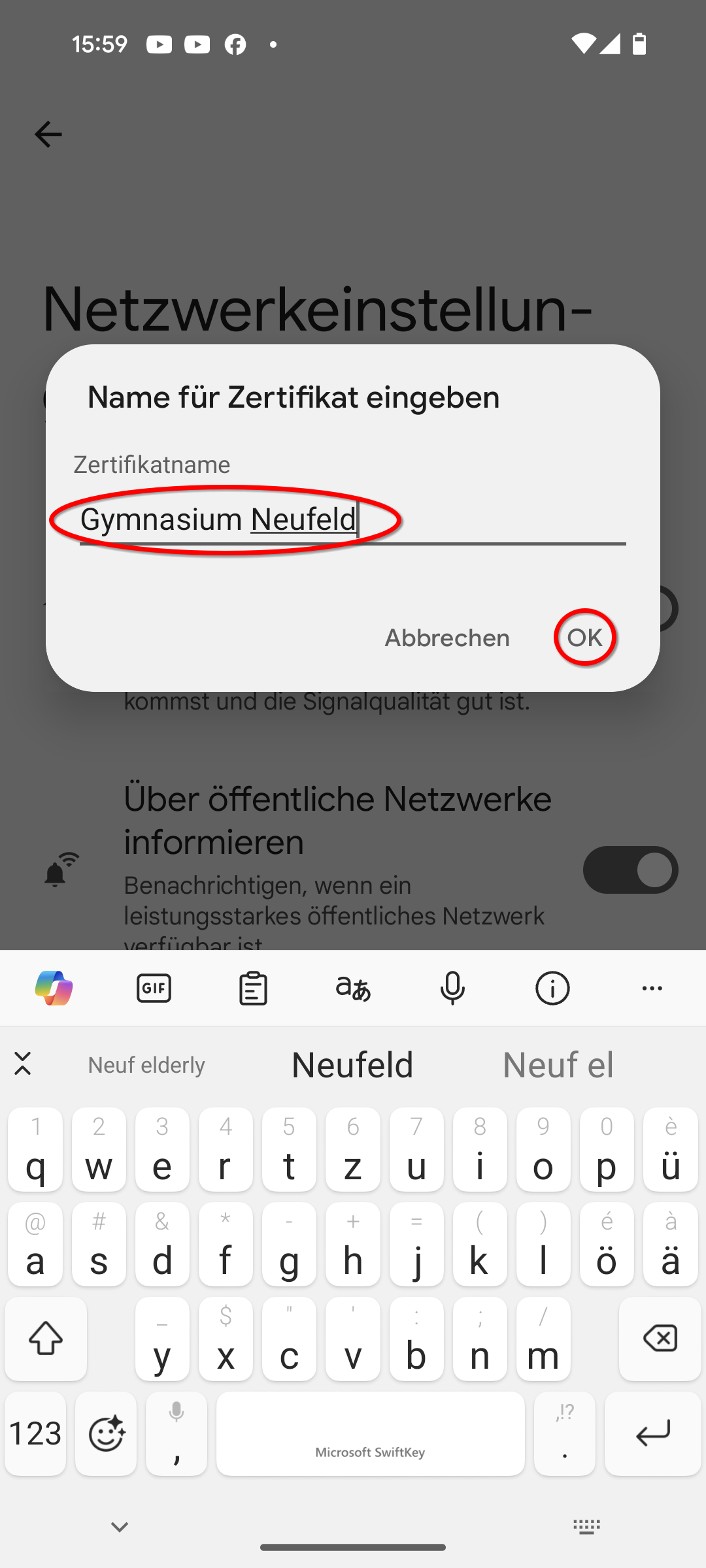
Zertifikat auswählen und einen sinnvollen Namen eingegeben (z. B. Gymnasium Neufeld)
↩︎
tbd
Je nach Betriebssystem werden einige dieser Angabe sinnvoll voreingestellt und müssen nicht eingegeben werden. Auch können die genauen Bezeichnungen variieren. ↩︎
Wir empfehlen die Angabe einer anonymen Identität überall dort, wo sie angegeben werden kann. ↩︎
8 - Verwaltung: Reserviert für die Schulverwaltung
9 - Privatkopien: Alles für den privaten Gebrauch
Ausdrucke für den Unterricht (Konto 1) werden zentral abgerechnet.
Grössere Skripte (Konto 2) werden den Lehrpersonen in Rechnung gestellt und diese können sich die Kosten über die Klassenkonti zurückerstatten lassen.
Privatkopien (Konto 9) werden Ende Schuljahr jeweils privat in Rechnung gestellt.
Drucken von BYOD-Geräten
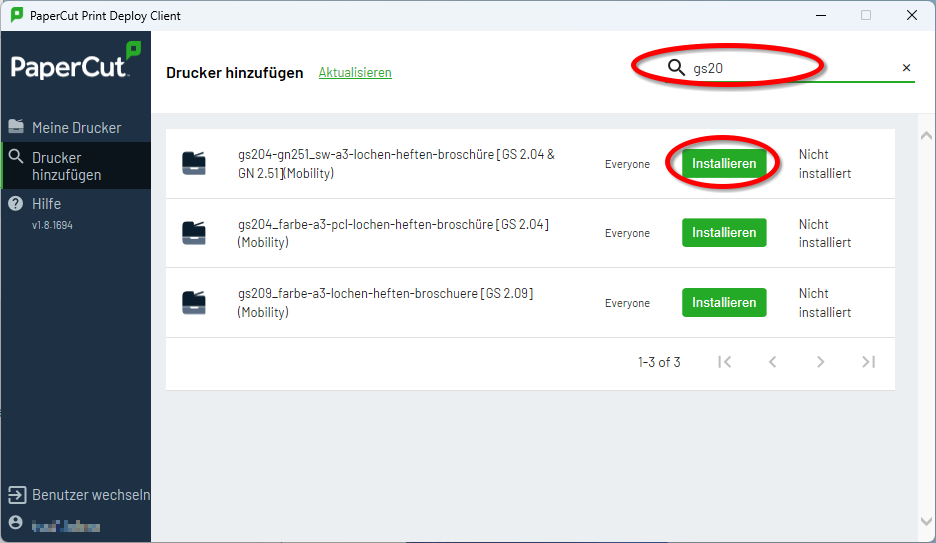
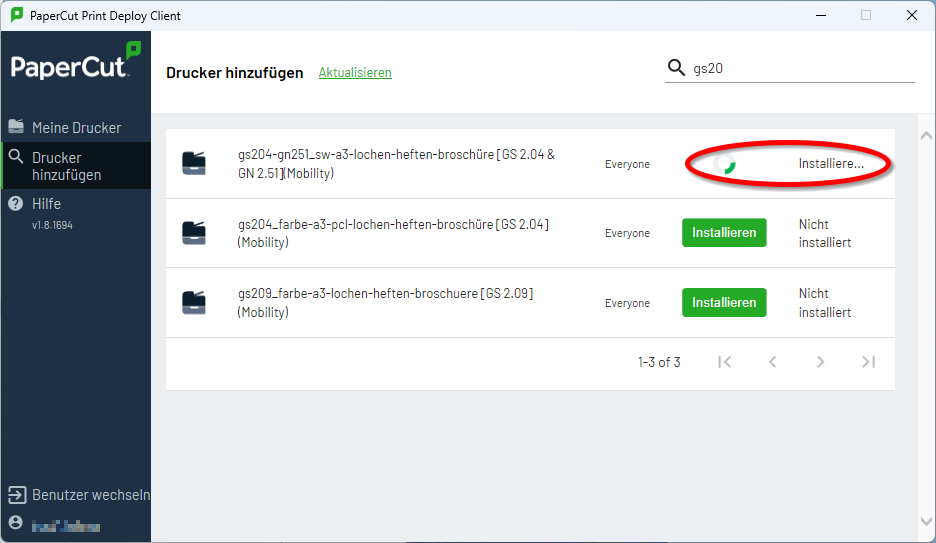
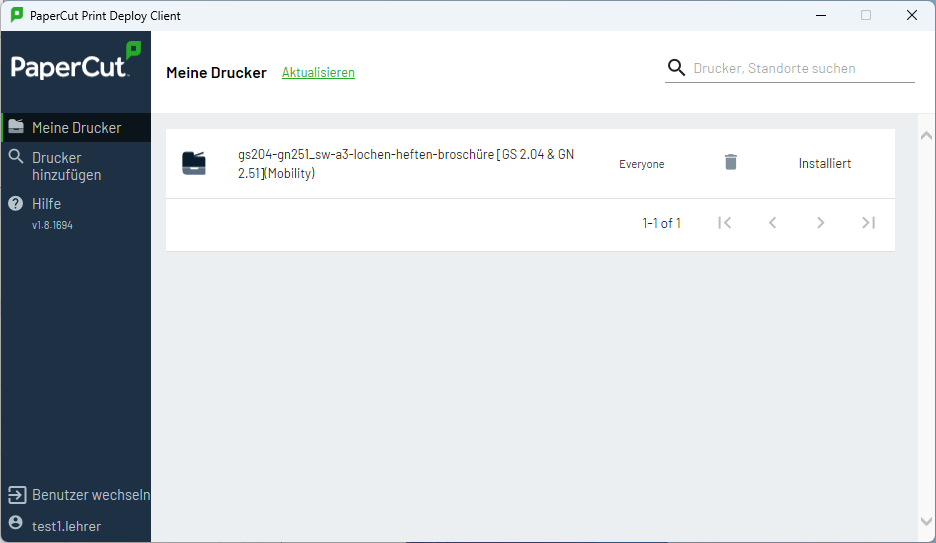
Sobald die Software PaperCut installiert und die benötigten
Drucker hinzugefügt sind, kann innerhalb der Schule ab dem BYOD-Gerät
aus jeder Anwendung heraus normal auf die schuleigenen Drucker gedruckt werden.
Hinweis
Damit die Drucker sichtbar sind, muss das BYOD-Gerät mit dem Netzwerk der Schule verbunden sein.
Muss einmal von ausserhalb der Schule, zum Beispiel von Hause, ein Druckauftrag abgeschickt werden, kann eine VPN hergestellt werden.
Das Drucken von extern ist nur selten sinnvoll, da die Druckaufträge auf den grossen Druck- / Kopier-Geräten innerhalb einer begrenzten Zeitspanne abgeholt werden müssen, ansonsten sie wieder gelöscht werden.
Ausdrucke auf den schuleigenen Geräten müssen einer der vordefinierten Verrechnungstellen zugeordnet werden, damit sie effektiv ausgedruckt werden.
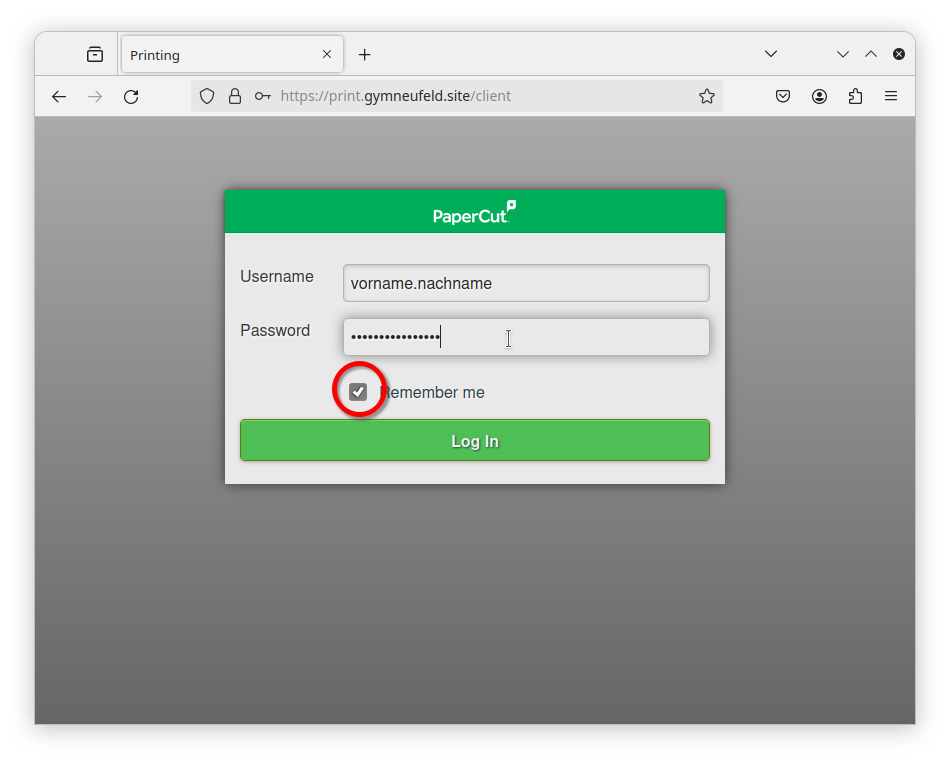
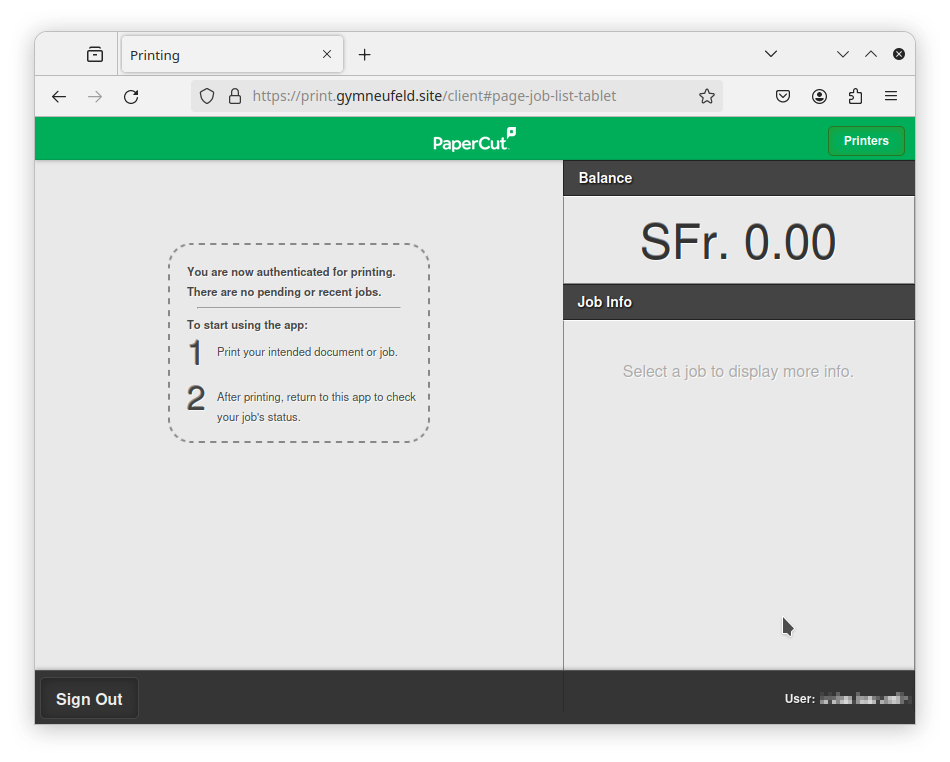
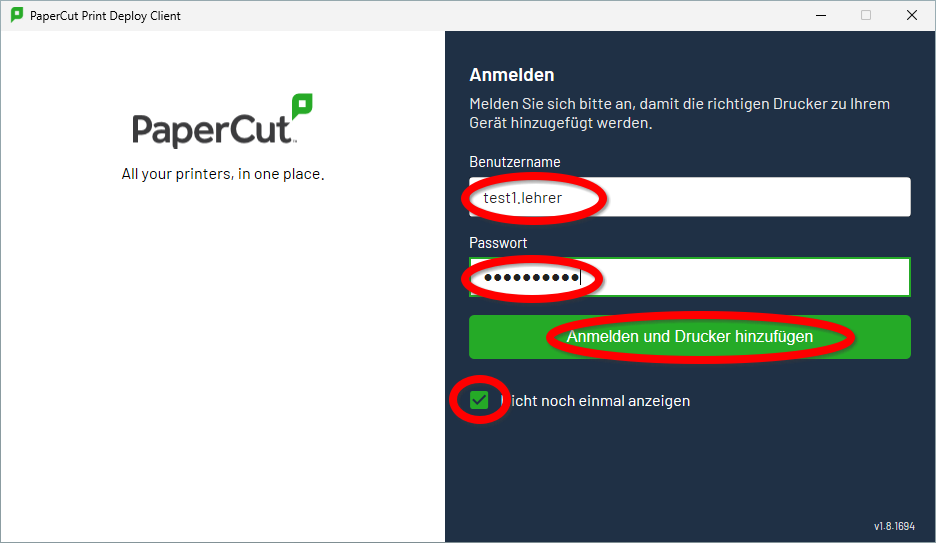
Anmelden mit Benutzername und Passwort. Mit Vorteil das Häkchen bei ‘Remember me’ setzen.
Warten bis ein abgeschickter Druckauftrag angezeigt wird.
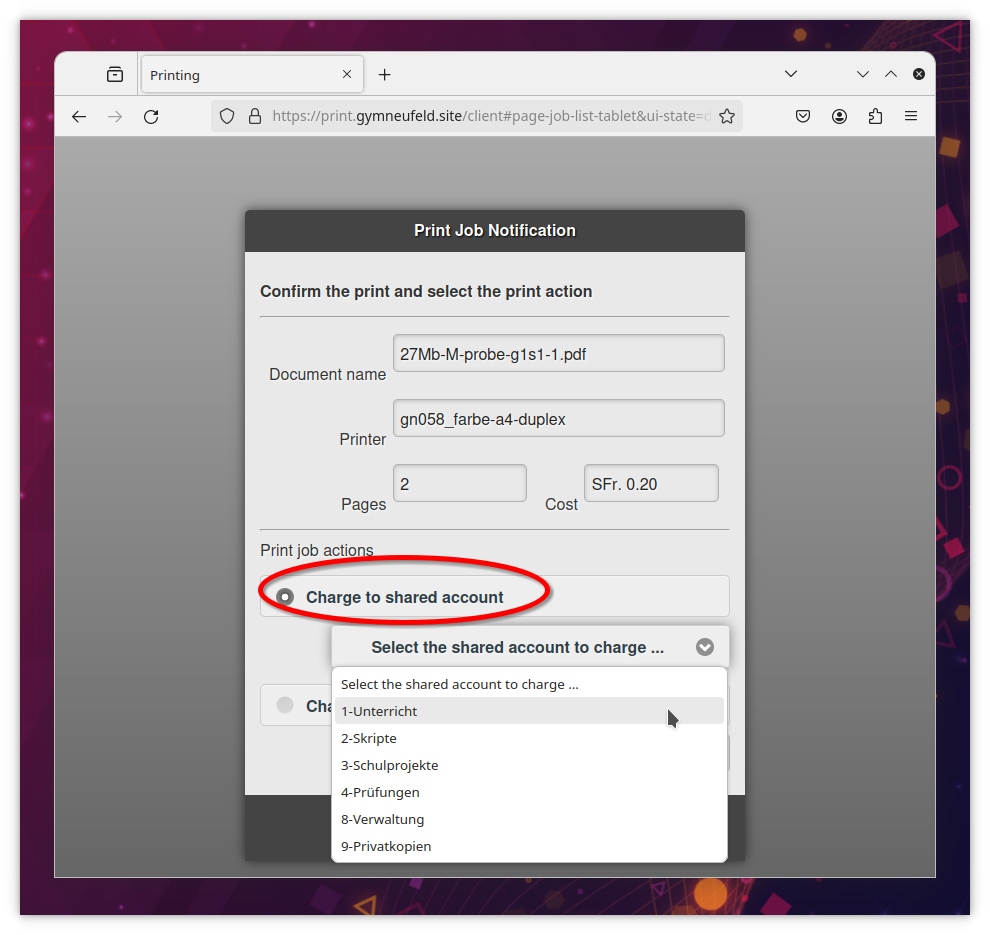
Im erscheinenden Popup, die richtige Verrechnungsstelle auswählen.
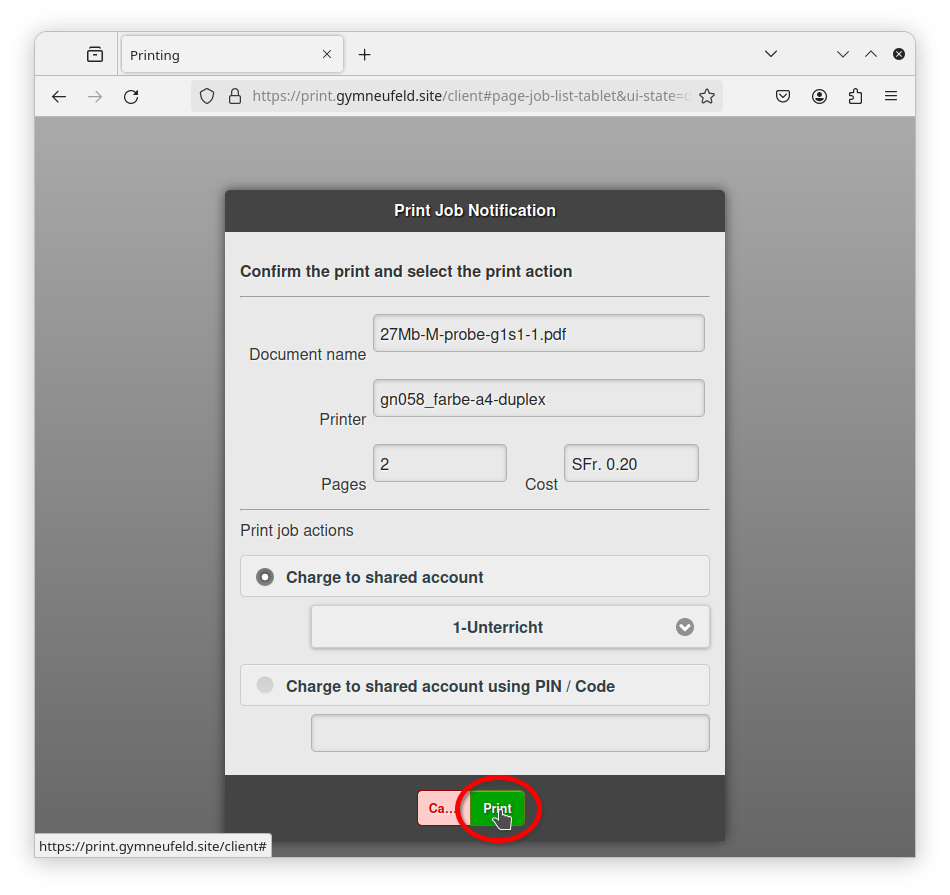
Durch Klicken auf ‘Print’ den Druckauftrag auslösen.
Achtung
Nach erfolgter Auslösung wird der Auftrag unverzüglich ausgedruckt und liegt auf dem Gerät zur Abholung bereit!
Multifunktionsgeräte in den Lehrpersonen-Arbeitsräumen
Auf den Druck- / und Kopier-Geräten kann diese Zuordnung direkt am Gerät erfolgen, wenn der Druckauftrag abgeholt wird.
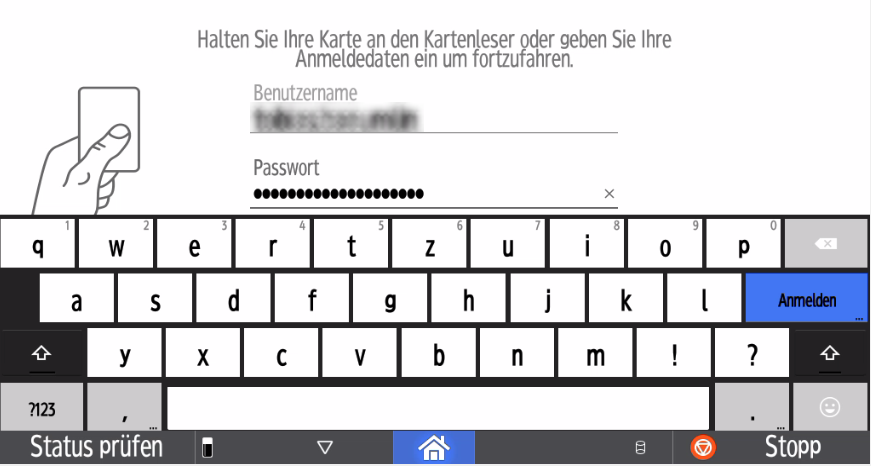
Melde dich mit dem Hausschlüssel, einer Kopierkarte oder über Benutzername und Passwort an.
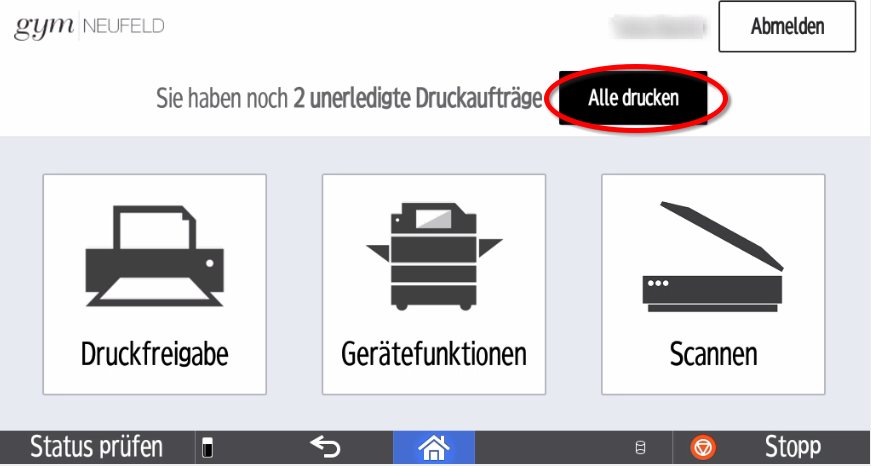
Falls wartende Druckaufträge vorhanden sind, wird dies angezeigt.
Sollen alle wartenden Druckaufträge gedruckt werden, kann dies mit dem Button Alle drucken bestätigt werden.
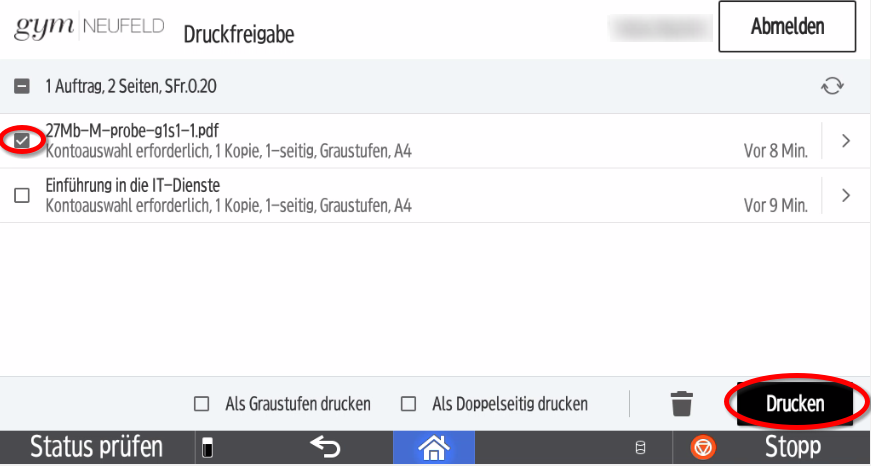
Wenn nur einzelne Druckaufträge gedruckt werden sollen, den Button Druckfreigabe wählen.
Die zu druckenden Auftrage können zuerst ausgewählt und danach mit dem Button Drucken bestätigt werden.
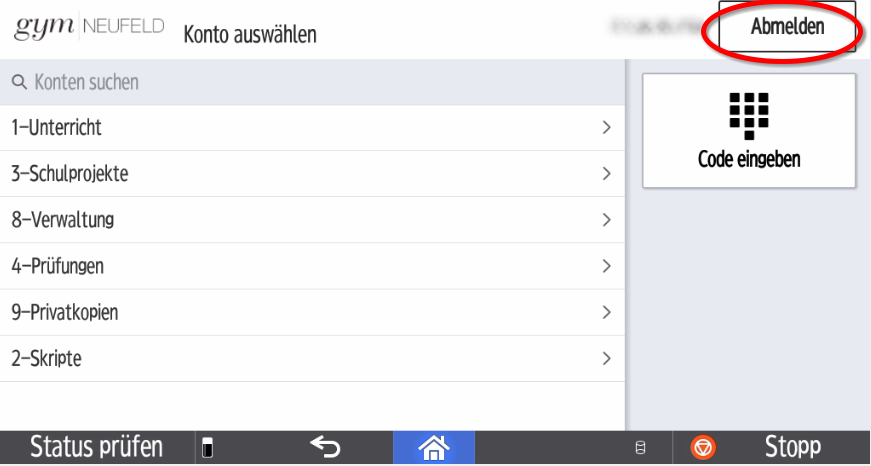
Die zutreffende Verrechnungsstelle (Konto) auswählen. Der Druckvorgang startet automatisch.
Achtung
Nach erfolgter Abschluss des Druckvorgangs solltest du dich vom Drucker abmelden.
Standort Liebefeld
Standort Liebefeld
In diesem Abschnitt findest du Anleitungen und Hinweise rund um IT-Belange des Standorts Liebefeld.
Für Probleme mit Applikationen und Gerätschaften in den dortigen Räumen ist ein Support vor Ort vorgesehen. Die Zeiten und Erreichbarkeit werden in Kürze noch definiert und mitgeteilt werden.
Die Informatikdienste der Stammschulen sind hingegen bei den folgenden Arten von Anliegen zu kontaktieren:
Wie kann ich am Standort Liebefeld drucken?
Wie kann ich mich am Standort Liebefeld am WLAN anmelden?
Was sind meine Logindaten am Standort Liebefeld?
Unterabschnitte von Standort Liebefeld
WLAN
WLAN am Standort Liebefeld
Für die Angehörigen des Gymnasium Neufeld wird am Standort Liebefeld dasselbe WLAN gymneufeld_intern wie im Mutterhaus zur Verfügung gestellt.
Am Standort Liebefeld steht für die Lehrkräfte aller beteiligten Gymnasium je ein dedizierter Kopierer / Drucker zur Verfügung.
Dieser ist jeweils in deren Drucksystem eingebunden und kann wie die Geräte im Mutterhaus verwendet werden.
Der Drucker für die Lehrkräfte des Gymnasium Neufeld heisst L112_farbe-a3-lochen-heften-broschüre.
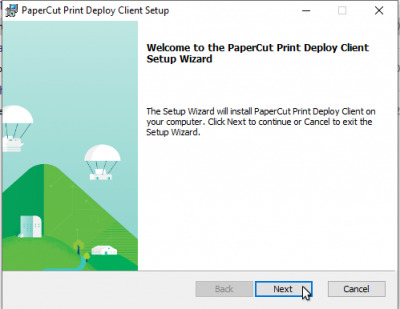
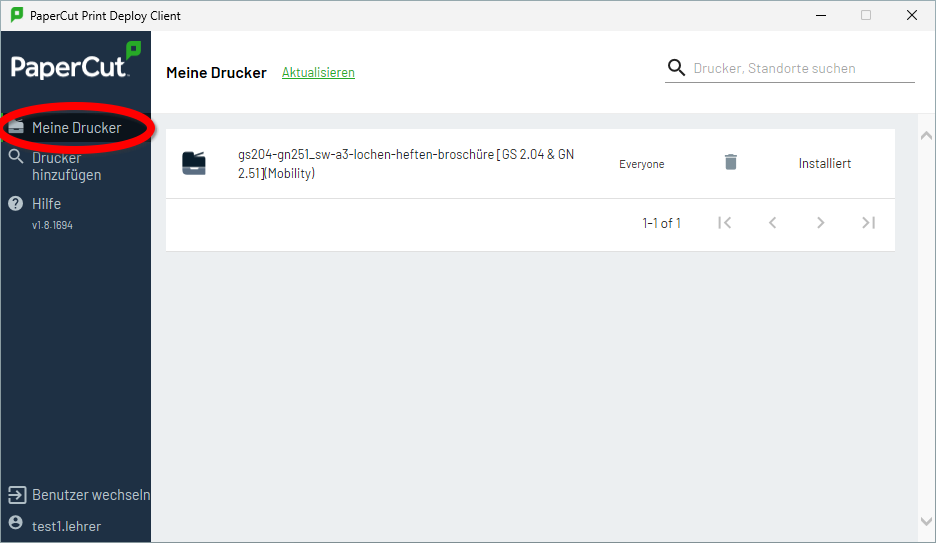
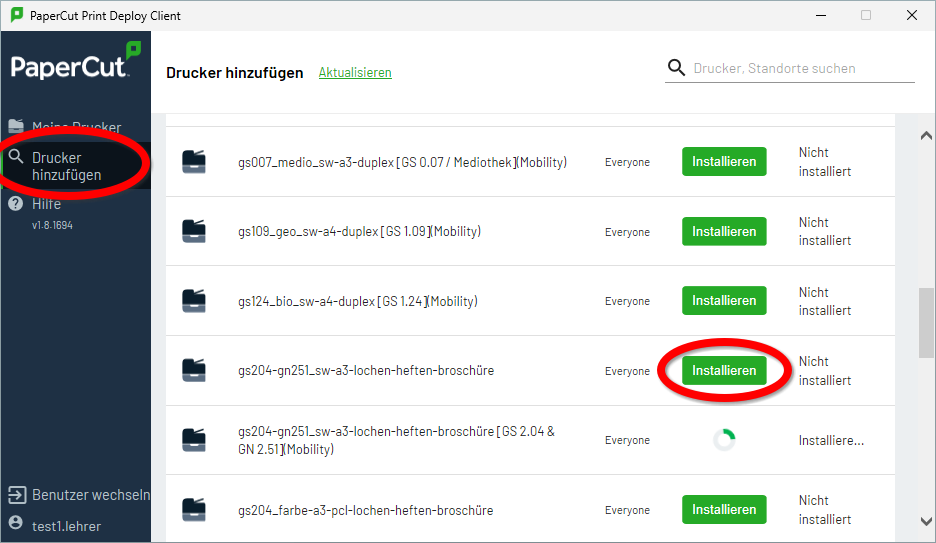
Er kann normal, wie die anderen Drucker der Schule, über die Software Papercut Print Deploy Clientinstalliert und verwendet werden.
Schülerinnen und Schüler drucken weiterhin im Mutterhaus im Neufeld.
Steuerung Stehpult
Die Stehpulte der Unterrichtszimmer am Standort Liebefeld sind mit einer integrierten, einheitlichen Steuerung ausgerüstet.
Höhe einstellen
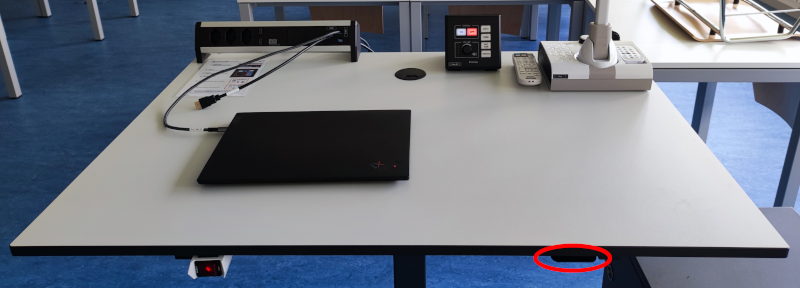
Schwarzen Hebel unter der Tischplatte nach oben drücken und gleichzeitig die Tischfläche nach unten resp. oben drücken.
Pult/Beamer einschalten
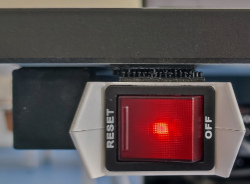
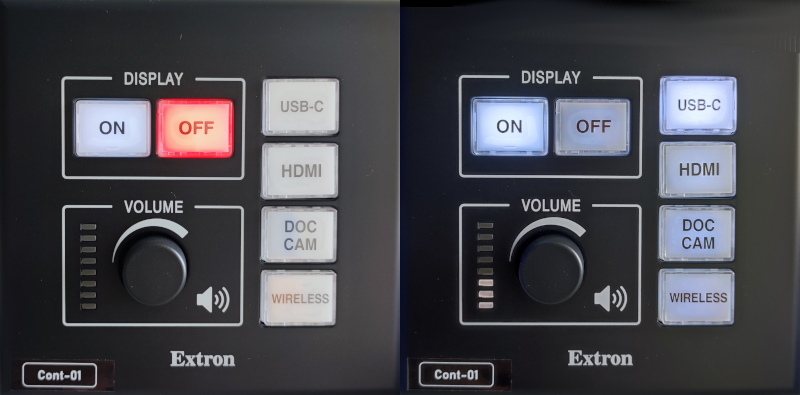
Stromzufuhr unter der Tischplatte einschalten: Knopf auf RESET. Anschliessend knapp 1 Minute warten, bis auf der Steuerung der OFF-Knopf rot leuchtet.
Beamer einschalten über die Steuerung auf dem Pult: Auf den Knopf ON drücken. Knapp 1 Minute Warten, bis der ON-Knopf nicht mehr blickt und der OFF-Knopf nicht mehr rot leuchtet.
Achtung!
Input muss auf der Fernbedienung nie umgeschaltet werden (er muss immer auf HDBaseT gestellt bleiben).
Benötigtes Gerät einschalten:
Visualizer
Eigenes Gerät (BYOD)
Falls eigenes Gerät (BYOD) verwendet wird:
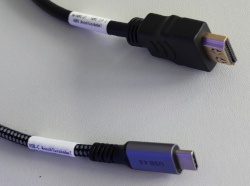
Entweder USB-C-Kabel oder HDMI-Kabel anschliessen (über USB-C wird das Notebook zusätzlich auch geladen)
oder drahtlos präsentieren mit Hilfe von Airtame.
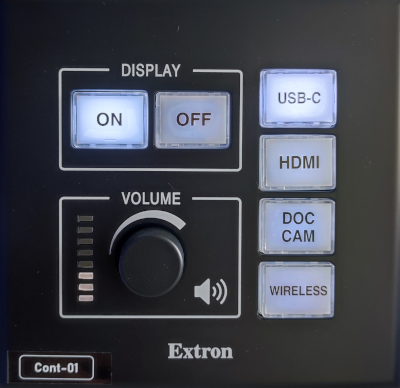
Auf der Steuerung auf dem Pult die richtige Quelle wählen:
USB-C = BYOD-Bild übertragen und BYOD aufladen via USB-C-Kabel
HDMI = BYOD-Bild übertragen via HDMI-Kabel
DOC CAM = Visualizer-Bild übertragen
WIRELESS = BYOD-Bild drahtlos über Airtame übertragen
Lautstärke regeln
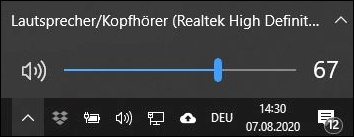
Die Lautstärke wird einerseits über den Lautstärkeregler am Notebook gesteuert (in der Taskleiste und in Anwendungen wie z.B. Youtube) und andererseits über den Lautstärkeregler auf der Steuerung auf dem Pult.
Achtung!
Für eine optimale Qualität sollte die Lautstärke am Notebook nicht ganz leise und nicht ganz laut eingestellt sein (wir empfehlen 50-70%), den Rest über den Lautstärkeregler auf der Pultsteuerung anpassen.
Blank (A/V Mute) und Freeze
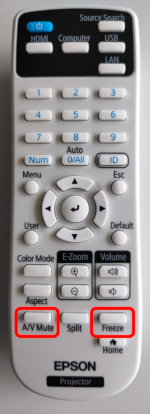
Das Beamerbild kann zwischenzeitlich auf schwarz (Blank resp. A/V Mute) gestellt werden – z.B. um die Tafel zu nutzen. Dazu muss die Taste A/V Mute gedrückt werden. Erneutes Drücken zeigt das Bild wieder an.
Das Beamerbild kann zwischenzeitlich eingefroren werden – z.B. um am eigenen Gerät weiterzuarbeiten. Dazu wird die Taste Freeze gedrückt. Erneutes Drücken zeigt wieder das aktuelle Bild an.
Wenn der Ton nicht hörbar ist (unter Windows)
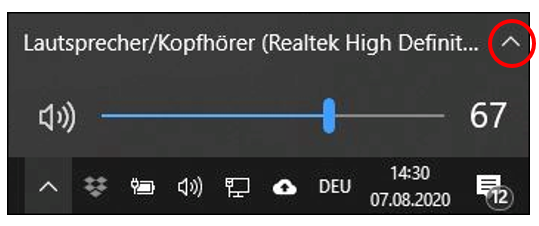
Prüfen, ob die Quelle korrekt eingestellt ist. Rechts unten auf das Lautsprechersymbol klicken
Auf das ^-Symbol klicken um das Menu zu öffnen
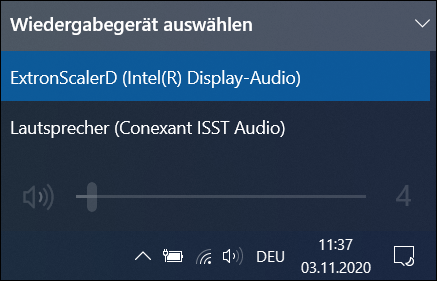
Ton auf Zimmerlautsprecher übertragen: ExtronScalerD (Intel(R) Display-Audio) wählen
Ton über eingebauten Notebook-Lautsprecher abspielen: Lautsprecher (Conexant ISST Audio) wählen
Pult/Beamer ausschalten
Unterrichtsende
Bitte beim Verlassen des Unterrichtszimmers die Anlage unbedingt ausschalten (auch wenn danach noch Unterricht stattfindet)!
Beamer ausschalten mit der Steuerung auf dem Pult: Auf den Knopf OFF drücken.
Visualizer ausschalten (falls die Power-LED blau leuchtet): Auf den Ein-/Ausschaltknopf ⏻ drücken.
Stromzufuhr Pult ausschalten: Knopf auf OFF
sCoolTools
Das Intranet des Gymnasium Neufeld heisst sCoolTools.
sCoolTools deckt die meisten administrativen Aufgaben ab, die direkt mit dem Unterricht zu tun haben.
Klassen in sCoolTools sind Organisationseinheiten, die eine Anzahl Schüler:innen umfassen.
Die Klassenbezeichnungen sind nach dem Schema JJAr aufgebaut, wobei
JJ die zwei letzten Ziffern des Abschlussjahr der Klasse,
A die Abteilung der Klasse (B für BME, F für FMS, G für GH, M für MN und W für WR) und
r die Reihe innerhalb des Jahrgangs und der Abteilung (a, b, …)
angibt.
Details
Je nach Abteilung gibt die Reihe zusätzlich Auskunft über den Lehrgang, den die Klasse absolviert:
In den gymnasialen Abteilungen sind die Reihen a, b, .. im normalen gymnasialen Lehrgang, die Reihen s, t… im Lehrgang TAF Sport.
In der Abteilung BME absolvieren die Reihen a, b den Lehrgang Maturität für Erwachsene, die Reichen c, d, … den Passerelle-Lehrgang.
Jede Klasse wird von einer Klassenlehrperson geleitet, welche Ansprechperson in organisatorischen Belangen ist.
Die Klasse 24Bb ist der Abteilung BME angegliedert, absolviert den Lehrgang ‘Gymnasiale Maturität für Erwachsene’ und schliesst diesen im Jahr 2024 ab.
Die Klasse 27Wt ist der Abteilung WR angegliedert, bsolviert den Lehrgang ‘Talentförderung Sport’ und schliesst diesen im Jahr 2027 ab.
Details
Der Unterricht findet immer in Kursen statt, wobei die Schüler:innen in diesen Kursen in vielen Fällen aus mehreren Klassen stammen.
Kurse
Der Unterricht findet in Kursen statt, die teilnehmenden Schüler:innen stammen dabei in vielen Fällen nicht nur aus einer sondern mehreren Klassen.
Details
Die Kursbezeichnungen in sCoolTools geben das unterrichtete Fach und die Klassen wieder, aus denen die beteiligten Schüler:innen stammen.
Details
Es gibt in sCoolTools jeweils eine kurze und eine lange Kurzbezeichnung.
Letztere gibt zusätzlich die Jahrgangsstufe und die Fachgruppe des Kurses an.
Die kurze Bezeichnung wird dort verwendet, wo wenig Platz vorhanden ist.
Im Kurs D 28Ws wird das Fach Deutsch mit Schüler:innen der Klasse 28Ws unterrichtet.
Die lange Bezeichnung D 28Ws (GYM1/S1 S1) gibt zusätzlich die Stufe ‘Semester 1 in Gym1’ und die Fächergruppe ‘Erstsprache’ an.
Im Kurs MU 24GcWabc wird das Fach Musik mit Schüler:innen der Klassen 24Gc, 24Wa, 24Wb und 24Wc unterrichtet.
Die lange Bezeichnung MU 24GcWabc (GYM4/S2 KU) gibt zusätzlich die Stufe ‘Semester 2 in Gym4’ und die Fachgruppe ‘Kunstunterricht’ an.
Klassenbücher
In den Klassenbüchern werden gehaltene Lektionen quittiert, ausgefallene Lektionen markiert, Abwesenheiten von SuS eingetragen, sowie Proben und Aufgaben festgehalten.
Details
sCoolTools unterscheidet zwischen Klassenbuch, Kursbuch, Schülerbuch und Lehrerbuch.
Diese haben alle die gleiche Funktionalität, unterscheiden sich durch die darin aufgeführten Lektionen.
Ein Klassenbuch listet alle Lektionen auf, in denen Schülerinnen der entsprechenden Klasse (z. B. 20Ga) teilnehmen.
Ein Kursbuch entsprechend alle Lektionen eines einzelnen Kurses (z. B. EF B, 20GabMb).
Ein Schüler- bzw. Lehrerbuch alle Lektionen eines einzelnen Schülers, bzw einer einzelnen Lehrkraft.
Nachrichten
Nachrichten aus sCoolTools versenden
In sCoolTools kannst du Nachrichten an einzelne Schulangehörige oder an ganze Gruppen verschicken.
Die so versandten Nachrichten werden einerseits auf der Startseite von sCoolTools angezeigt und gleichzeitig auch per E-Mail an alle Empfängerinnen zugestellt.
sCoolTools selbst verschickt automatisch System-Nachrichten zum Beispiel, wenn Aktionen im Maturaarbeits-Prozess nötig sind.
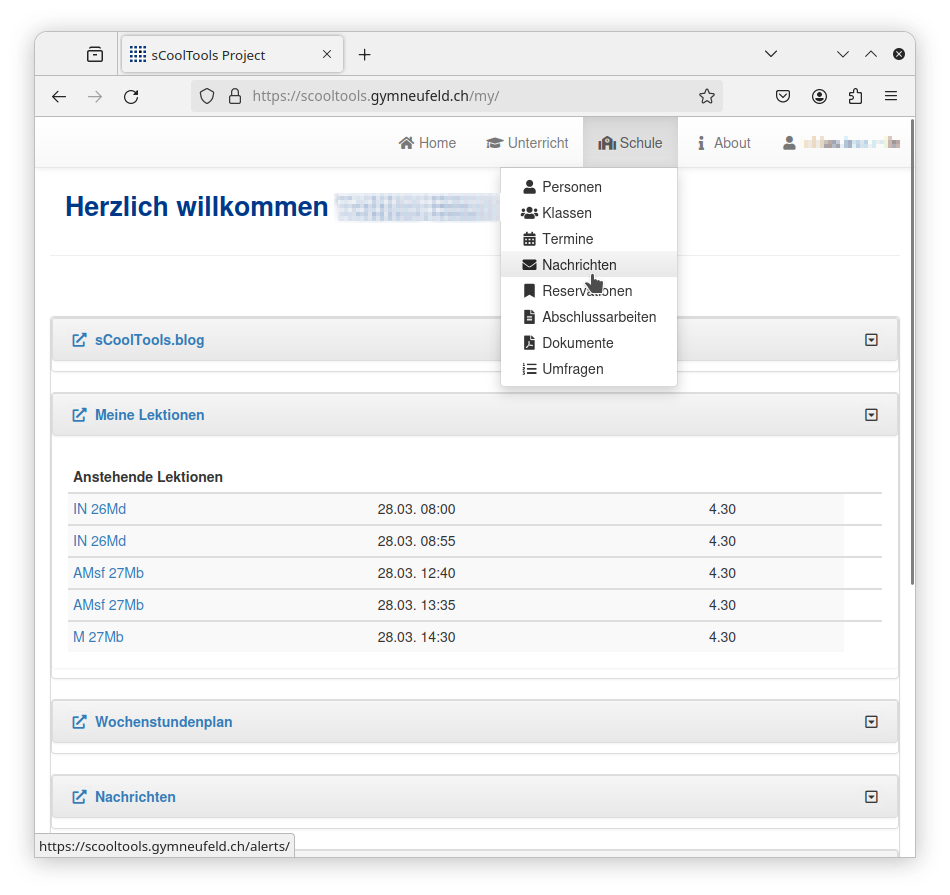
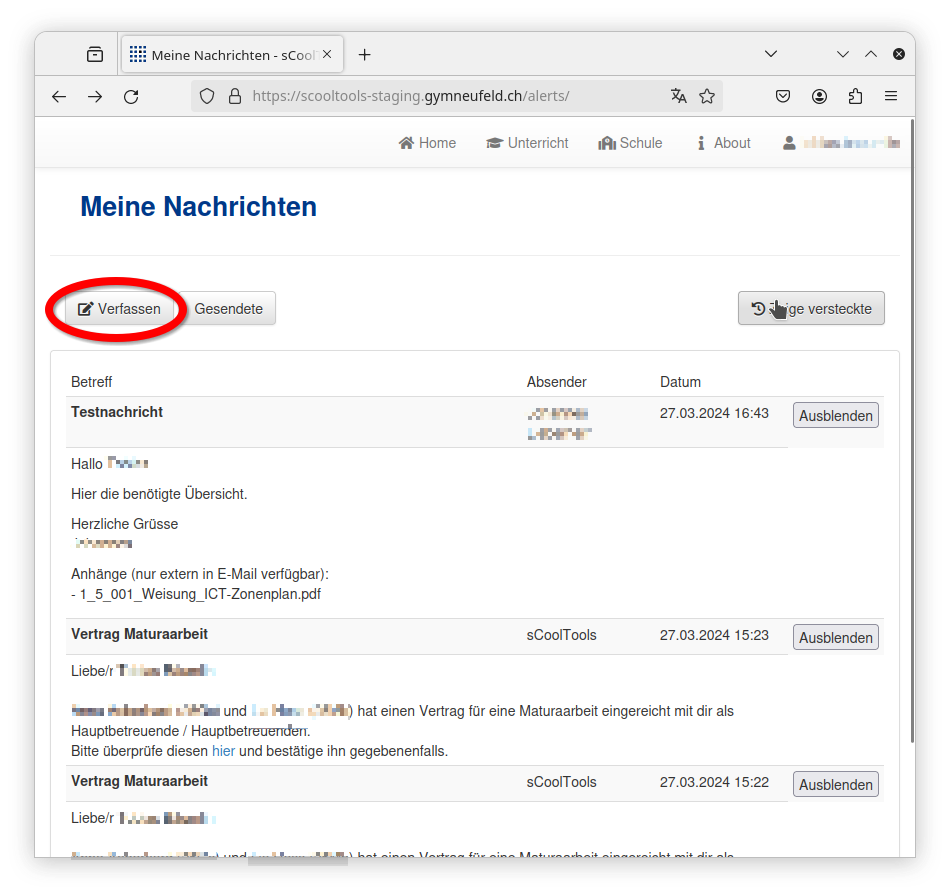
In sCoolTools den Menüpunkt Schule|Nachrichten aufrufen, um eine Übersicht der Nachrichten zu erhalten, die du in den letzten Tagen erhalten hast
Mit dem Button Verfassen das Formular für das Erstellen einer neuen Nachricht aufrufen.
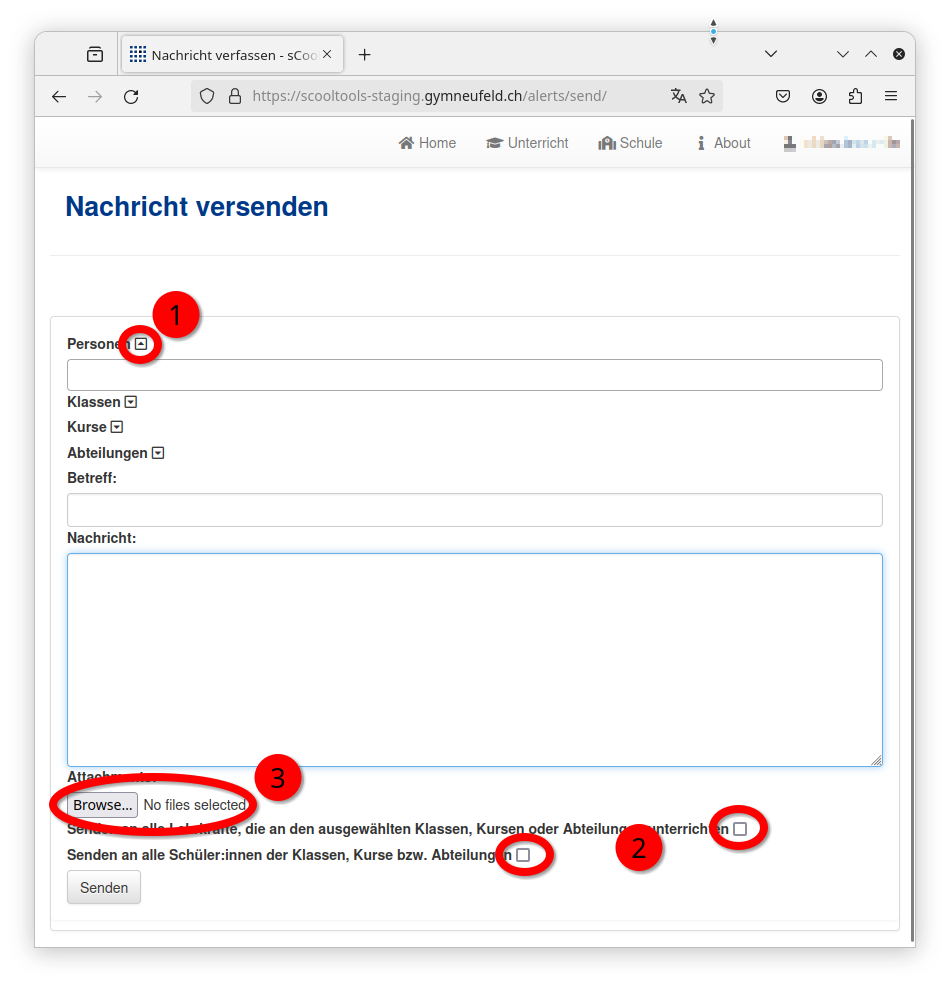
In folgenden Seite wählst1 du die Empfänger und / oder Empfängergruppen2 aus, gibst einen Betreff ein und verfasst die Nachricht.
Mit dem Browse-Button unten können zusätzlich Anhänge ausgewählt werden3
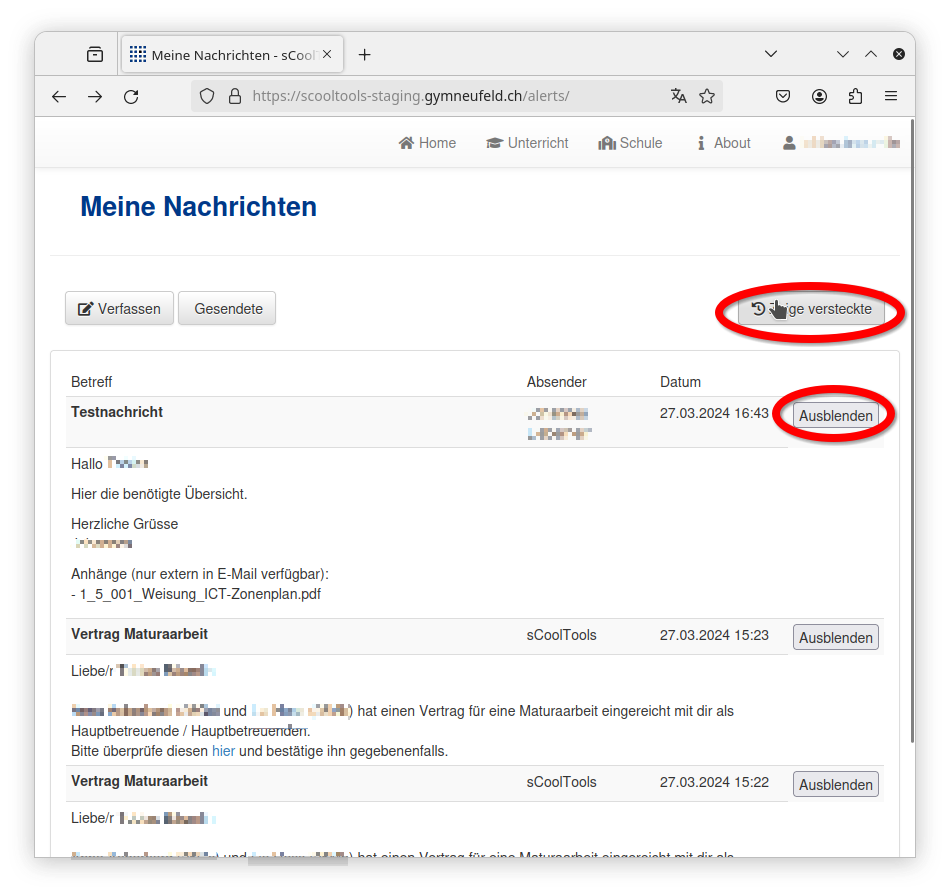
Gelesene Nachrichten können mit dem Button Ausblenden ausgeblendet werden, ausgeblendete Nachrichten mit dem Button Zeige versteckte aber wieder angezeigt werden.
Die entsprechenden Auswahlfelder müssen dazu mit dem -Icon ausgeklappt werden. ↩︎
Falls du eine oder mehrere Empfängergruppen (Kurs / Klasse / Abteilung) auswählst, musst du unten zusätzlich auswählen, ob du alle Schülerinnen und / oder Lehrer dieser Gruppen anschreiben willst. Bei Klassen und Abteilungen gehören alle Lehrerinnen dazu, die auch nur einen einzigen Schüler der entsprechenden Klasse bzw. Abteilung unterrichten! ↩︎
Anhänge werden nur per E-Mail an die Empfänger gesendet und sind innerhalb sCoolTools nicht verfügbar. ↩︎
Probenpläne
Probenpläne geben den Schülerinnen und Lehrpersonen eine Überblick der im aktuellen Semester durchgeführten Leistungsnachweise. Sie können dabei helfen, zu grosse Belastungsspitzen zu vermeiden.
Grundsatz
In den Probenplänen sollten alle Proben eines Semester eingetragen werden.
Proben sind auch in den Klassenbüchern am Tag ihrer Durchführung ersichtlich.
Die Proben können sowohl durch die Fachlehrpersonen als auch die aktuellen Klassenchefs eingetragen und verwaltet werden.
Details
Die verschiedenen Probenpläne in sCoolTools heissen “Mein Probenplan”, “Probenplan Klasse” und “Probenplan Kurs”.
Diese enthalten alle dieselben Daten, bieten aber eine jeweils andere Sicht, indem jeweils nur die für die Person oder Gruppe relevanten Proben angezeigt werden.
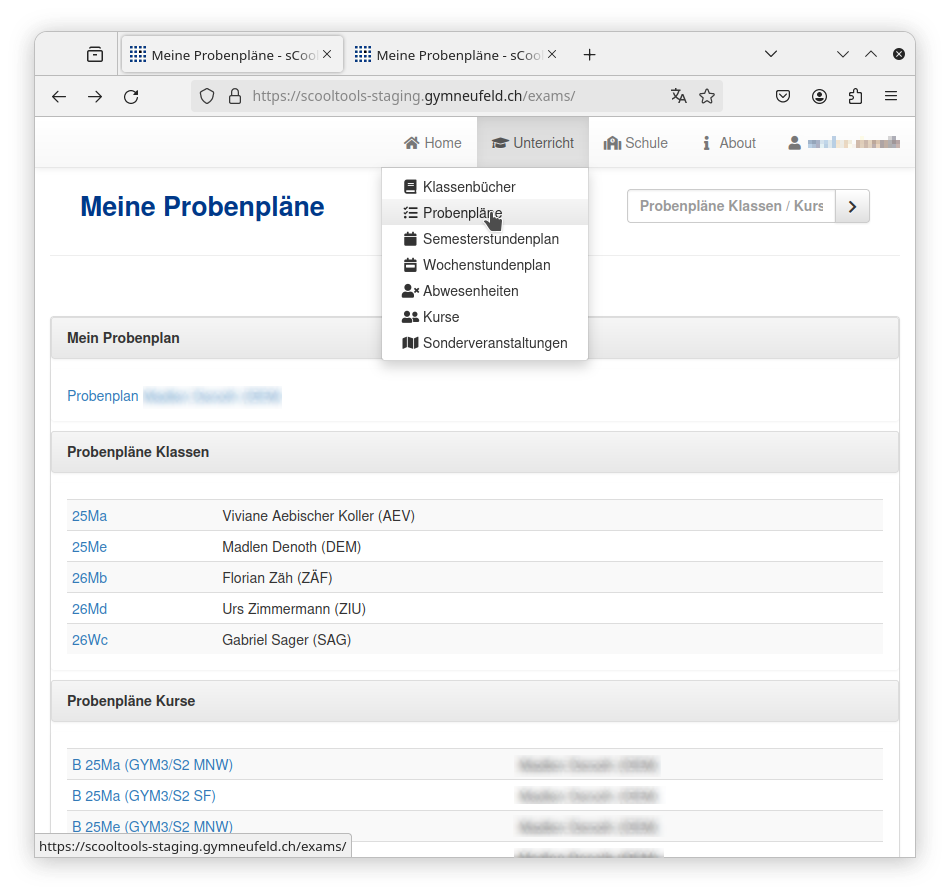
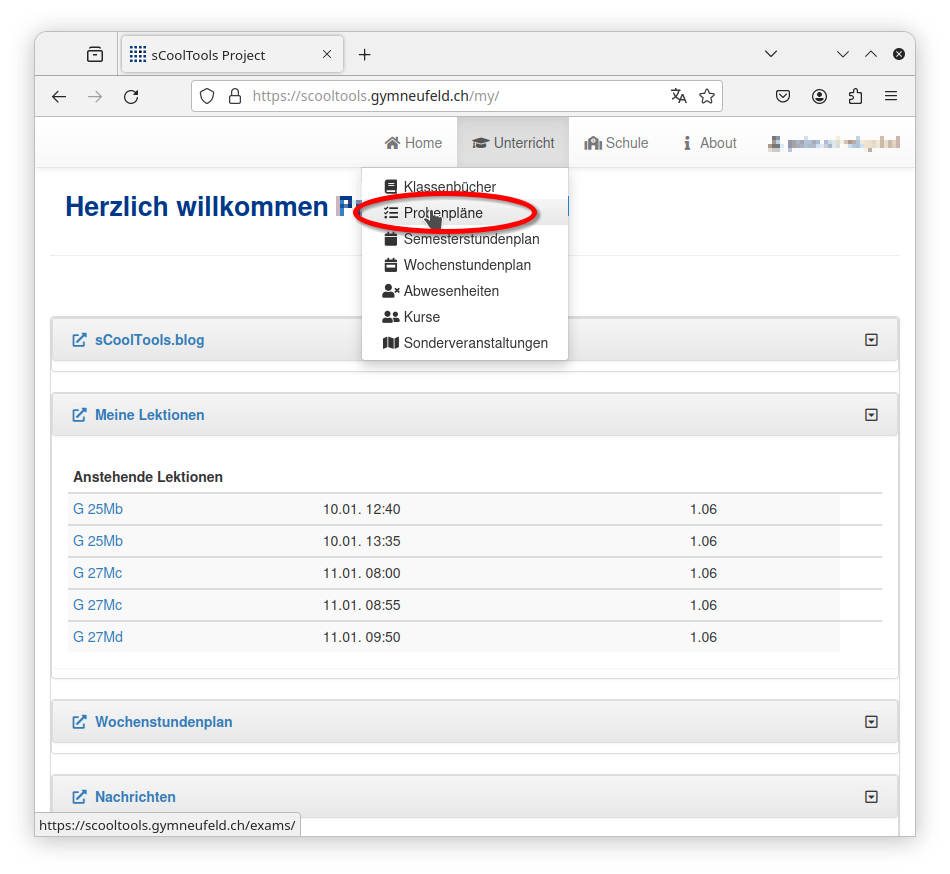
Eine Übersicht über die relevanten Probenpläne erhält man im Menüpunkt Unterricht|Probenpläne
sCoolTools für Klassenlehrpersonen
In diesem Abschnitt findest du Anleitungen zu den wichtigsten Anwendungsfällen und Handhabungen von sCoolTools aus der Sicht von Klassenlehrpersonen.
Unterabschnitte von sCoolTools für Klassenlehrpersonen
Abwesenheiten verwalten
Aufgaben im Verlauf der Schulkarriere
Klassenlehrer verwalten die Abwesenheiten der Schülerinnen ihrer Klassen in sCooltools.
Die Grundlagen für den Umgang mit Abwesenheiten sind in der Absenzen- und Dispensationsordnungdes Gymnasium und der FMS bzw. der BME festgehalten und können dort nachgeschaut werden.
Überblick
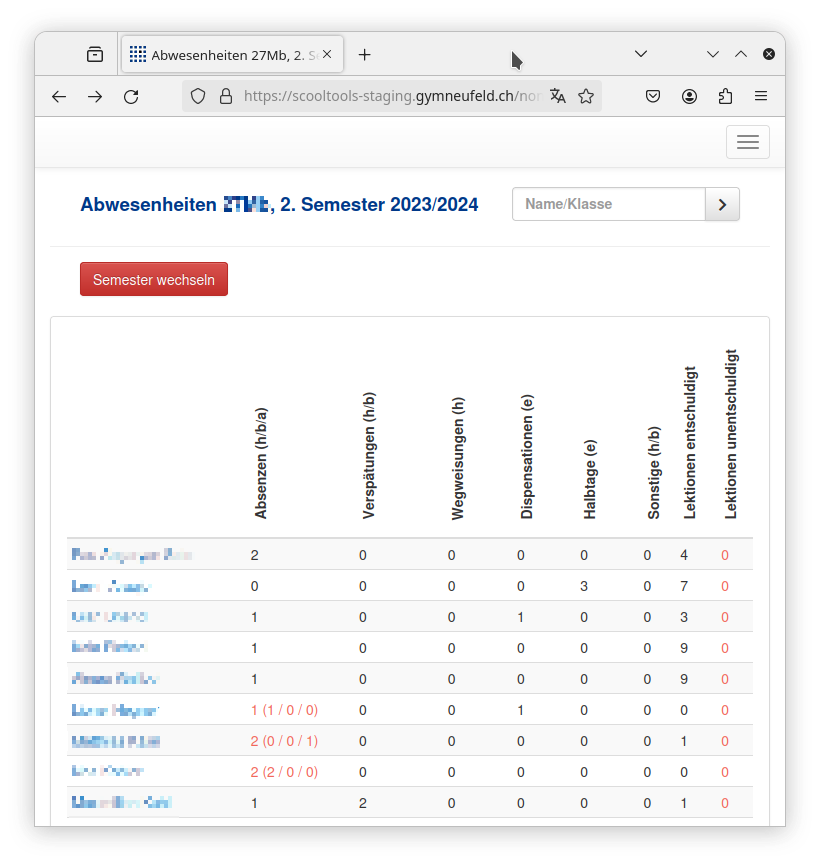
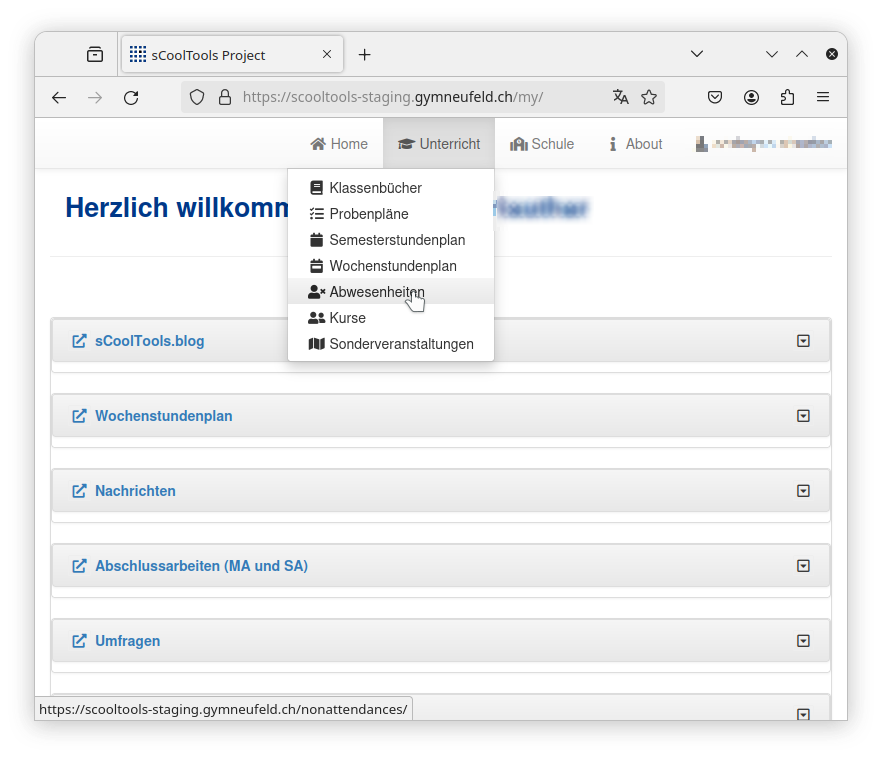
Einen Überblick über die Abwesenheiten der eigenen Klasse im laufenden Semester erhältst du via den Menüpunkt Unterricht|Abwesenheiten
Die Schüler deiner Klasse sind alphabetisch aufgelistet.
Einträge in roter Farbe erfordern die Aufmerksamkeit oder ein Eingreifen durch die Klassenlehrerin.
h: für hängend, es fehlt noch eine Entschuldigung (Absenzen, Verspätungen) bzw. eine Beurteilung durch den Klassenlehrer (Wegweisungen)
b: für begründet, eine Entschuldigung ist eingegangen und muss noch beurteilt werden.
a: für angekündigt, eine vorhersehbare Absenz ist gemeldet worden und muss noch beurteilt werden.
e: für eingereicht, eine Halbtagesbezug oder eine Dispensation ist eingereicht worden und verlangt nach einer Beurteilung durch die Klassenlehrerin bzw. die Schulleitung (bei Dispensationen von mehr als einem Tag Dauer)
Die beiden letzten Spalten zeigen die Totale der im Zeugnis einzutragenden entschuldigter, bzw. unentschuldigter Lektionen3
Durch Klicken auf den Namen einer einzelnen Schülerin wird zu der entsprechenden Detailseite gewechselt.
Die Abwesenheiten der vergangenen Semester können via den roten Button Semester wechseln eingesehen werden.
Detailseite
Die Detailseite der Abwesenheiten erlaubt die Handhabung der Abwesenheiten eines einzelnen Schülers im laufenden Semester.
Es können für die Schülerin Dispensationen, Halbtage und Entschuldigungen eingetragen werden4.
Im ersten Abschnitt findet man noch einmal dieselben Informationen zusammengefasst wie auf der Überblicksseite
Entschuldigungen
Im Abschnitt Entschuldigungen werden die eingegangenen Entschuldigungen des Semesters angezeigt.
Die Schüler können für gefehlte Lektionen bis zu acht Tage nach der letzten gefehlten Lektion in sCoolTools eine Entschuldigung einreichen.
Ist diese Frist abgelaufen, kann nur noch die Klassenlehrer in begründeten Fällen eine Entschuldigung eintragen.
Vorhersehbare Absenzen müssen bis spätestens 2 Tage (48h) vor der ersten betroffenen Lektion entschuldigt werden.
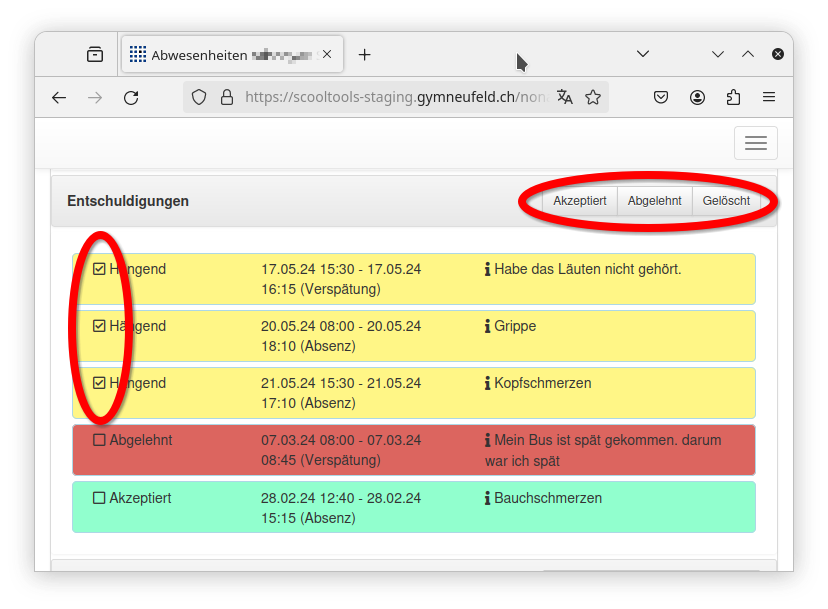
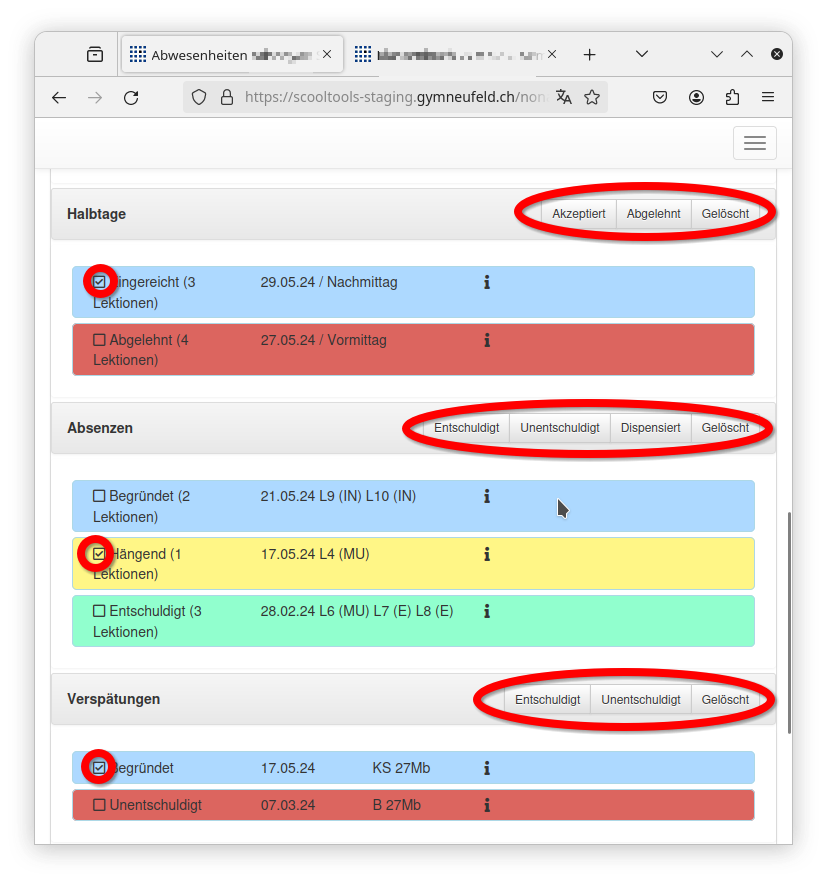
Eine eingereichte Entschuldigung hat zuerst den Status ‘Hängend’ (gelb).
Der Klassenlehrer kann diesen Status auf ‘Akzeptiert’, ‘Abgelehnt’ oder ‘Gelöscht’5 ändern.
Durch Setzen des Status ‘Akzeptiert’ (grün) werden alle betroffenen Lektionen als entschuldigt eingetragen.
Ist der Status ‘Abgelehnt’ (rot) werden alle betroffenen Lektionen als unentschuldigt eingetragen.
Ist der Status ‘Gelöscht’ (grau / ausgeblendet), bleibt der Status der betroffenen Absenzen auf ‘hängend’ und es muss eine neue Entschuldigung eingetragen werden.
Dispensationen
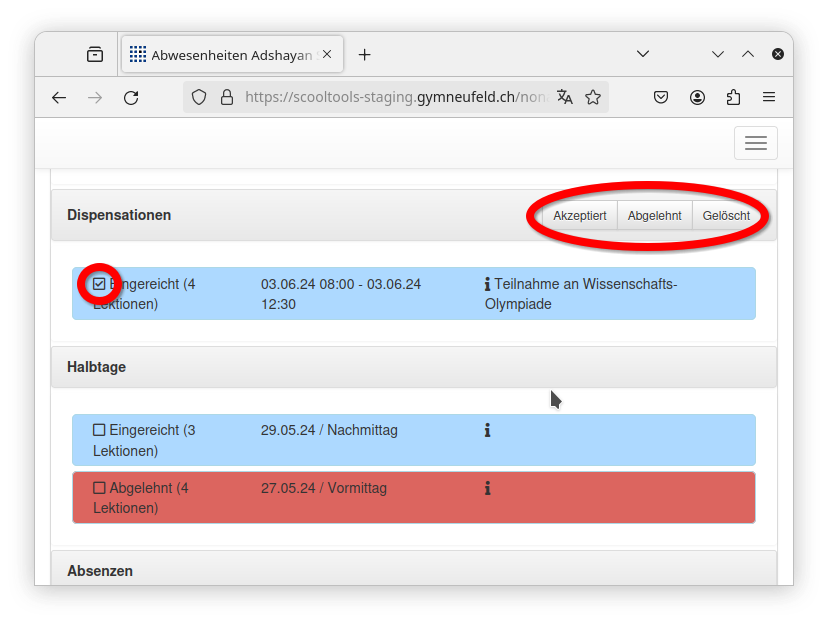
Im Abschnitt Dispensationen werden die eingegangenen Dispensationen des Semesters angezeigt.
Über Dispensationsgesuche die einen Zeitraum von höchstens einem Tag betreffen kann der Klassenlehrer selbst entscheiden. Ist der betroffene Zeitraum länger als ein Tag geht das Gesuch automatisch an die zuständige Abteilungsleitung, die darüber entscheidet.
Neu eingereichte Dispensationsgesuche haben den Status ‘Eingereicht’ (blau).
Die Klassenlehrerin kann diesen Status auf ‘Akzeptiert’ (grün), ‘Abgelehnt’ (rot) oder ‘Gelöscht’ (grau / ausgeblendet) ändern.
Eintragen von Entscheidungen über Dispensationen
Die Klassenlehrerin trägt den Entscheid aber in beiden Fällen selbst in sCoolTools ein!
Halbtage
Im Abschnitt Halbtage werden die eingegangenen Dispensationen des Semesters angezeigt.
Halbtage müssen die Schülerinnen mindestens zwei Tage im Voraus einreichen.
Neu eingereichte Halbtage haben den Status ‘Eingereicht’ (blau).
Der Klassenlehrer kann diesen Status auf ‘Akzeptiert’ (grün), ‘Abgelehnt’ (rot) oder ‘Gelöscht’ (grau / ausgeblendet) ändern.
Absenzen
Im Abschnitt Absenzen werden alle Absenzen (angekündigte und nicht angekündigte) des Semesters angezeigt.
Im Klassenbuch eingetragene Absenzen haben zuerst den Status ‘Hängend’ (gelb).
Liegt für eine Absenz eine Entschuldigung vor, werden die einzelnen gefehlten Lektionen zu einer einzigen Absenz zusammengefasst und der Status zunächst auf ‘Begründet’ (blau) gesetzt.
Wird eine entsprechende Entschuldigung akzeptiert, ändert sich der Status auf ‘Entschuldigt’ (grün), wird diese abgelehnt, ändert sich der Status auf ‘Unentschuldigt’ (rot).
Verspätungen
Im Abschnitt Verspätungen werden alle Lektionen des Semesters angezeigt, in denen eine Schülerin verspätet erschienen ist.
Eine neu eingetragene Verspätung hat zunächst den Status ‘Hängend’ (gelb).
Wurde eine Verspätung eine Entschuldigung eingereicht, wird der Status zu ‘Begründet’ (blau) geändert.
Akzeptiert die Klassenlehrerin eine entsprechende Entschuldigung, ändert sich der Status auf ‘Entschuldigt’ (grün), lehnt sie sie ab, wird der Status ‘Unentschuldigt’ (rot) gesetzt.
Diese Status können in der Liste auch einzeln überschrieben werden.
Wegweisungen
Im Abschnitt Wegweisungen werden alle Wegweisungen des Schülers aus dem Unterricht des Semesters angezeigt.
Eine eingetragene Wegweisung hat initial den Status ‘Hängend’ (gelb).
Die Klassenlehrerin schliesst den Fall dadurch ab, dass sie diesen Status auf ‘Abgeschlossen’ (rot) setzt
Sonstige Abwesenheiten
Im Abschnitt Sonstige Abwesenheiten werden alle übrigen Abwesenheiten der Schülerin angezeigt.
Eintragen von sonstigen Abwesenheiten
Sonstige Abwesenheiten betreffen Schulanlässe, die nicht im Klassenbuch eingetragen sind. Dazu gehören unter Anderem Exkursionen, Besuche von Kulturveranstaltungen.
Sowohl die verantwortlichen Lehrerinnen als auch die Klassenlehrer können diese zusammen mit einer entsprechenden Anzahl gefehlter Lektionen eintragen.
Fälle
Eintragen von Fällen
Das Eintragen eines Falls (im Sinne des Absenzen- und Disziplinarreglements) dient einzig der Übersicht für den Klassenlehrer.
Die Anzahl der eingereichten bzw bezogenen Halbtage bildet eine Ausnahme. Sie bezieht sich immer auf das gesamte Schuljahr. ↩︎
Also Abwesenheiten bei Veranstaltungen ausserhalb der in sCoolTools erfassten Lektionen (Sonderveranstaltungen, Exkursionen, Sonderwochen, etc.) ↩︎
Diese Anzahlen umfassen die Lektionen, die auf Grund von Absenzen und freien Halbtage gefehlt wurden, und beziehen sich immer auf das laufende Semester, für das Jahreszeugnis im Sommer müssen diejenigen der beiden Semester zusammengezählt werden. ↩︎
Zum Beispiel, wenn ihr dies aus entschuldbaren Gründen nicht innerhalb der gesetzten Fristen möglich war. ↩︎
Gelöschte Elemente heissen nur so, werden aber nicht wirklich gelöscht, sondern nur in der normalen Ansicht nicht angezeigt. Sie können mit dem Button Zeige gelöschte oben an der Seite wieder eingeblendet werden. ↩︎
Klassenämter
In der Klassenseite können Klassenlehrpersonen die Klassenämter ihrer Klasse
verwalten.
Klassenchefs können im Klassenbuch Aufgaben eintragen und den
Probenplan verwalten.
Die IT Expertinnen werden jeweils im Klassenbuch angezeigt,
als Information für die Fachlehrpersonen.
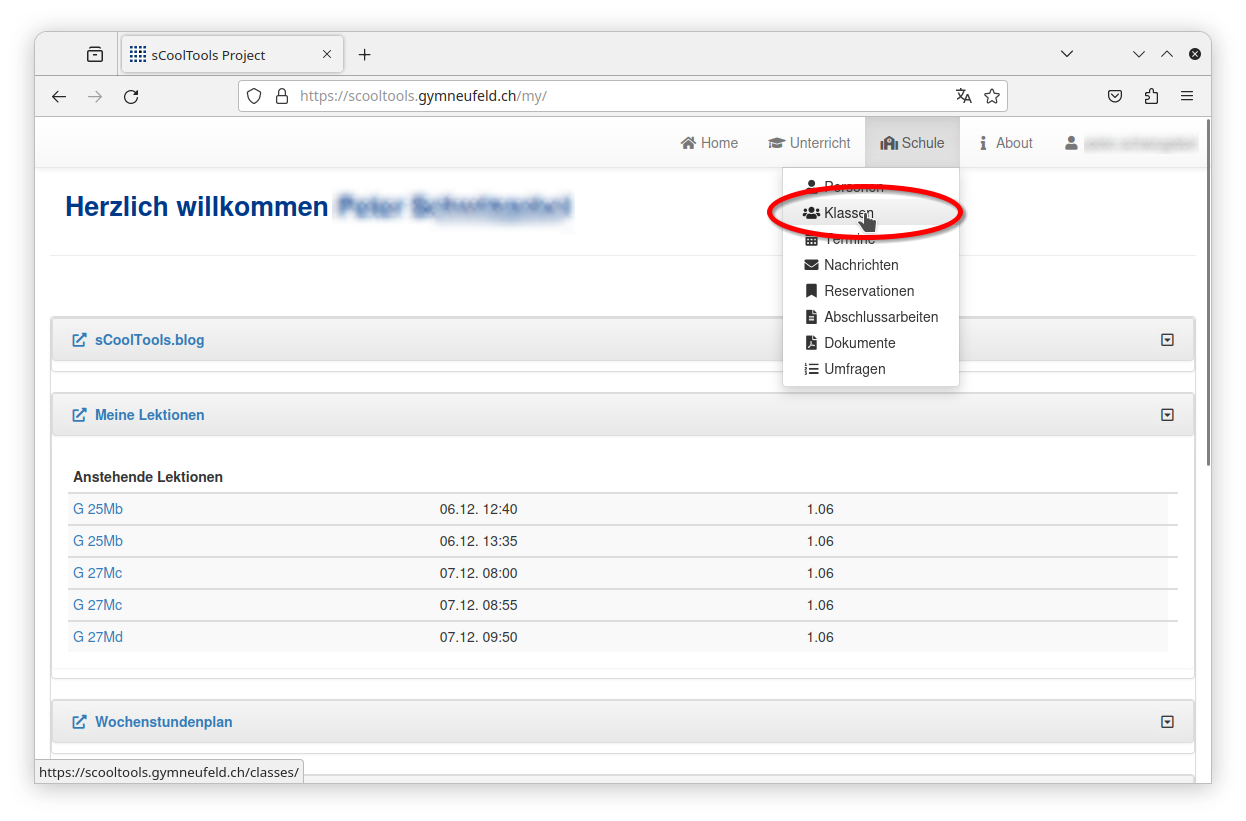
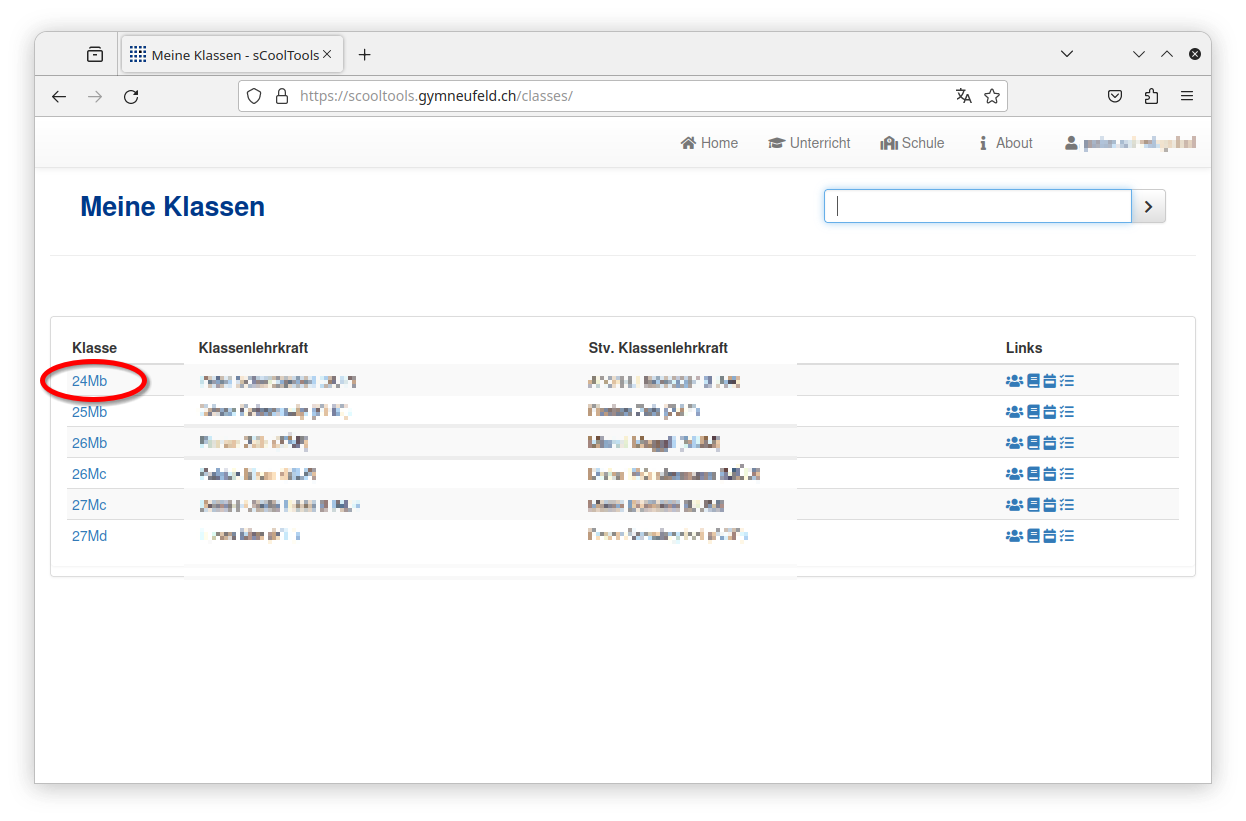
Unter Schule|Klassen die eigene Klasse suchen
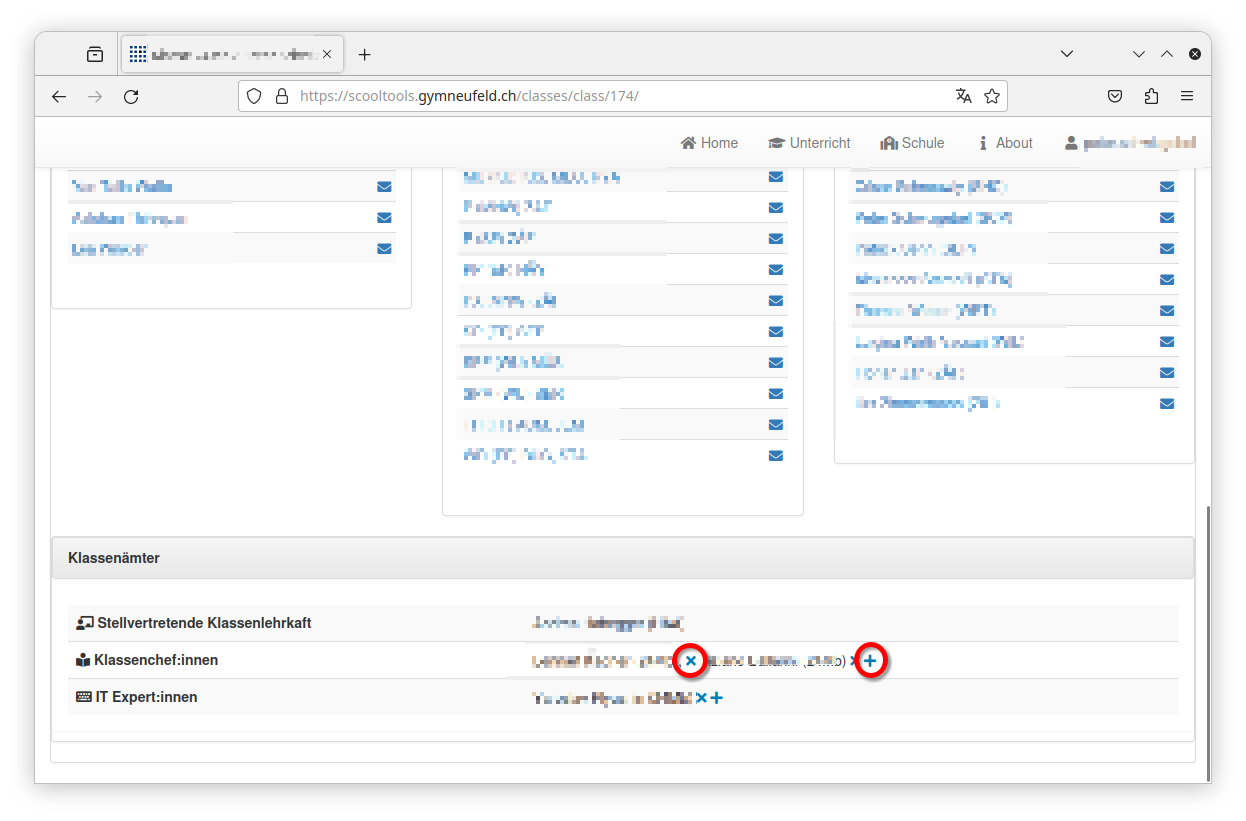
Zuunterst auf der Seite sind die aktuellen Klassenbeamten zu sehen
Mit dem -Icon können Klassenbeamte hinzugefügt und mit dem -Icon
gelöscht werden.
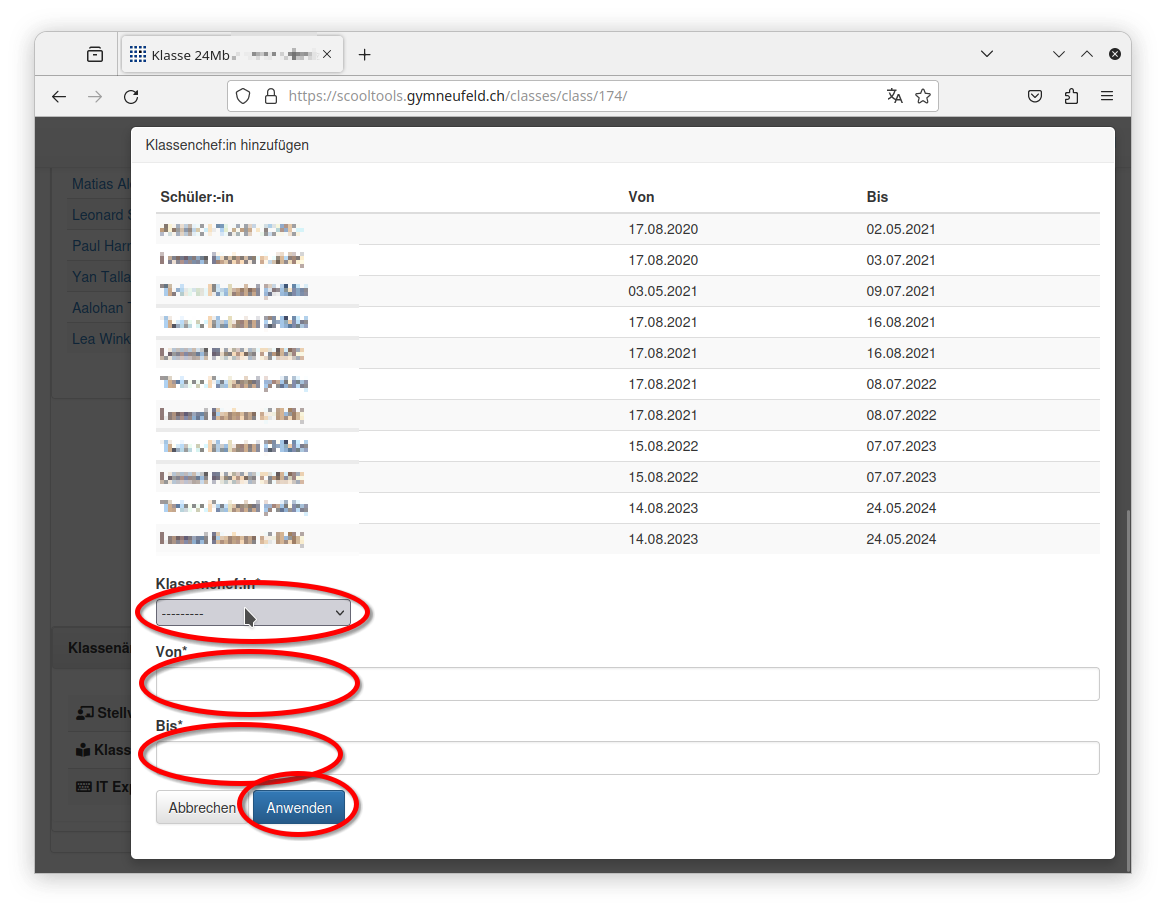
Klassenbeamte hinzufügen
Hier können Klassenbeamte hinzugefügt inklusive voraussichtliche
Amtszeit.
Dabei ist jeweils die Historie der bisherigen Zuteilungen sichtbar.
sCoolTools für Fachlehrpersonen
Die Werkzeuge in sCoolTools für Fachlehrperson
dienen dem Führen der Klassenbücher und anderen schul-administrativen Aufgaben:
Quittieren von gehaltenen Lektionen
Eintragen von fehlenden, verspäteten und weggewiesenen Schülerinnen
Eintragen von Aufgaben und Proben
Finden und Reservieren von freien Unterrichtszimmern
Begleitung des Prozesses beim Verfassen von Maturaarbeiten (GYM) / selbständigen Arbeiten (FMS)
Unterabschnitte von sCoolTools für Fachlehrpersonen
Führen des Klassenbuchs
Grundsatz
Die Fachlehrerinnen führen das Klassenbuch in den von ihnen gehaltenen Lektionen.
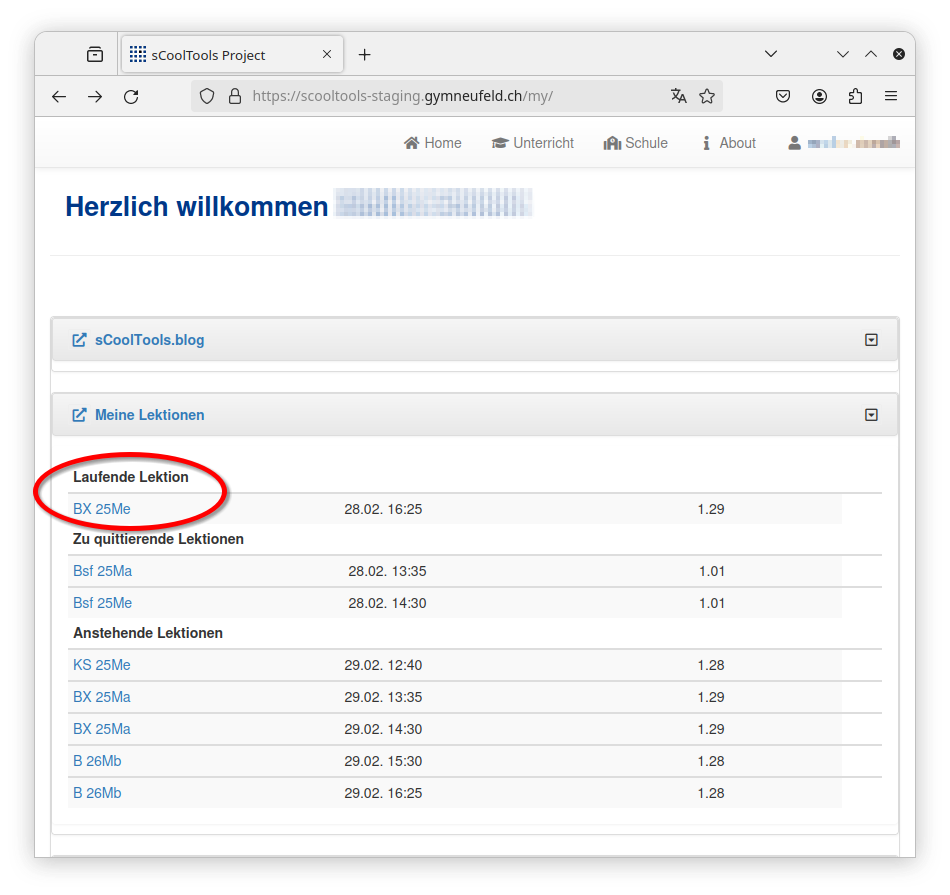
Der einfachste Weg dazu führt über die Links im Abschnitt “Meine Lektionen” auf der Startseite.
Es werden die laufende Lektion, allfällige noch zu quittierende Lektionen und die nächsten
fünf anstehenden Lektionen angezeigt.
Quittieren von Lektionen
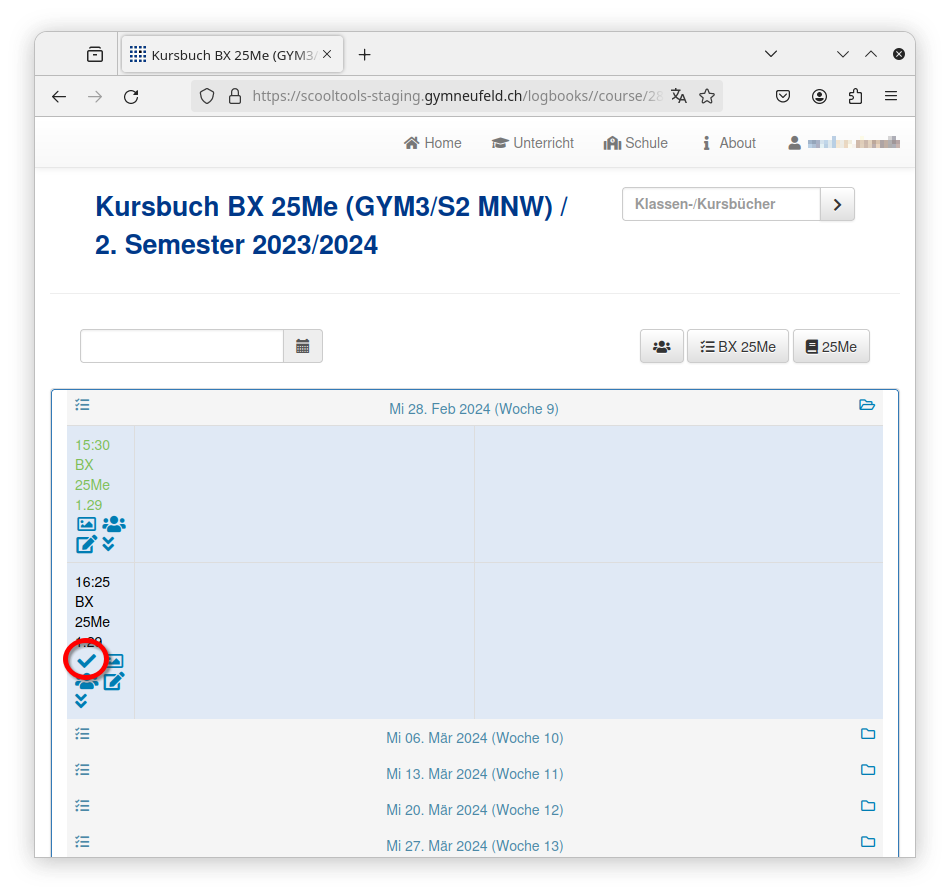
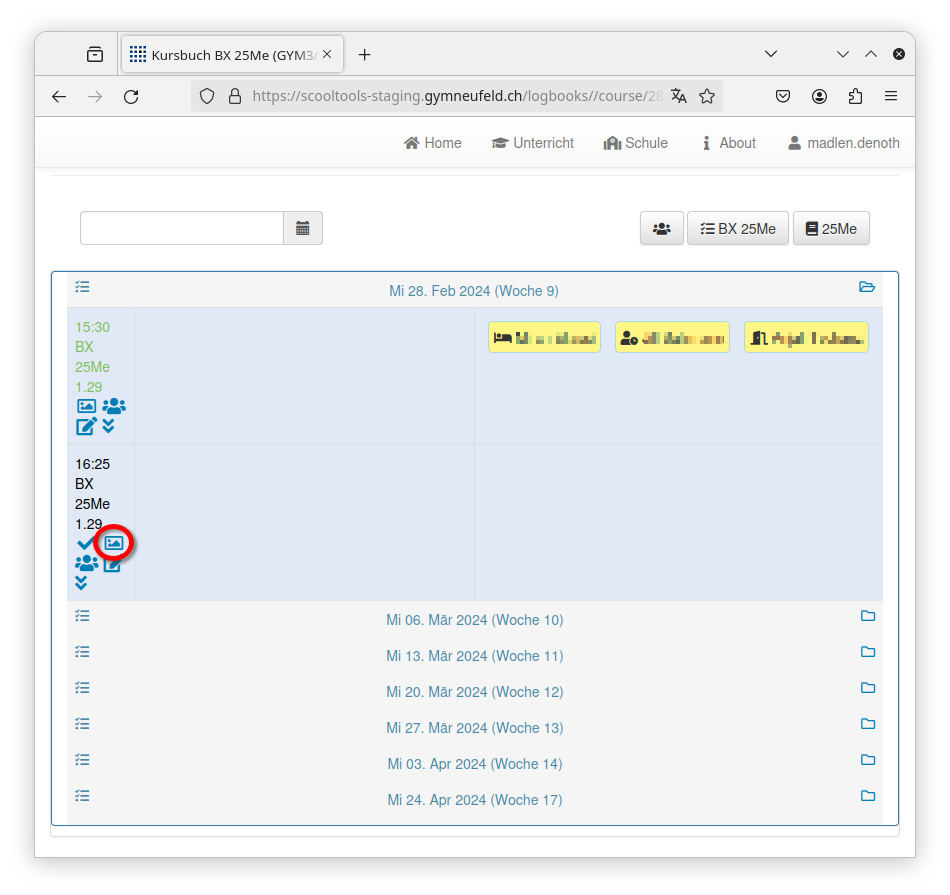
Jede gehaltene Lektion muss im Klassenbuch quittiert werden. Dies erfolgt über das Icon bei dem entsprechenden Eintrag.
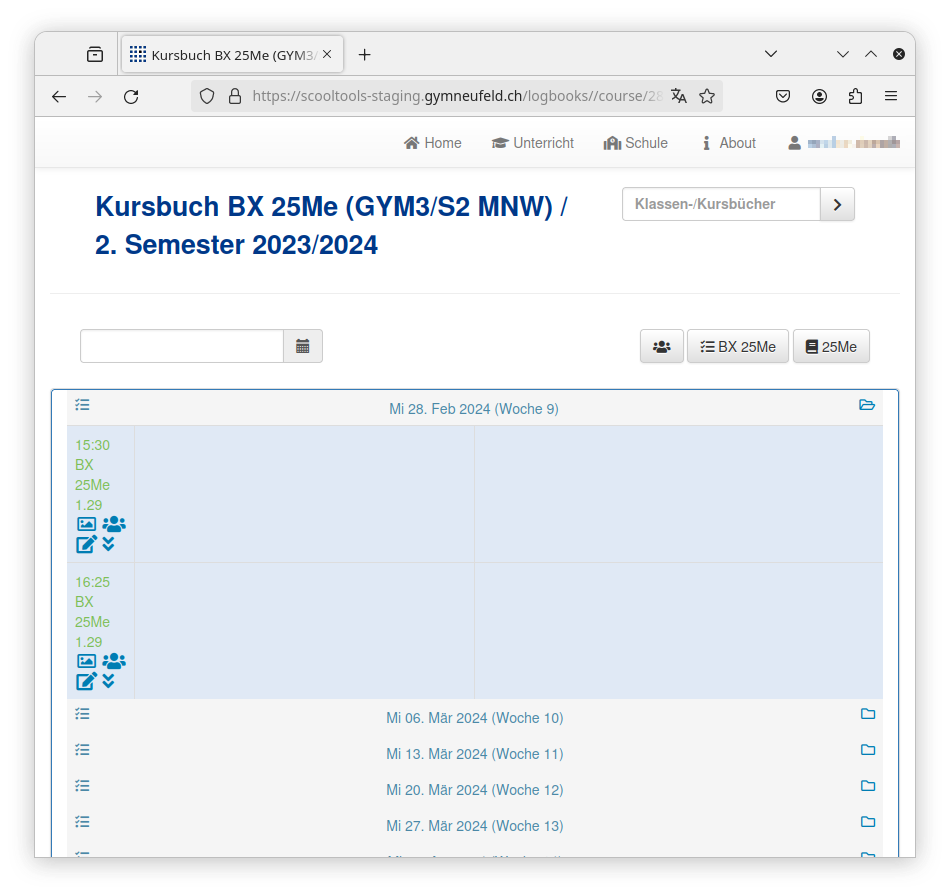
Quittierte Lektionen werden anschliessend in grüner Schrift dargestellt.
Eintragen von Abwesenheiten
Am Besten werden allfällig abwesende Schüler gleichzeitig mit dem Quittieren der Lektion eingetragen.
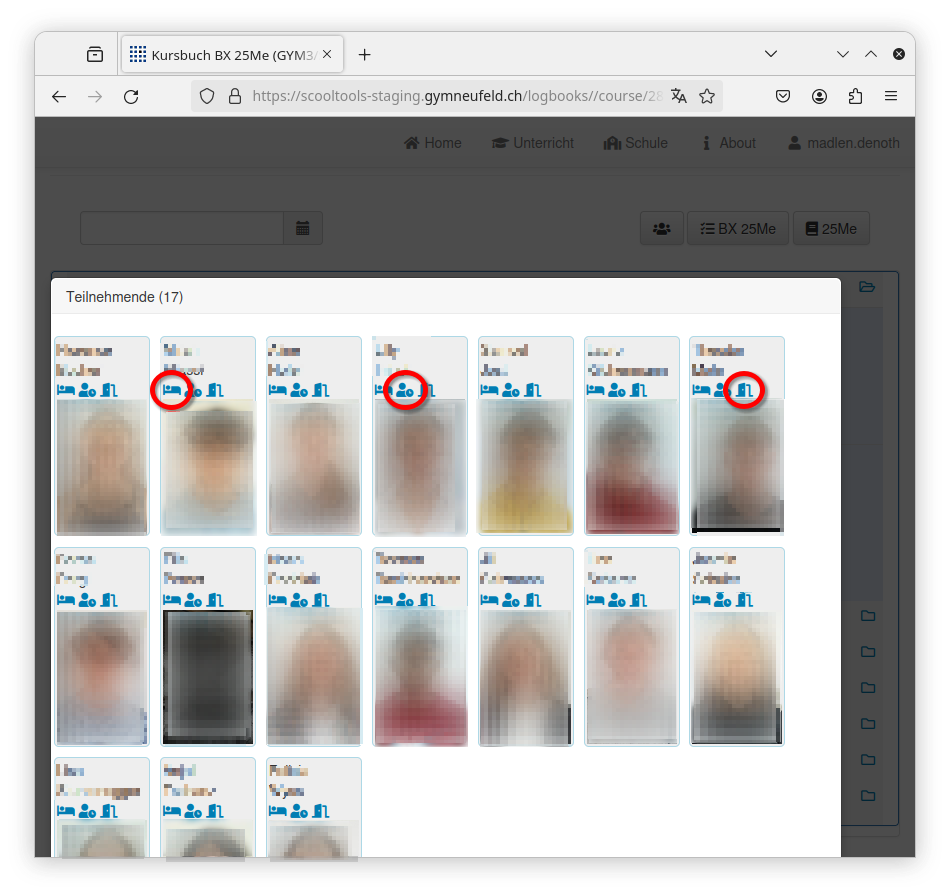
Dafür kann die Liste der Schülerinnen, die in der Lektion anwesend sein sollten, mittels des Icon als Foto-Liste aufgerufen werden.
In dieser werden mit dem Icon werden fehlende, mit dem Icon verspätete und mit dem
Icon weggewiesene Schülerinnen gekennzeichnet.
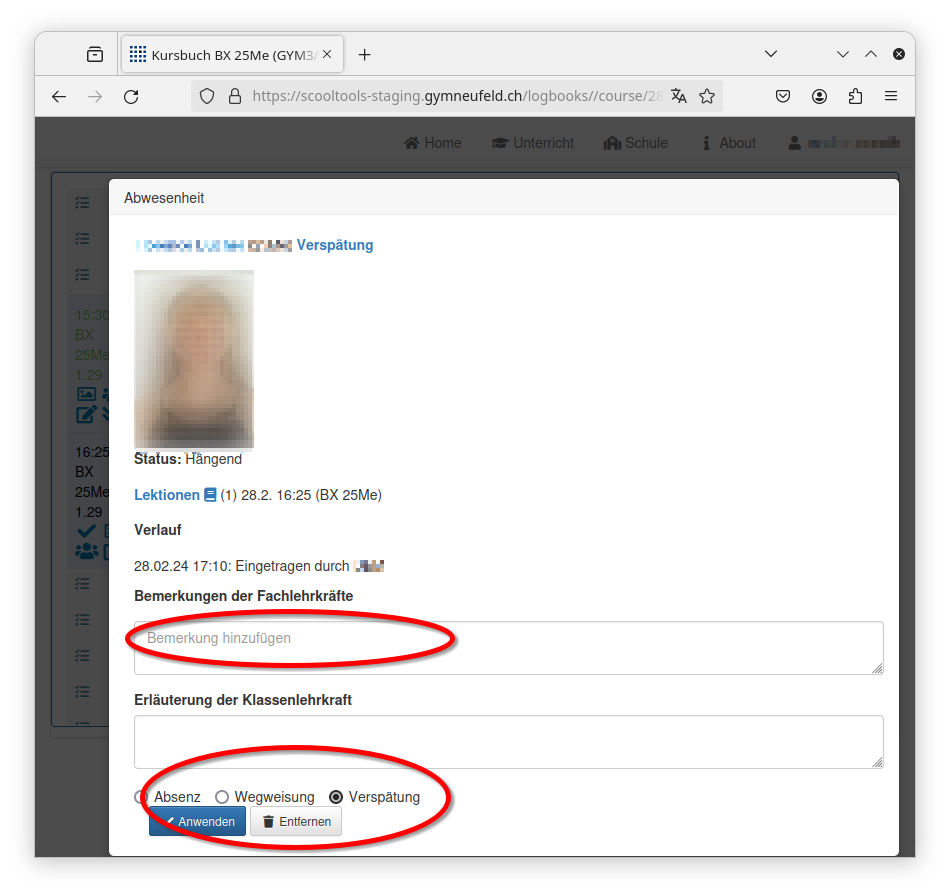
Details zu eingetragenen Abwesenheiten können durch Anklicken angezeigt und allenfalls mit einer Bemerkung versehen oder angepasst werden.
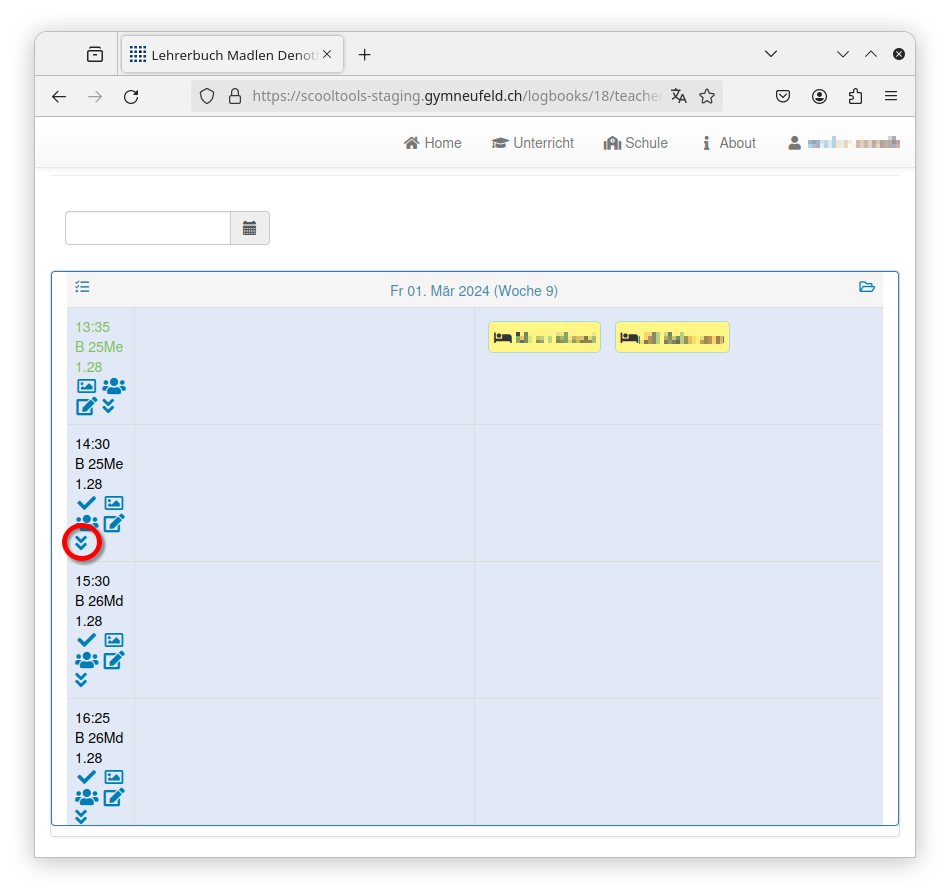
Mit Hilfe des -Icon können Abwesenheiten von Schülern in der direkt vorhergehenden Lektion übernommen werden.
Dies kann gerade bei Doppellektionen hilfreich sein.
Aufgaben, Aufträge, vorhersehbare Ausfälle
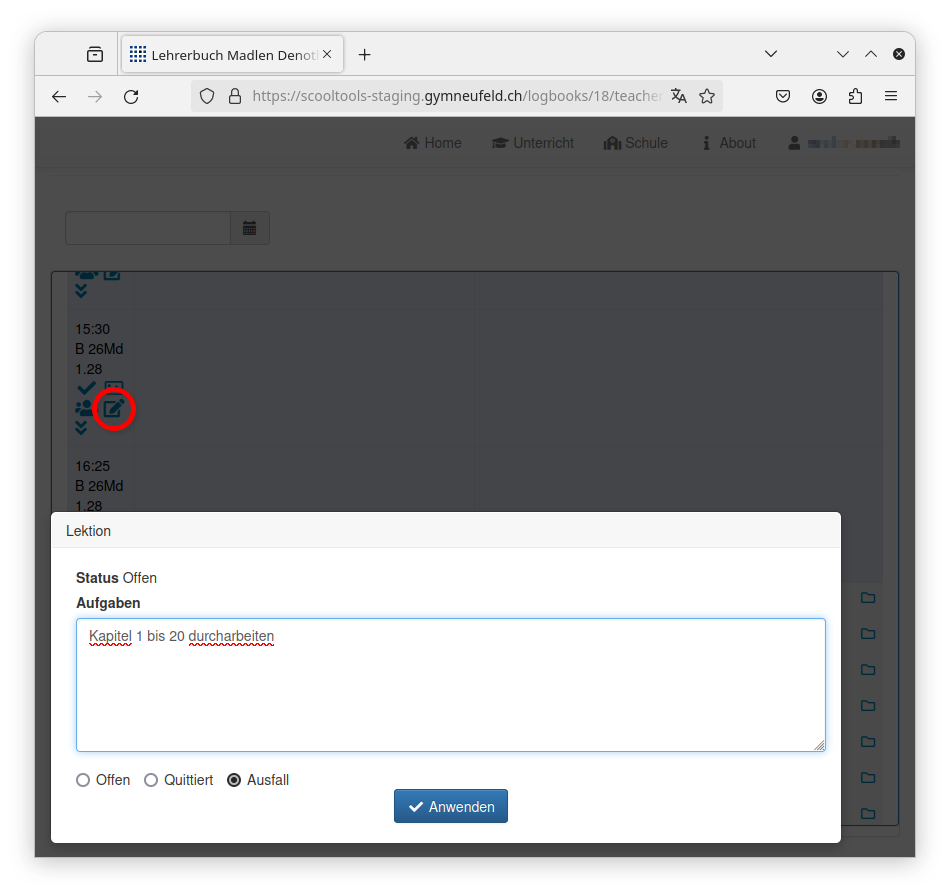
Mit dem Icon bei der betroffenen Lektion können Aufgaben und Aufträge
im Klassenbuch eingetragen und Statusänderungen vorgenommen werden.
Hinweis
Das Eintragen von Aufgaben und Aufträgen kann auch an die Klassenchefs delegiert werden, welche die benötigten Berechtigungen besitzen.
Grundsatz
Fällt eine Lektion aus vorhersehbaren Gründen aus, muss dies im Klassenbuch vermerkt werden.
Nur so ist kann gewährleistet werden, dass die Wochenstundenpläne etc. für die Schülerinnen aktuell und korrekt bleiben.
Führen der Probenpläne
Grundsatz
Die Fachlehrerinnen sorgen dafür, dass die Proben in ihren Kursen zeitnah mit deren
Festlegung in den Probeplänen auf sCoolTools eingetragen
werden.
Sie können dies entweder selber tun oder allfälligen Klassenchefs delegieren.
Probenplan der betroffenen Klasse / des betroffenen Kurses öffnen
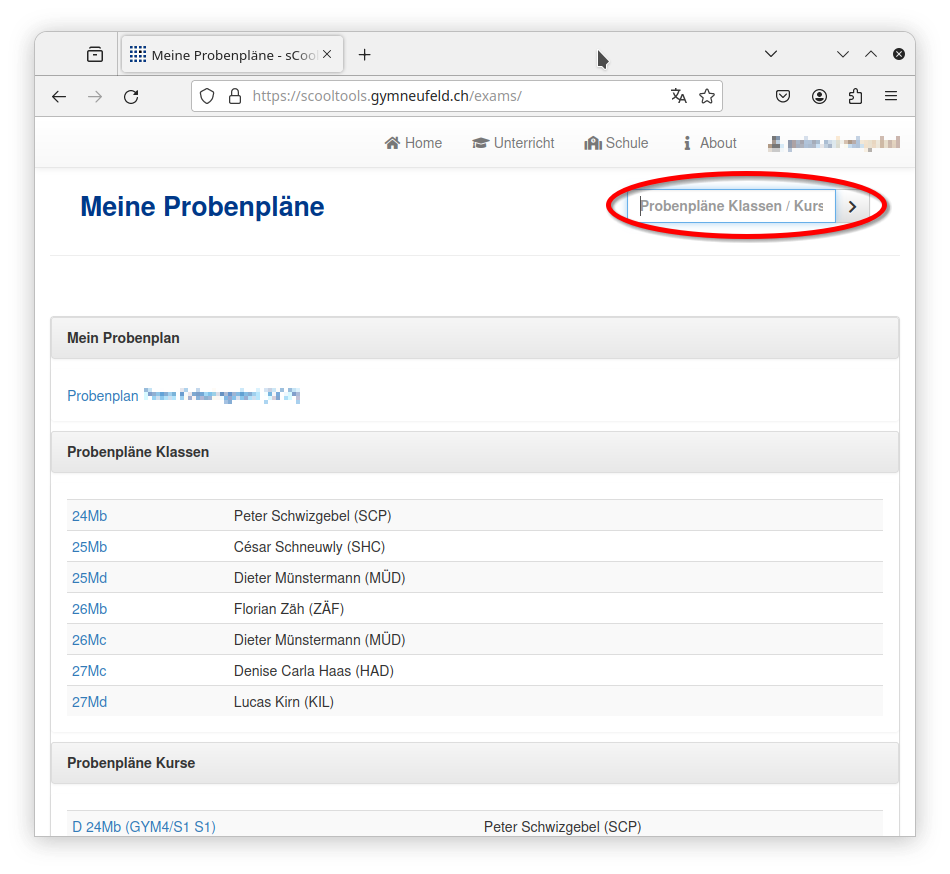
Die Probenpläne sind zum Beispiel über den Menuepunkt Unterricht|Probenpläne erreichbar.
In der Liste den benötigten Probenplan auswählen.
Wird ein nicht aufgeführter Probenplan benötigt, kann dieser mit Hilfe des Suchfeldes oben rechts über die
Klassen- / Kursbezeichnung aufgefunden werden.
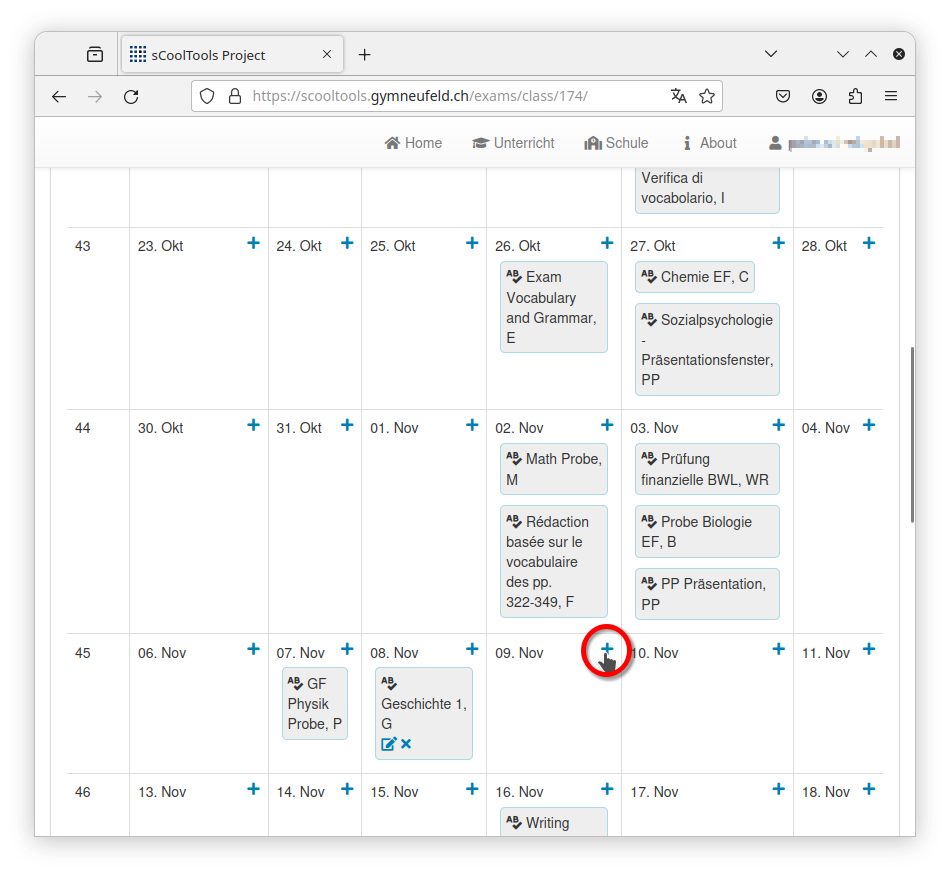
Neue Probe am gewählten Datum eintragen
Durch Klicken auf das -Icon
beim betroffenen Datum kannst du die Eingabemaske für das Eintragen einer neuen Probe öffnen.
Informationen zur Probe eingeben
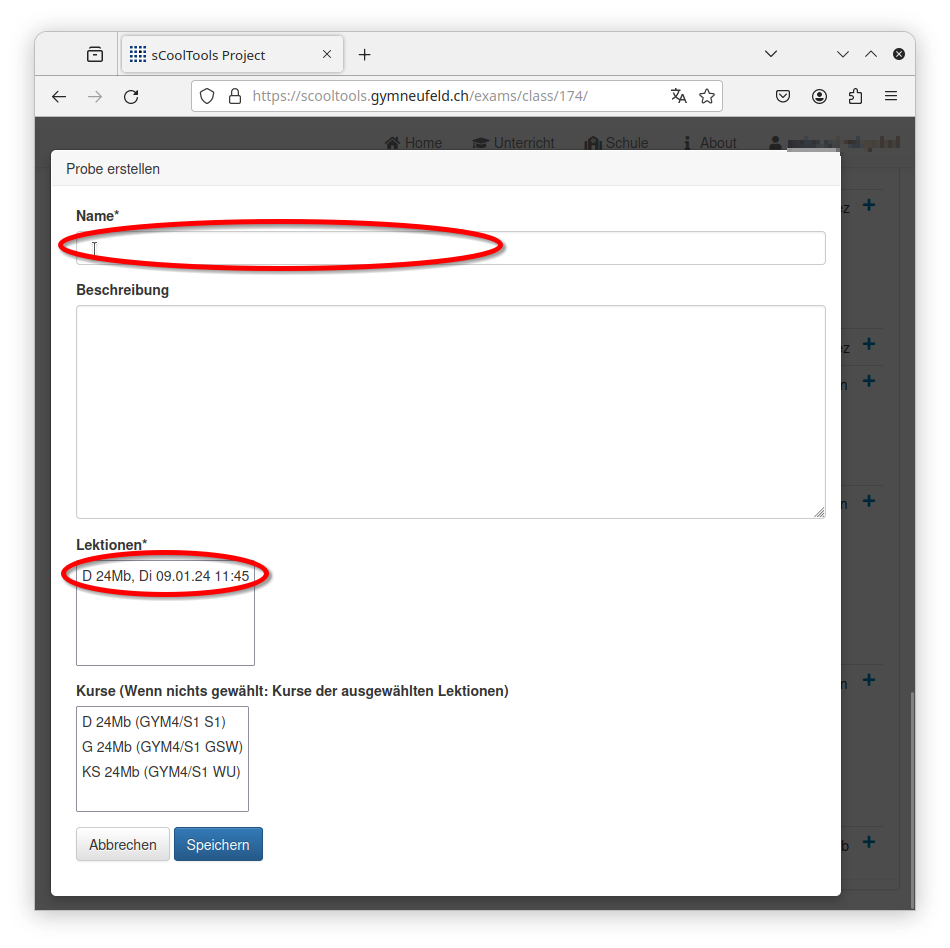
In der daraufhin erscheinenden Eingabemaske muss mindestens ein Name für die Probe eingetragen werden und die Lektionen ausgewählt werden, während denen die Probe stattfindet.
Warnung
Ist das Auswahlfeld mit den Lektionen leer, bedeutet dies, dass am gewählten Tag keine Lektionen stattfinden, in denen du eine Probe durchführen kannst.
Kontrolliere in diesem Fall das Datum und schaue in dem Wochenstundenplan nach, ob vielleicht regulär stattfindenden Lektionen an diesem Tag ausfallen.
Hinweis
Das betroffene Fach wird durch den Kurs der gewählten Lektion(-en) definiert.
Betrifft die Probe ein anderes Fach, kann im letzten Auswahlfeld ein anderer Kurs ausgewählt werden.
Hinweis
Die Fachbezeichnung wird automatisch im Probenplan angezeigt und wird daher im Namen der Probe sinnvollerweise nicht noch einmal erwähnt!
Eingetragene Proben ändern oder löschen
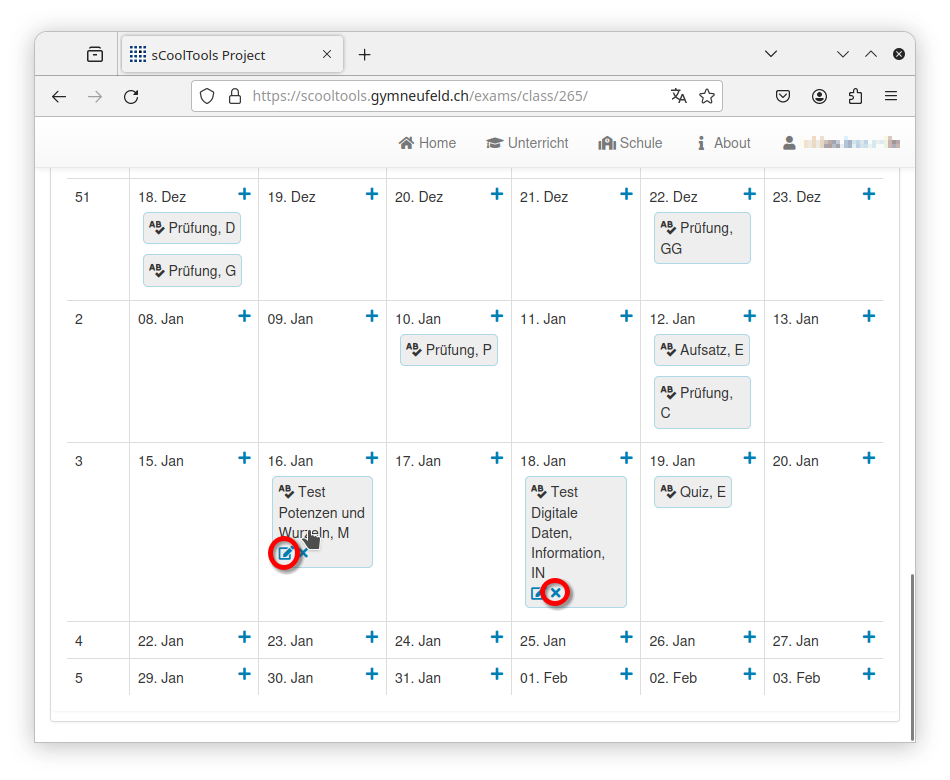
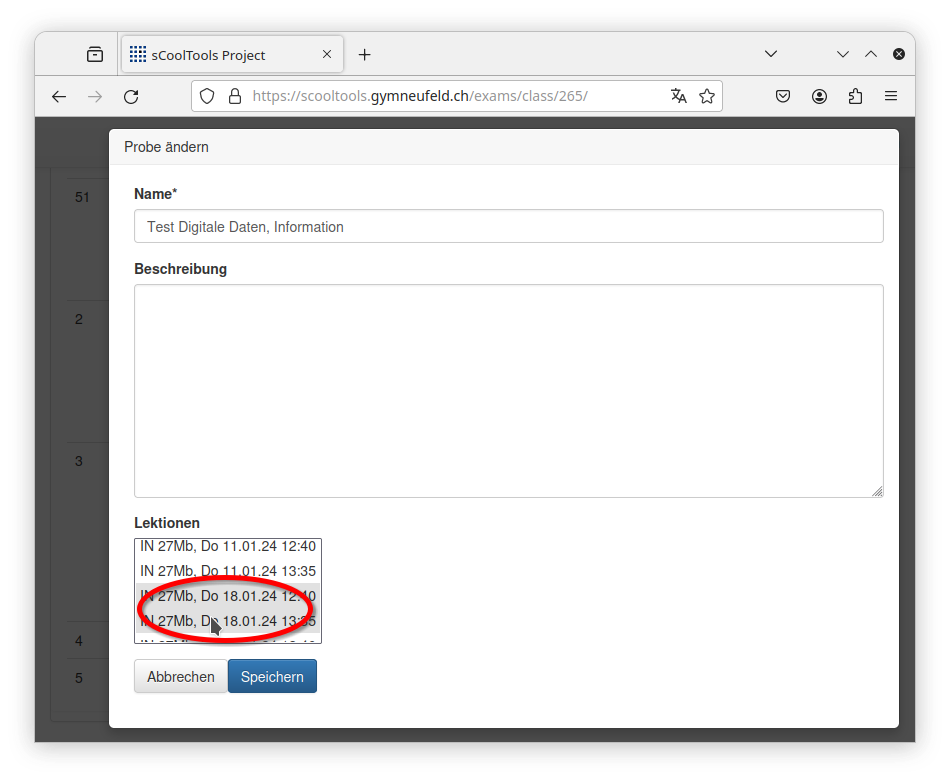
Du kannst die Informationen zu bereits eingetragenen Proben in den von dir geleiteten Kursen mit dem -Icon anpassen oder diese mit dem -Icon löschen.
Hinweis
Proben können damit auch zeitlich auf andere Lektionen verschoben werden.
Hinweis
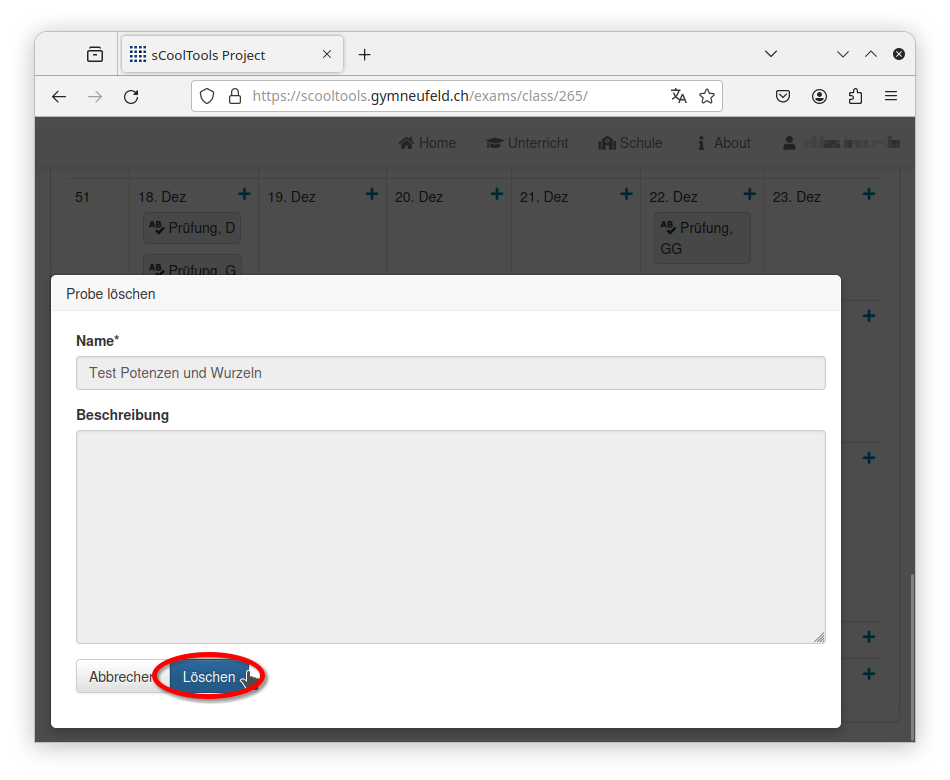
Das Löschen einer Probe muss abschliessend noch mit dem Löschen-Button bestätigt werden..
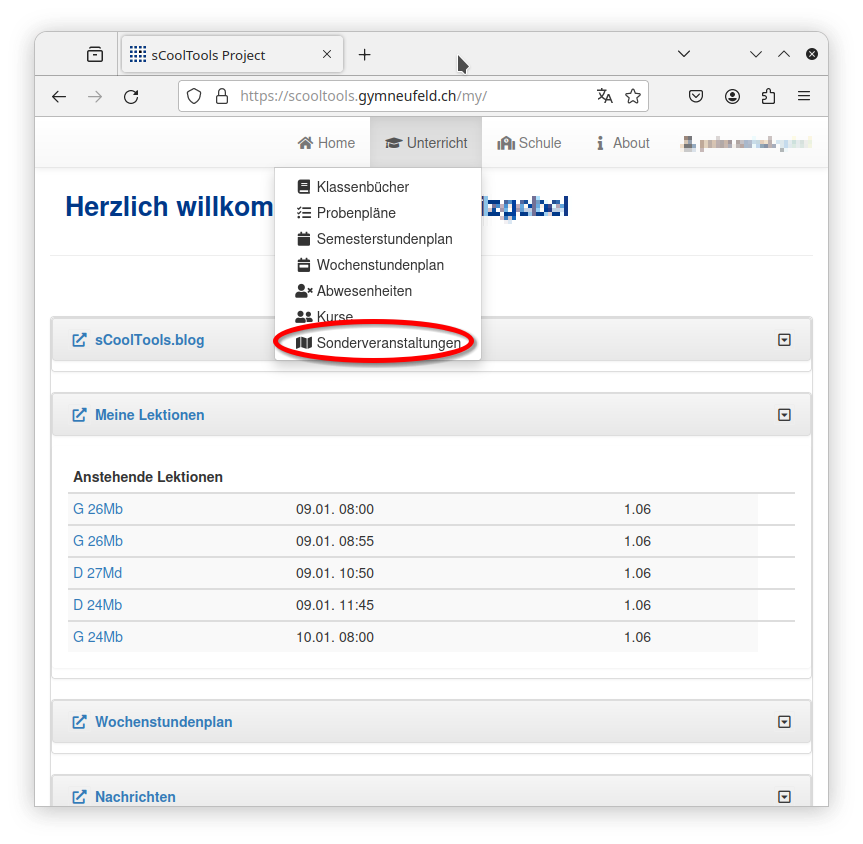
Sonderveranstaltungen
Sonderveranstaltungen wie Exkursionen, Block(halb)tage, die im Klassenbuch aufgeführte Lektionen tangieren, kannst du direkt über sCoolTools beantragen.
Diese bedürfen der Bewilligung durch die zuständige Schulleitung.
Durch diesen Prozess wird sichergestellt, dass die Lektionen in den betroffenen Klassenbücher vermerkt und die betroffenen Lehrpersonen
informiert werden.
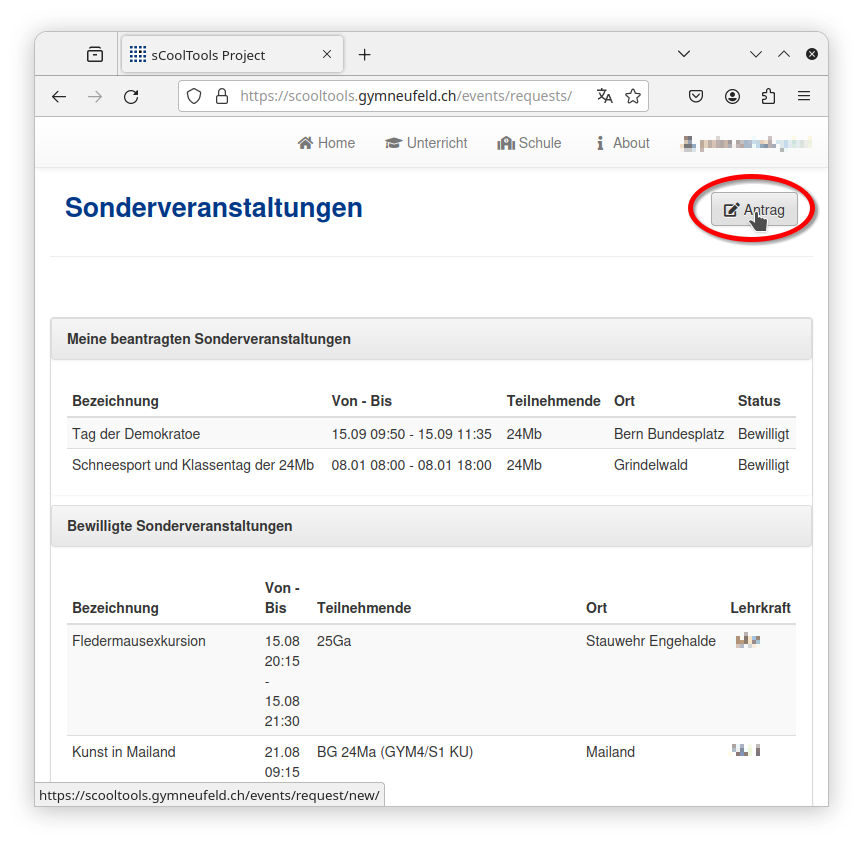
Es wird dir zunächst eine Liste deiner bereits beantragten sowie aller bewilligten Sonderveranstaltungen des laufenden Semesters angezeigt.
Button Antrag klicken
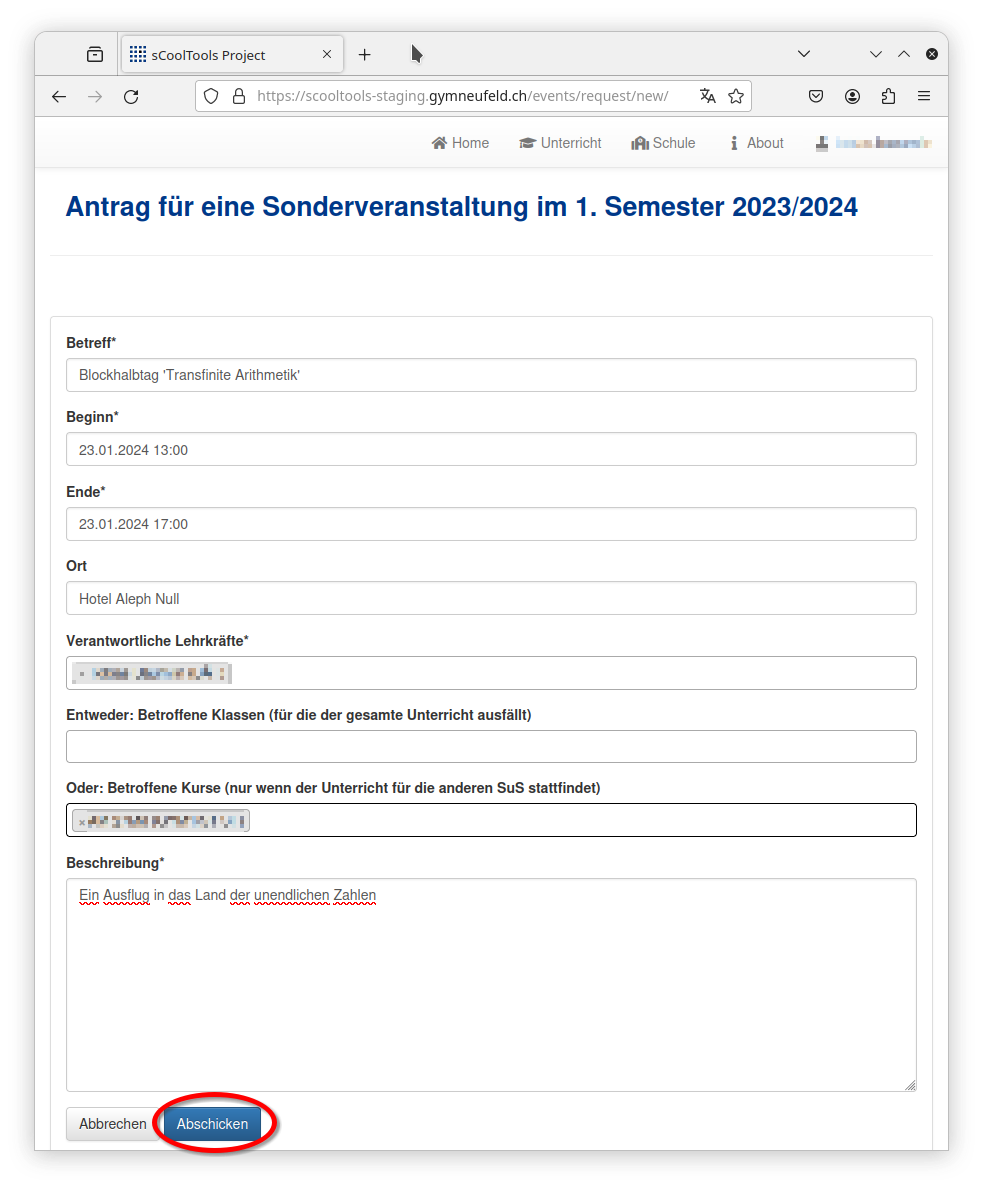
Du kannst einen Antrag auf Durchführung einer Sonderveranstaltung eingegeben (unter Einhaltung der anwendbaren Fristen).
In dem Antrag müssen mindestens der Betreff, der Beginn, das Ende und eine kurze Beschreibung des Anlasses für die Bewilligung angegeben werden.
Bei den verantwortlichen Lehrkräften bist du selbst als Voreinstellung eingetragen, du kannst aber (zusätzlich)
weitere Kollegen auswählen.
Zudem müssen entweder die Klassen oder Kurse der teilnehmenden Schülerinnen ausgewählt werden.
Details
Normalerweise wird eine Sonderveranstaltung mit einem oder mehreren Kursen
durchgeführt und nicht mit einer ganzen Klasse.
Im Zweifel sollte daher das entsprechende Feld ‘Betroffene Kurse’ ausgefüllt werden.
Das Gesuch wird direkt an die zuständige Schulleitung zur Bewilligung weitergeleitet.
Status der beantragten Sonderveranstaltung(-en) überprüfen
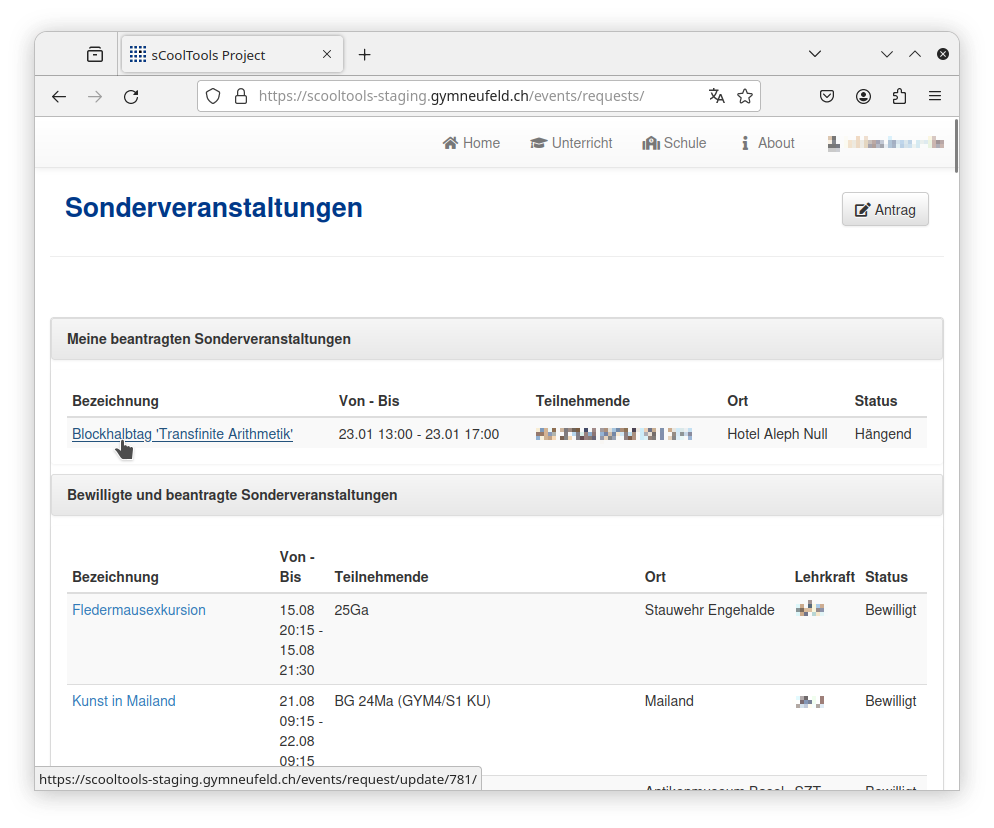
Anschliessend werden die durch einen selbst beantragten Sonderveranstaltungen zusammen mit dem aktuellen Status angezeigt.
Solange die Bewilligung noch nicht erfolgt ist, können hier auch noch Änderungen vorgenommen werden.
Warnung
Sonderveranstaltungen können in sCoolTools grundsätzlich für das laufende Semester beantragt werden.
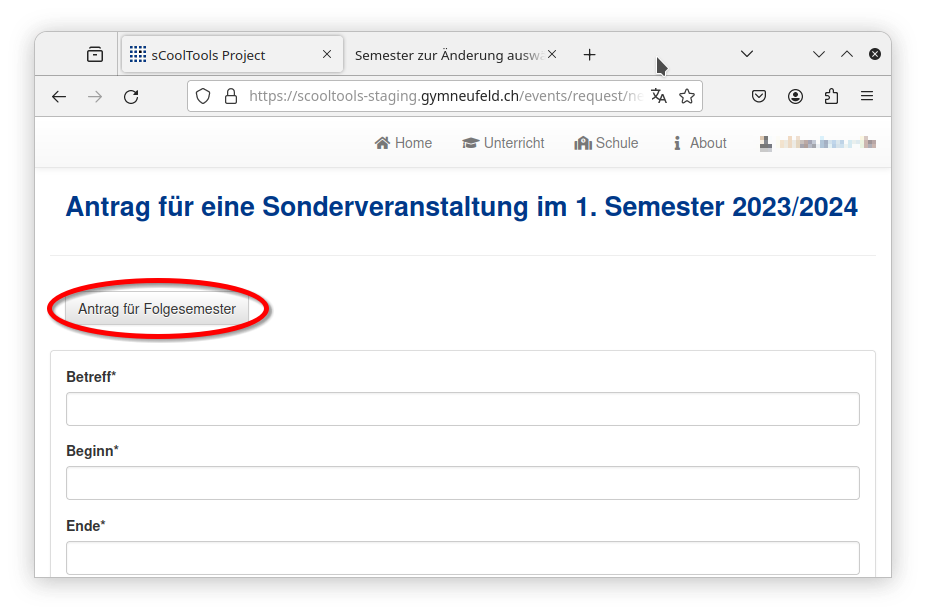
Sobald der Stundenplan für das Folgesemester definitiv in sCoolTools importiert worden ist, können über den Button Antrag für das Folgesemester
Sonderveranstaltungen für das nächste Semester eingereicht werden.
Normalerweise ist dies ein bis zwei Wochen vor Semesterende der Fall.
Stellvertretungen
Stellvertretungen müssen dem Sekretariat gemeldet werden.
Dort werden die Daten der Stellvertretung erfasst, wodurch sichergestellt ist, dass die Stellvertreterinn Zugang zu sCoolTools hat und dort
auch die benötigten Zugriffsrechte bekommt.
Dazu werden die folgenden Angaben gemacht werden:
Stellvertretende Lehrkraft
Vertretene Lehrkraft
Betroffene Kurse
Start- und Enddatum der Vertretung.
Details
Die Stellvertreter haben während der Dauer der Stellvertretung die gleichen Rechte und Aufgaben in den
betroffenen Kursen wie die vertretene Lehrkraft.
sCoolTools für Schülerinnen und Schüler
Schülerinnen und Schüler verwenden sCoolTools für die meisten administrativen Aufgaben rund
um den Unterricht:
Unterabschnitte von sCoolTools für Schülerinnen und Schüler
Schulbestätigung
Beziehen von Schulbestätigungen
Eine Schulbestätigung belegt, dass du aktuell an einer der Abteilungen des Gymnasiums Neufeld zur Schule gehst. Diese gilt immer für das aktuelle Schuljahr und muss nach dem Schuljahreswechsel neu bezogen werden.
Diese wird zum Beispiel für Betreuungs-/Familienzulagen deiner Eltern benötigt.
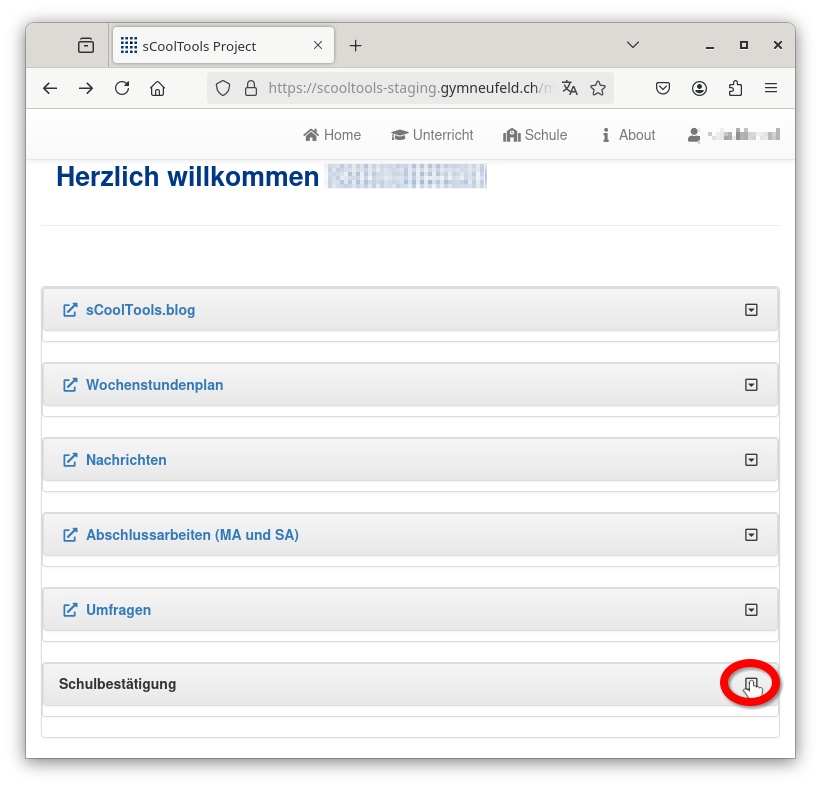
Auf der Startseite von sCoolTools den Abschnitt Schulbestätigung öffnen.
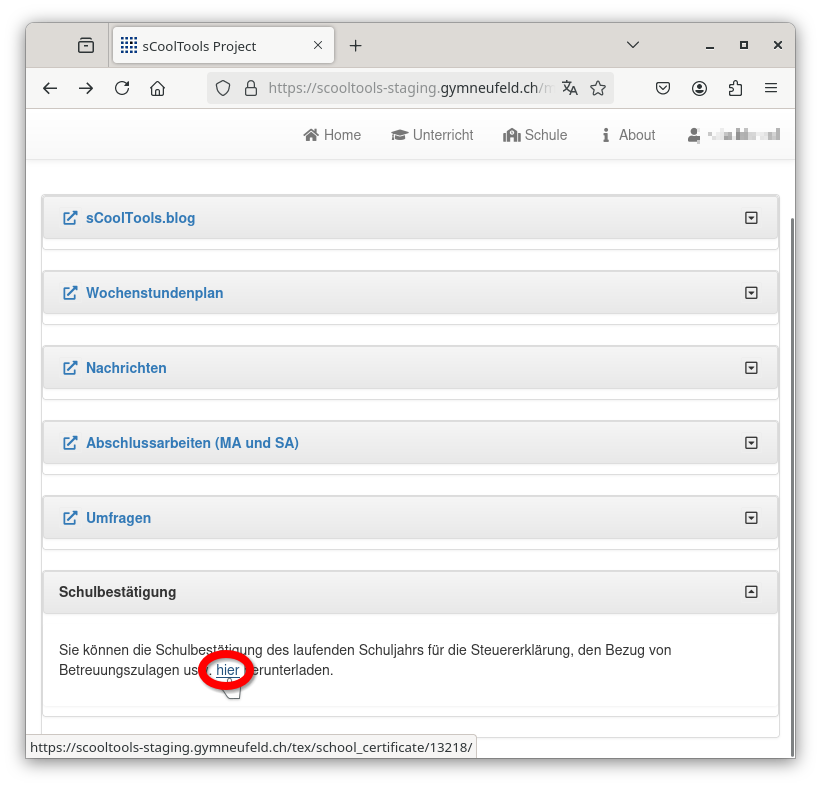
Den angezeigten Link klicken.
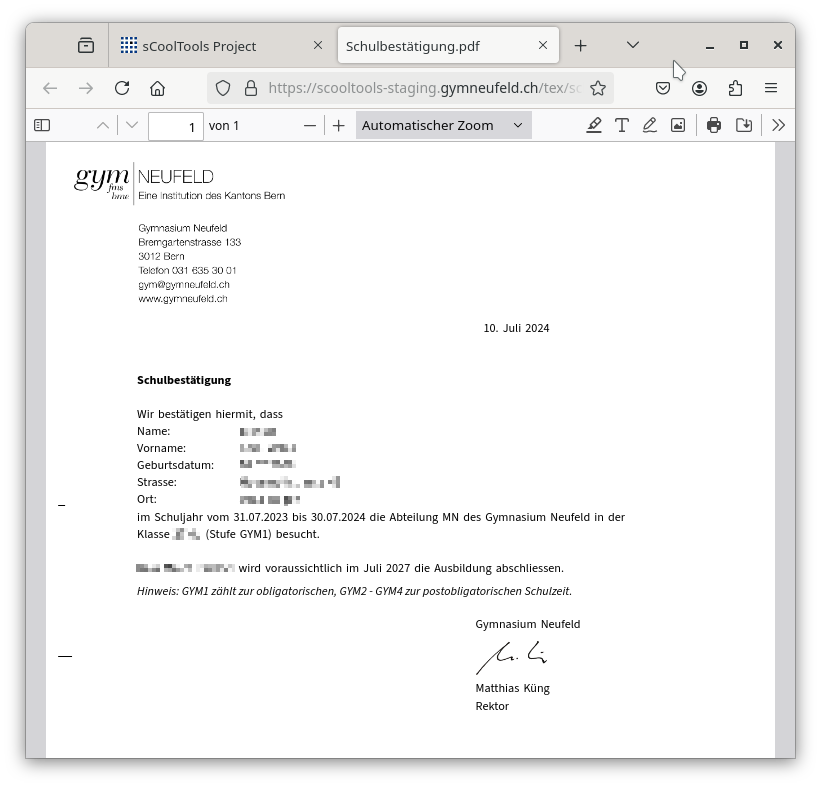
Die Schulbestätigung wird als PDF-Dokument in einem neuen Reiter geöffnet und kann dort gespeichert oder gedruckt werden.
Verwaltung von Abwesenheiten
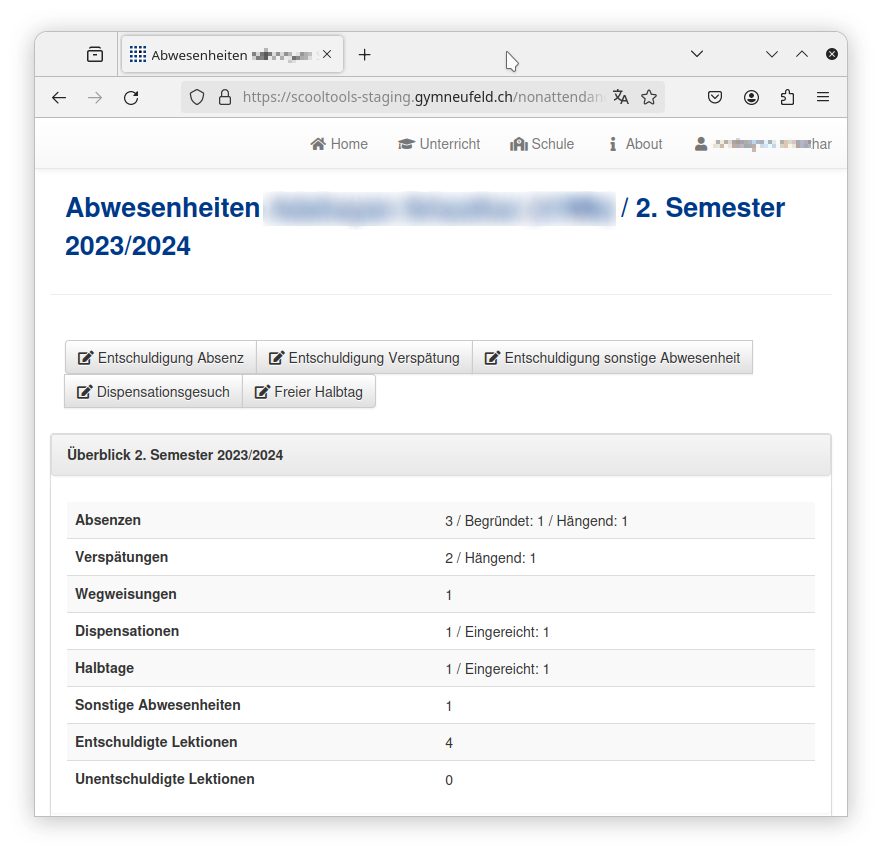
Die Seite für das Einsehen der im Semester aufgelaufenen Abwesenheiten, das Einreichen von Entschuldigungen, Dispensationsgesuchen und freien Halbtagen erreichst du im Menü unter Unterricht|Abwesenheiten.
Übersicht
Zuoberst auf der Seite befinden sich eine Reihe von Buttons für das Entschuldigen von Absenzen - das heisst Abwesenheiten vom regulären Unterricht -, Verspätungen und sonstigen Abwesenheiten (bei Veranstaltungen ausserhalb des Stundenplans), sowie für das Einreichen von Dispensationsgesuchen und freien Halbtagen.
Ausserdem wird dir eine Übersicht angezeigt über die im laufenden Semester aufgelaufenen Abwesenheiten sowie die aktuellen Anzahlen
der entschuldigt bzw. unentschuldigt gefehlten Lektionen, so wie sie im Zeugnis eingetragen werden1.
Entschuldigungen
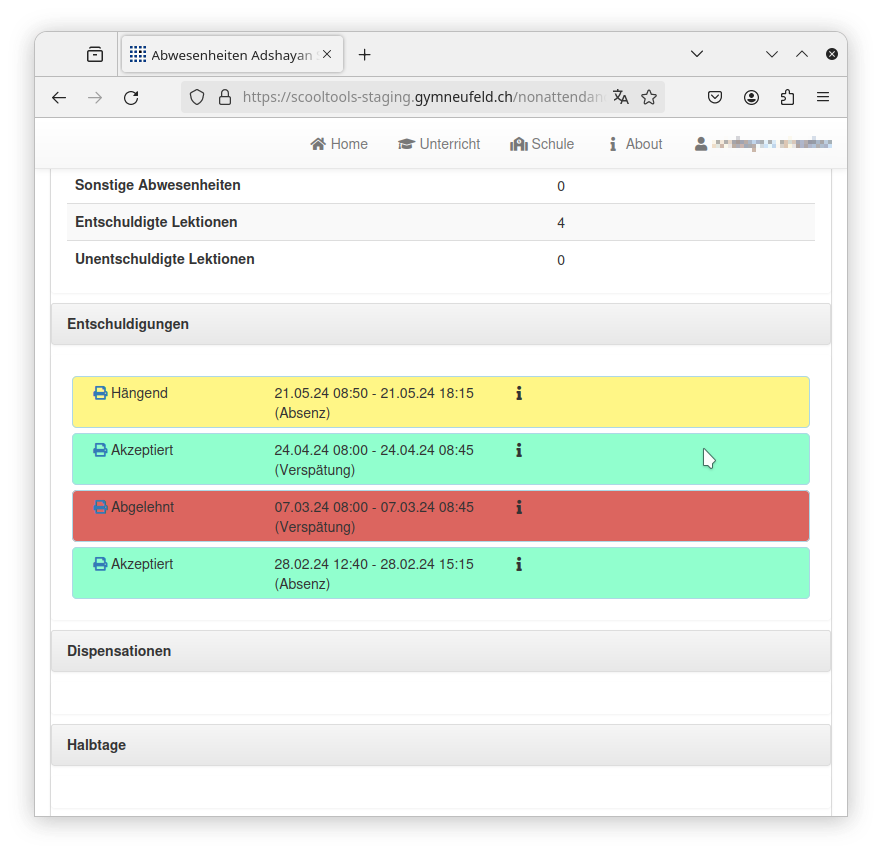
Im Abschnitt Entschuldigungen werden dir alle von dir eingereichten Entschuldigen des laufenden Semesters angezeigt, sowohl für vorhersehbare als auch für unvorhersehbare Abwesenheiten und für Verspätungen.
Unterschrift einer erziehungsberechtigten Person
Durch Klicken auf das -Icon kannst du eine Entschuldigung als PDF beziehen.
Auf Stufe GYM1 musst du diese ausdrucken und durch eine erziehungsberechtigte Person unterschrieben dem Klassenlehrer abgeben.
Gelb dargestellt sind Entschuldigungen, die von der Klassenlehrerin noch nicht bearbeitet worden sind.
Grün dargestellt sind diejenigen, die vom Klassenlehrer akzeptiert worden sind. Die betreffenden Lektionen werden im Zeugnis als entschuldigt gefehlt eingetragen.
Rot dargestellt werden Entschuldigungen, die die Klassenlehrerin nicht akzeptiert hat. Die betreffenden Lektionen werden im Zeugnis als unentschuldigt gefehlt eingetragen.
Einreichen einer Entschuldigung
Fristen einhalten!
Entschuldigungen müssen für Absenzen (Abwesenheiten vom Normalunterricht), Verspätungen und sonstige Abwesenheiten durch Klicken auf den entsprechenden Button oben in der Abwesenheiten-Seite eingereicht werden.
Die Fristen für das Einreichen von Entschuldigungen werden dir in den jeweiligen Formularen angezeigt!
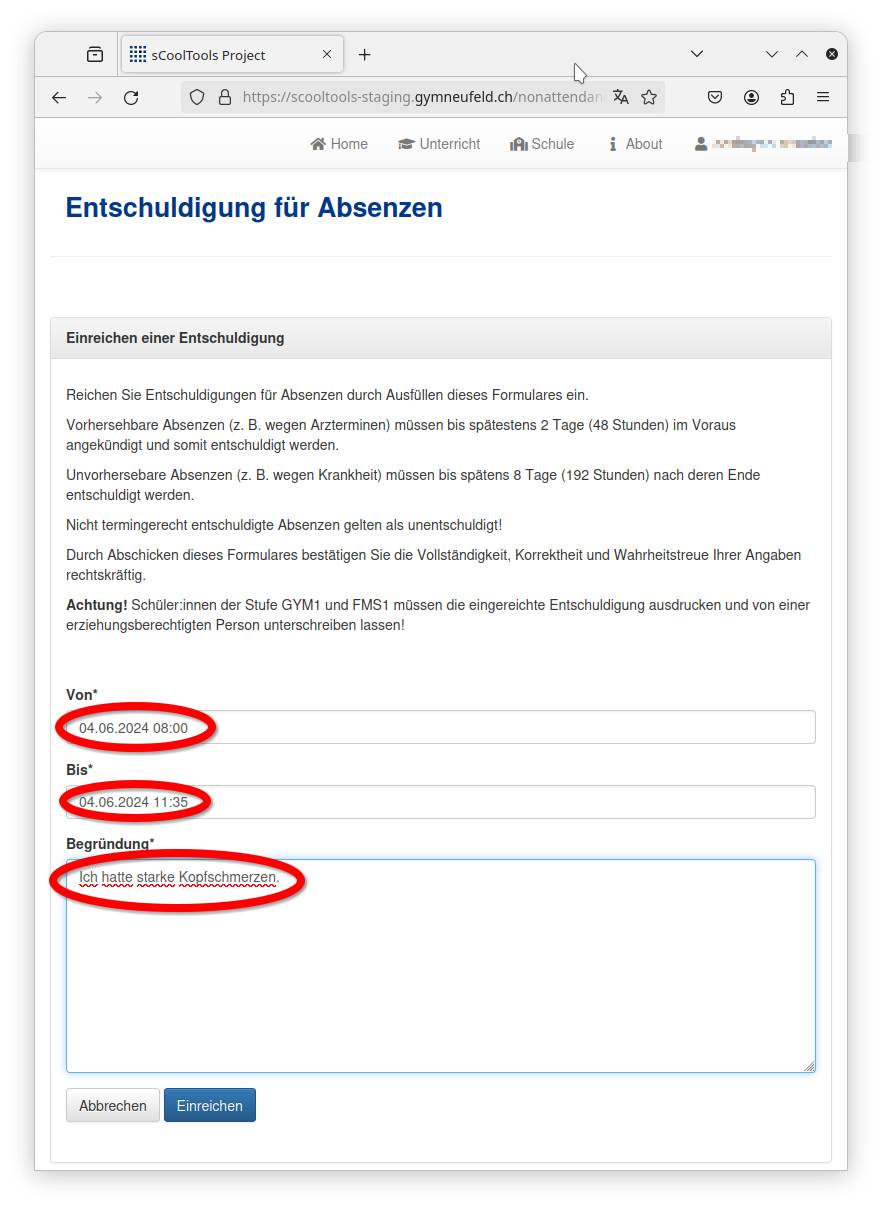
Entschuldigung für Absenzen
Du musst Anfangs- und Endzeit der Absenz und eine Begründung angeben.
Angaben kontrollieren!
Achte darauf, die Anfangs- und Endzeit korrekt einzutragen. Du wirst automatisch in allen Lektionen dazwischen im Klassenbuch als abwesend eingetragen!
Entschuldigung für eine Verspätung
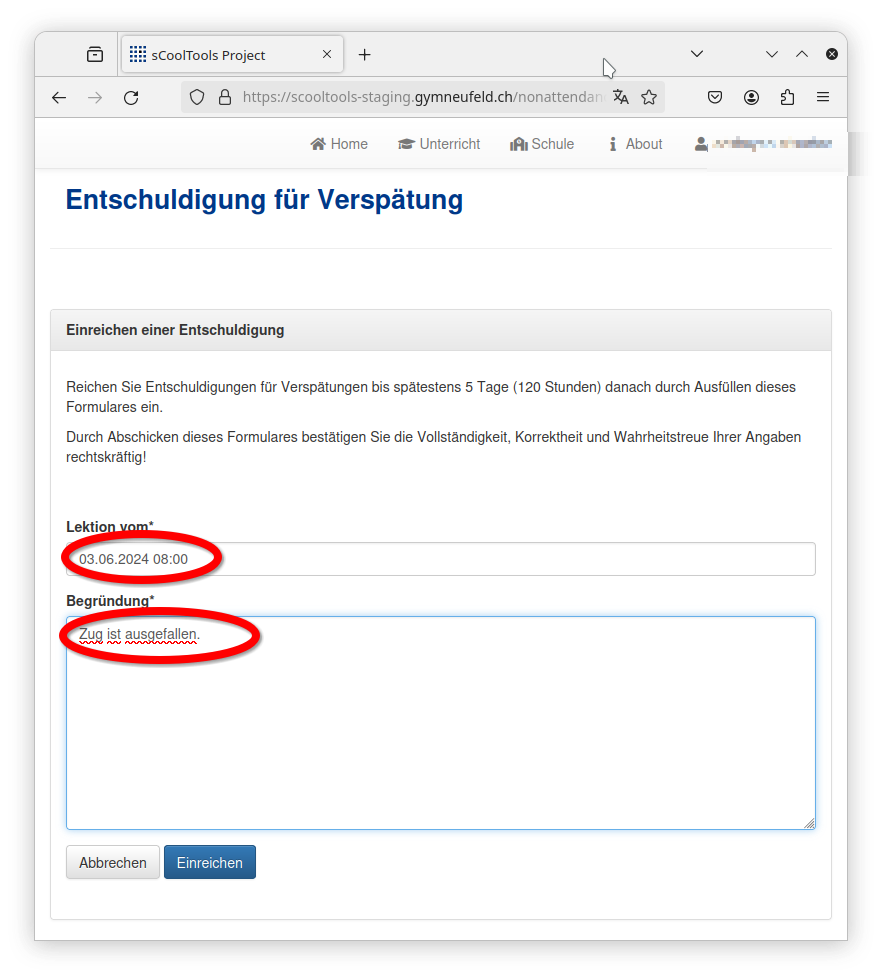
Du musst die Anfangszeit der Lektion, in der du zu spät gekommen bist, und eine Begründung der Verspätung angeben.
Entschuldigung für eine sonstige Abwesenheit
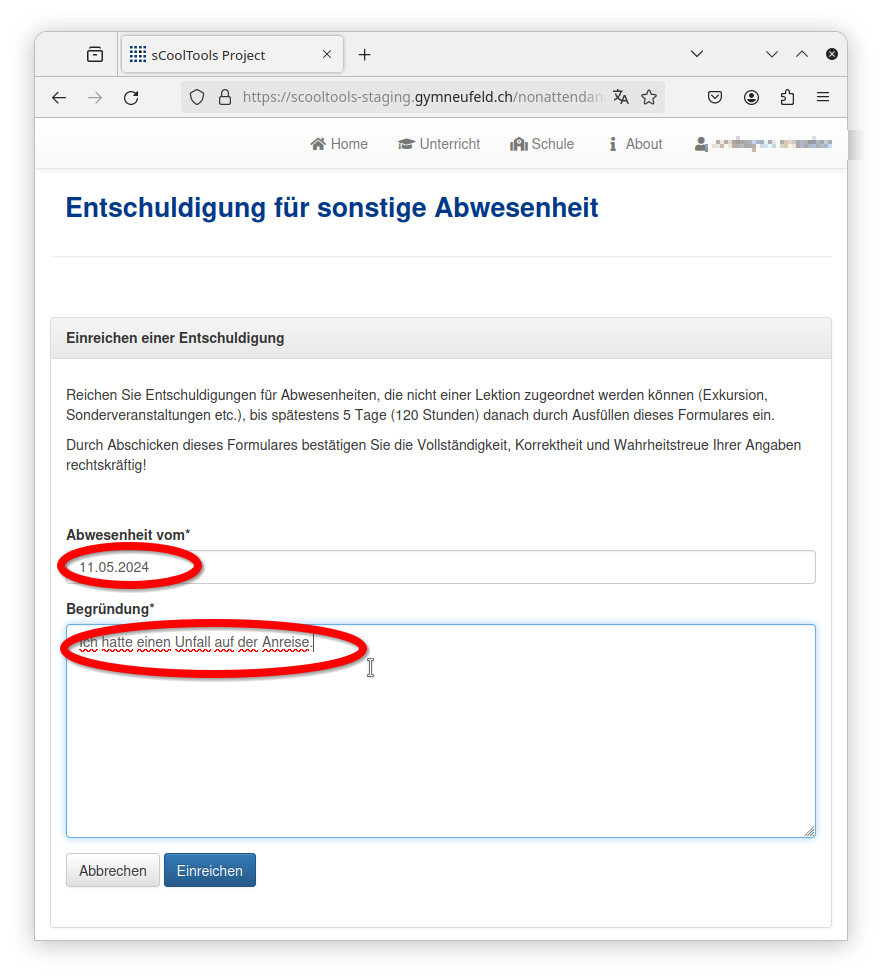
Sonstige Abwesenheiten werden eingetragen bei Fehlen während Anlässen ausserhalb des normalen Stundenplans (Sonderwochen, Exkursionen etc.).
Du musst den Tag der Abwesenheit und eine Begründung angeben.
Im Jahreszeugnis werden die im ersten und zweiten Semester gefehlten Lektionen zusammengezählt. ↩︎
Dienstleistungen
Unterabschnitte von Dienstleistungen
E-Bikes
Info
Den Lehrerinnen und Mitarbeitern des Gymnasium Neufeld steht eine kleine Flotte von E-Bikes und ein Lastenvelo für die Ausleihe zur Verfügung.
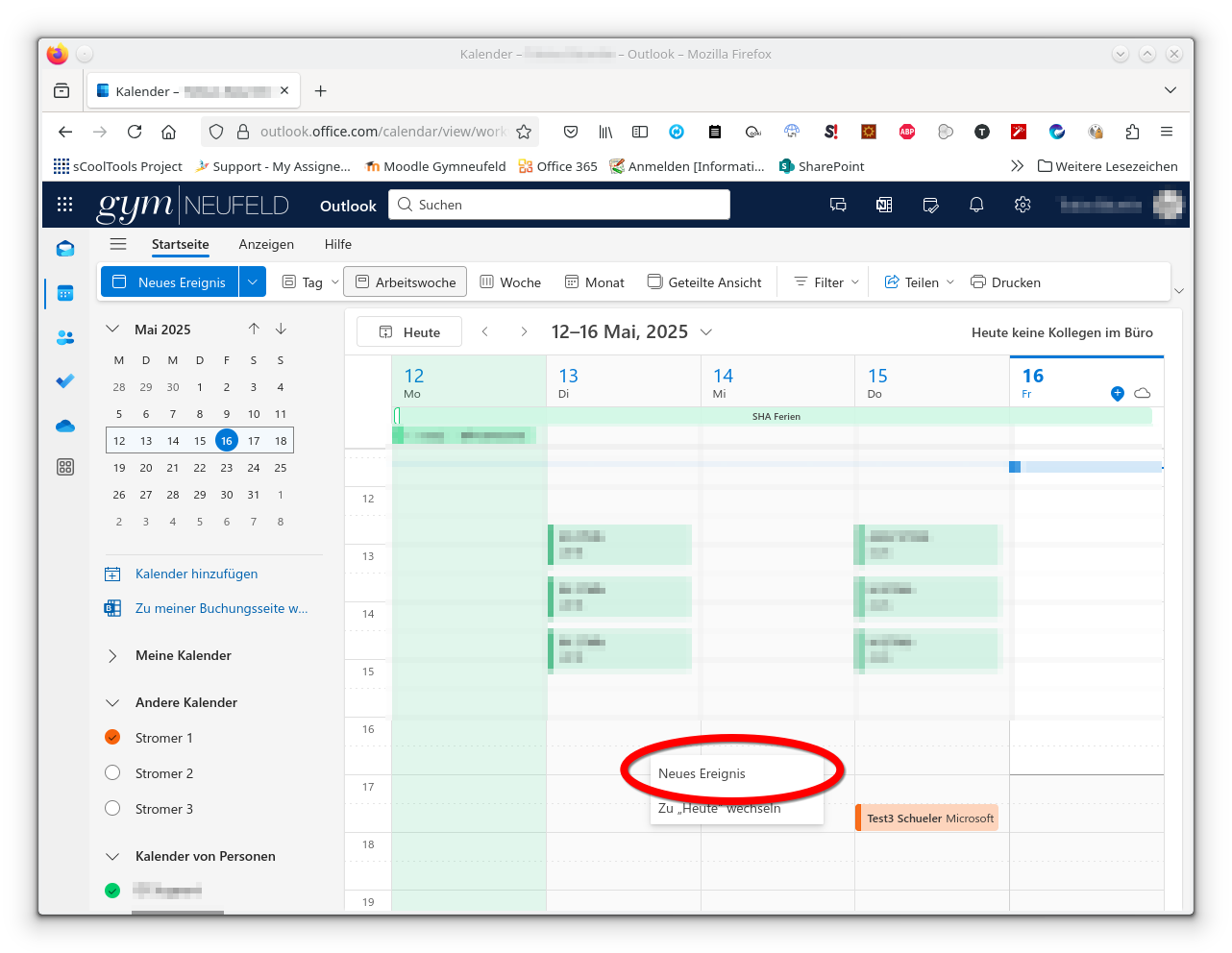
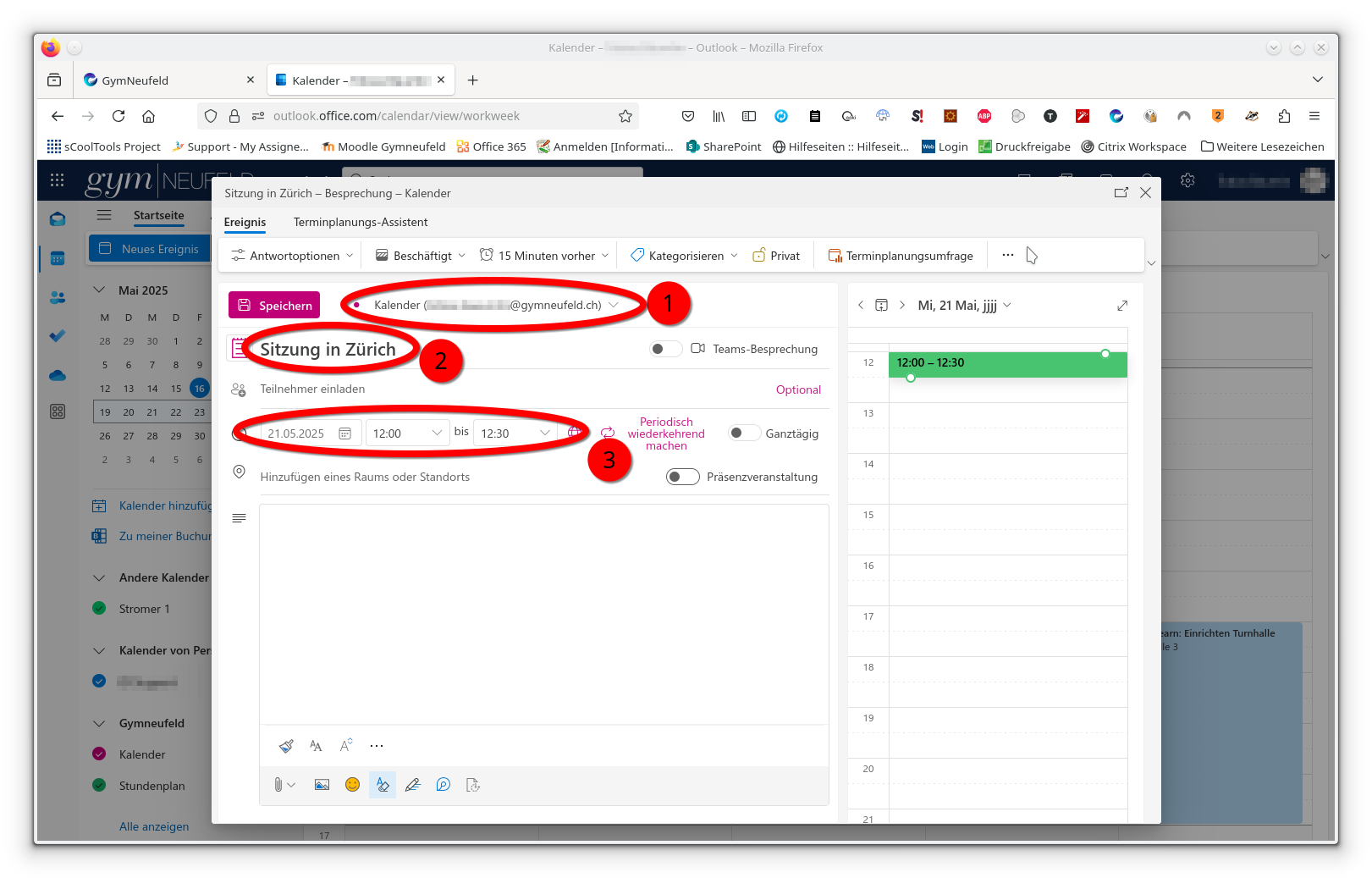
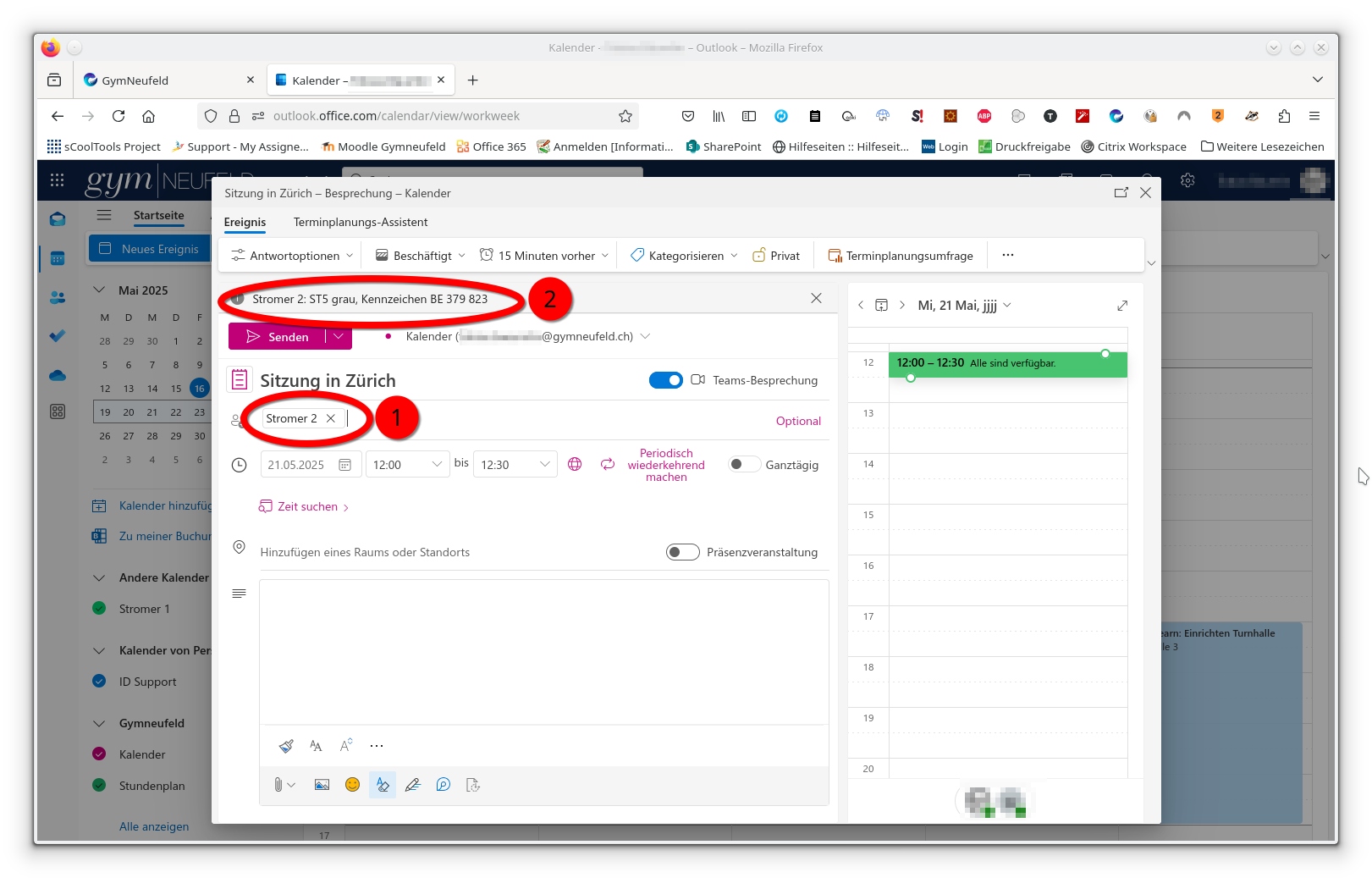
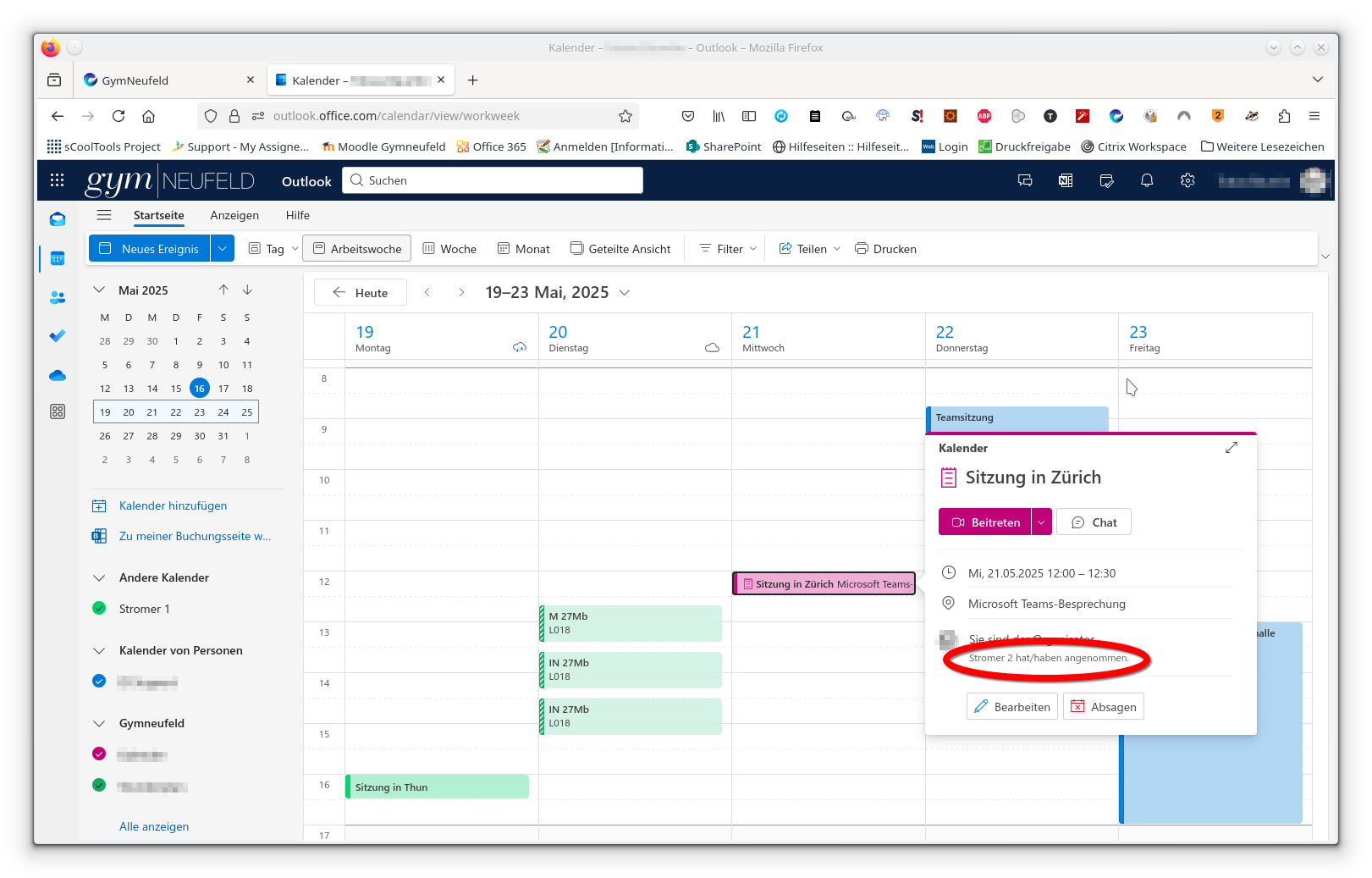
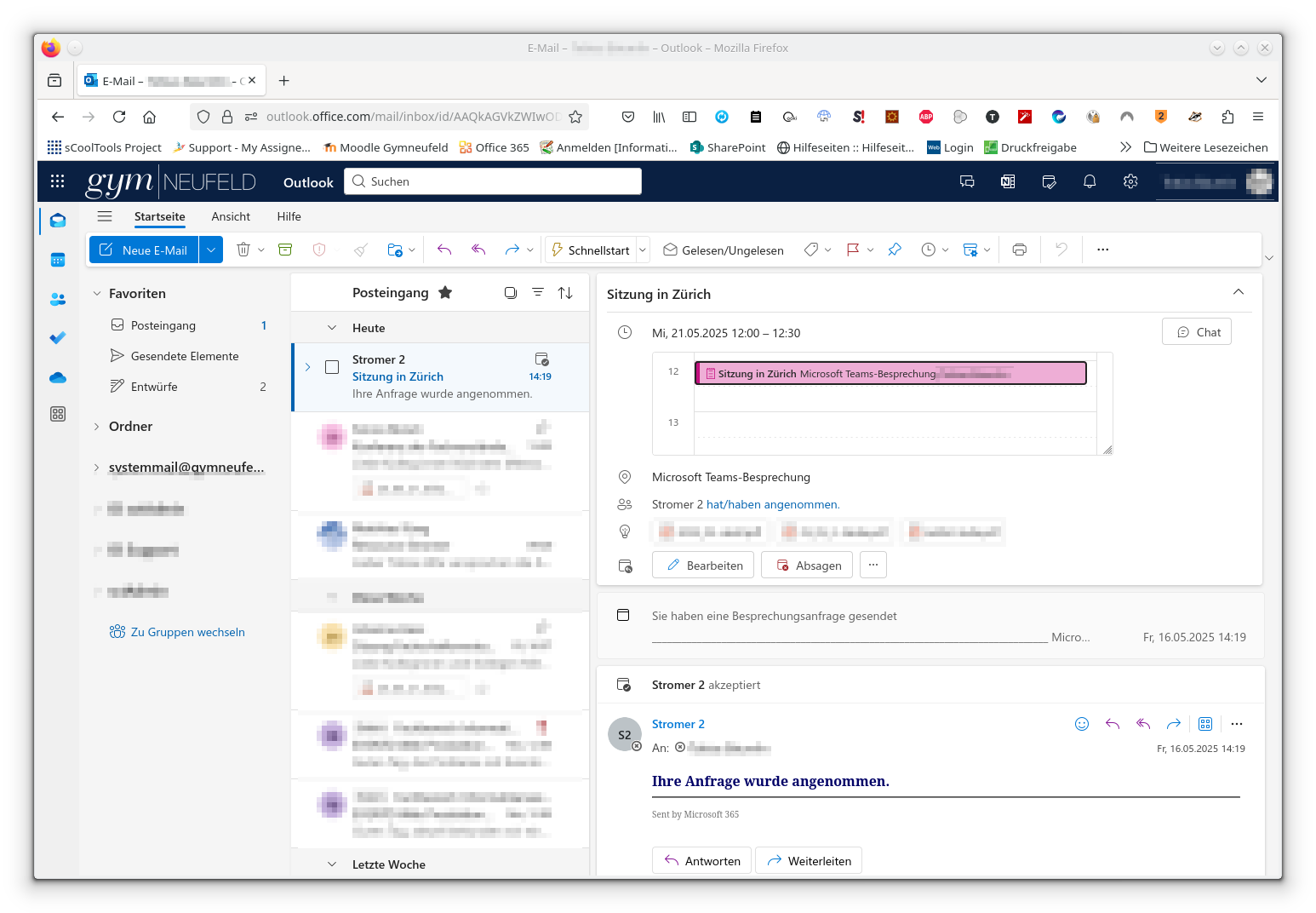
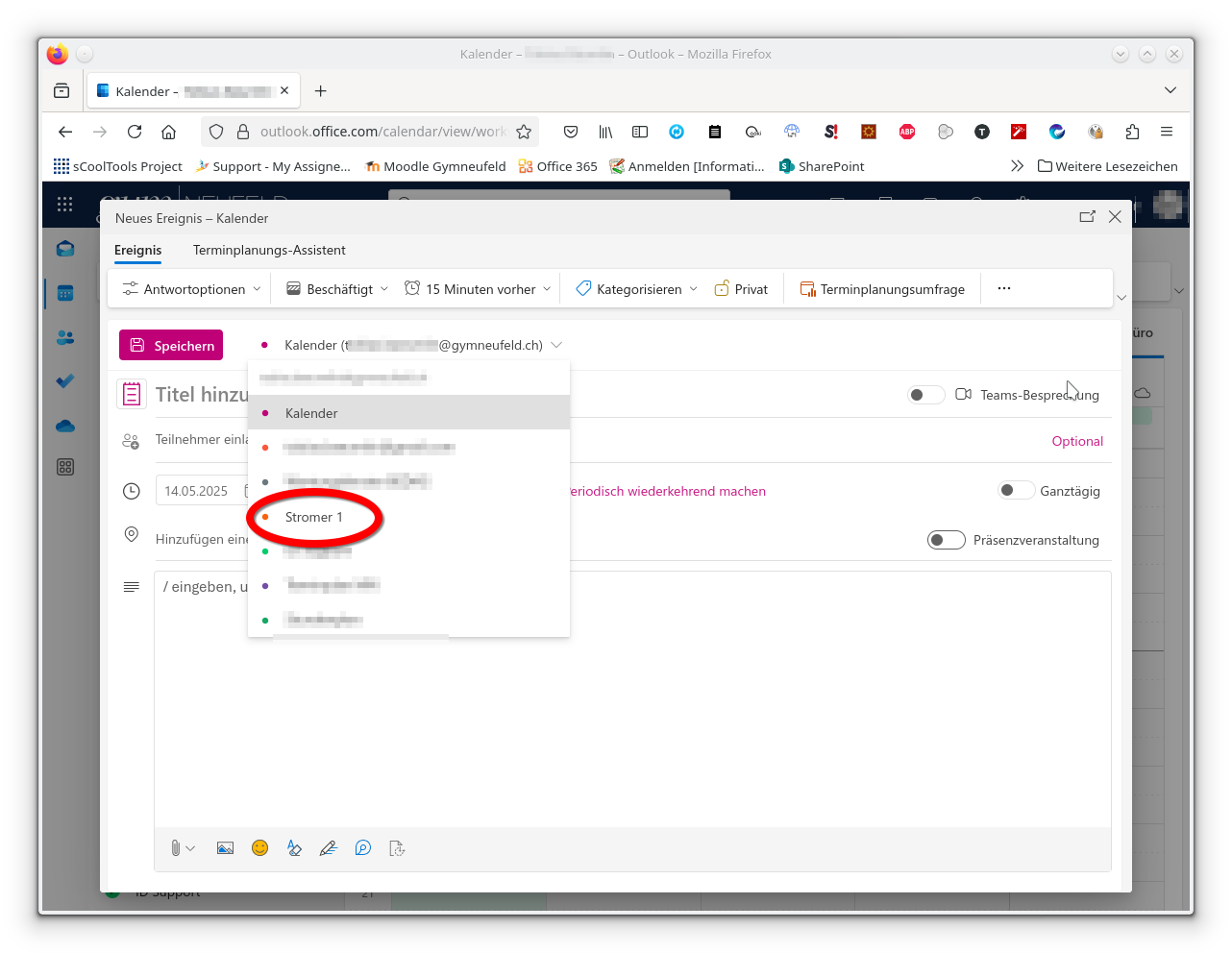
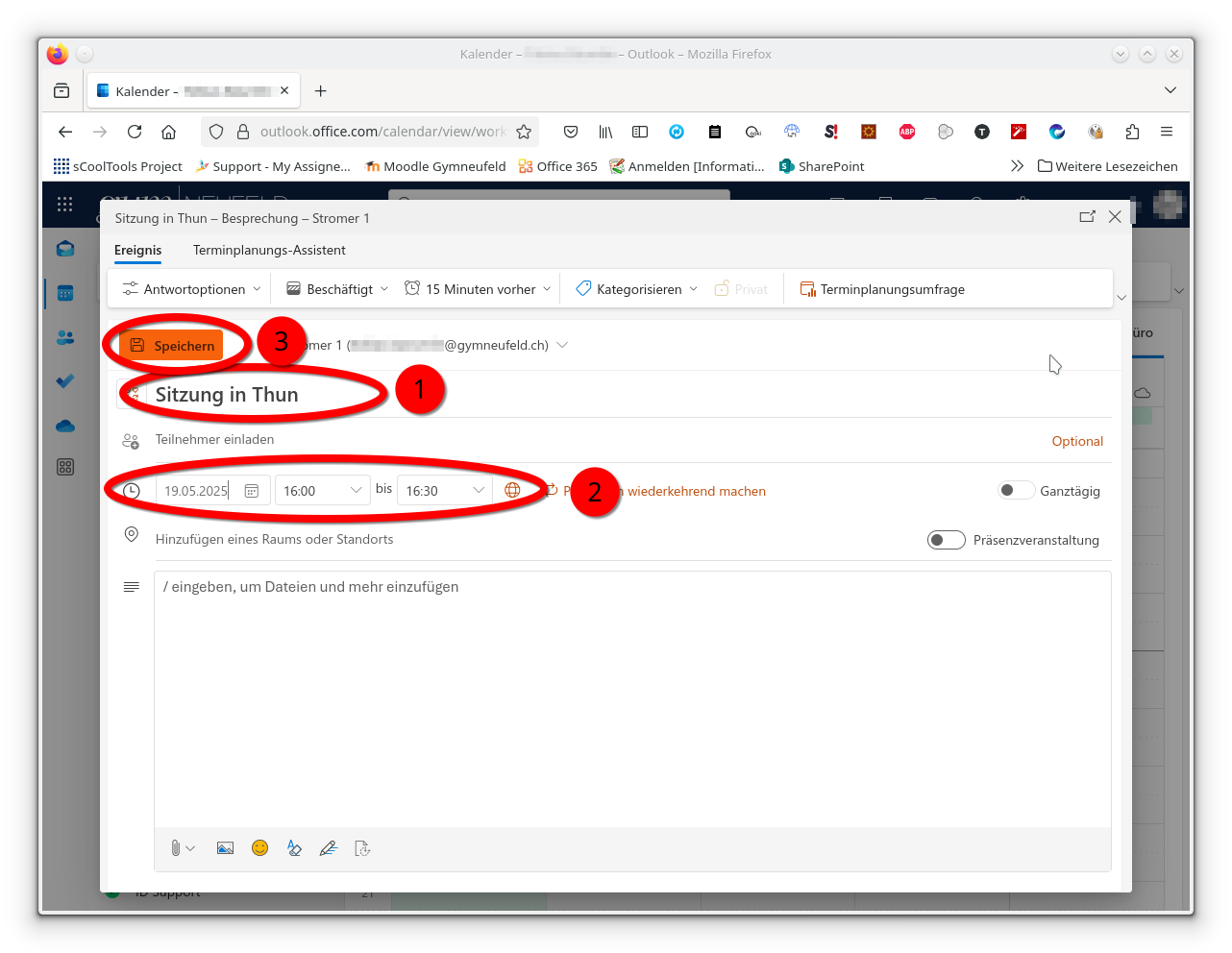
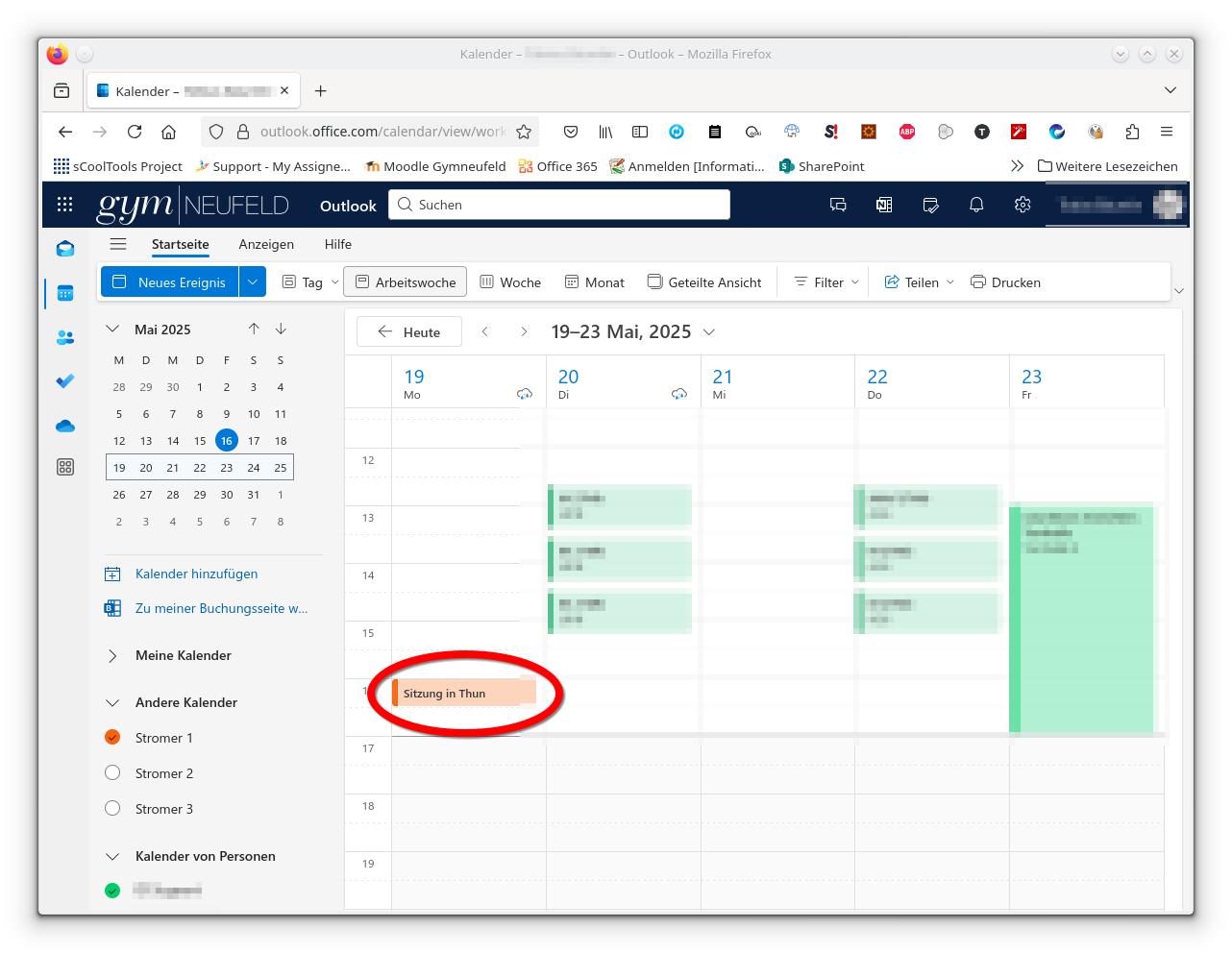
Diese können im Outlook-Kalender des Schul-Accounts reserviert werden.
Es gilt: Wer zuerst kommt, mahlt (bzw. fährt) zuerst.
Die maximale Ausleihdauer beträgt 24 Stunden.
Reservationen können frühestens 30 Tage im Voraus erfolgen.
Verfügbare E-Bikes
Stromer 1, ST3 schwarz, Kennzeichen BE 355 205
Stromer 2, ST5 grau, Kennzeichen BE 379 823
Stromer 3, ST5 grau, Kennzeichen BE 379 824
Lastenvelo, Bergamont
Ablauf
Reservation eines E-Bikes in den Outlook-Kalendern
Abholen des Schlüssels im Sekretariat bei Beginn der Ausleihe
E-Bike im Velokeller bei der Tiefgarage abholen und bereit machen
Der Code zum Entsperren ist am Schlüsselbund angebracht.
Rückgabe des Schlüssels nach Abstellen des E-Bikes auf dem entsprechenden Parkplatz
Warnung
Das Tragen eines Velohelms ist obligatorisch!
Hinzufügen des Kalender eines E-Bikes
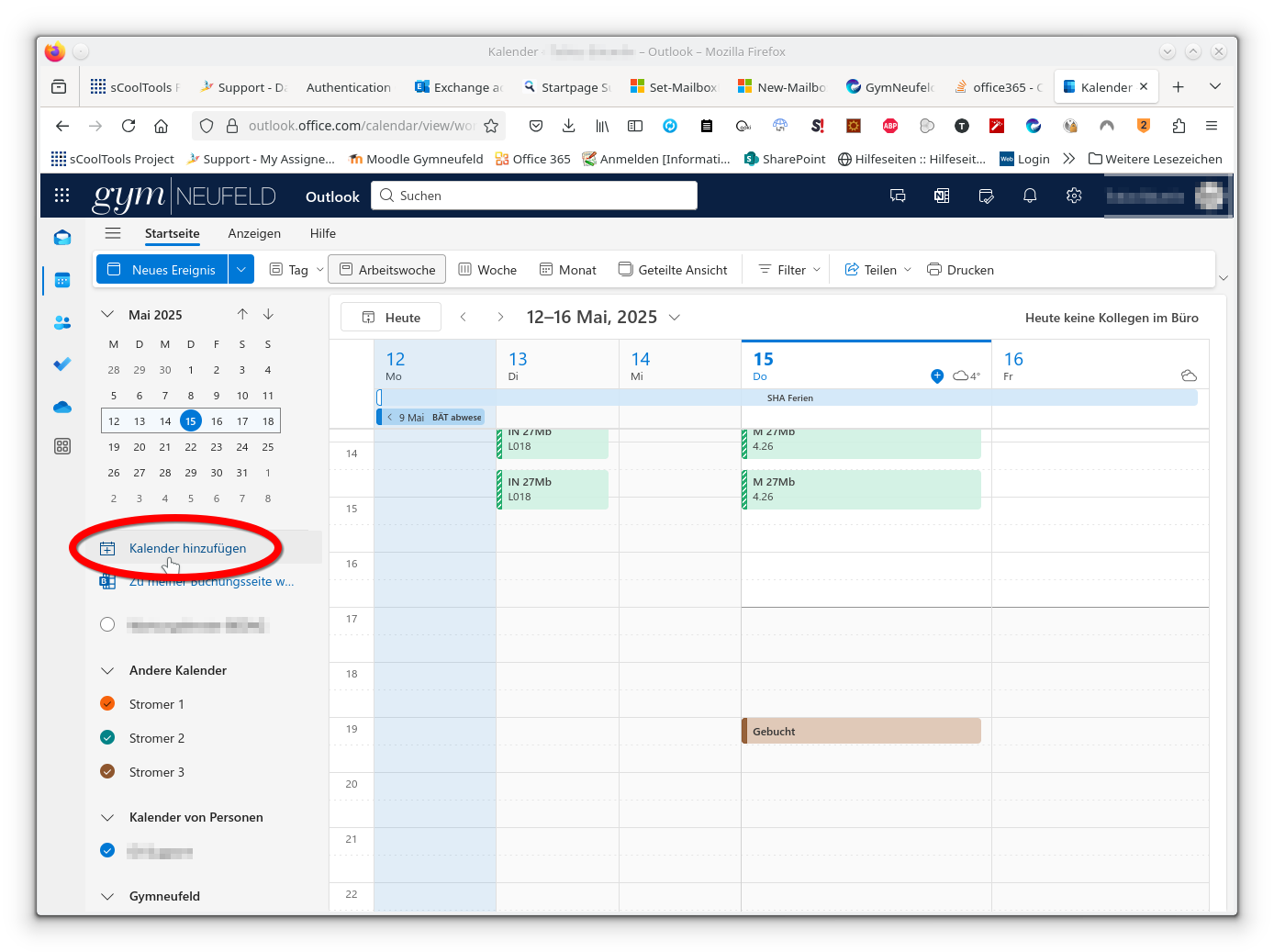
In der Kalenderansicht bei Outlook Kalender hinzufügen klicken
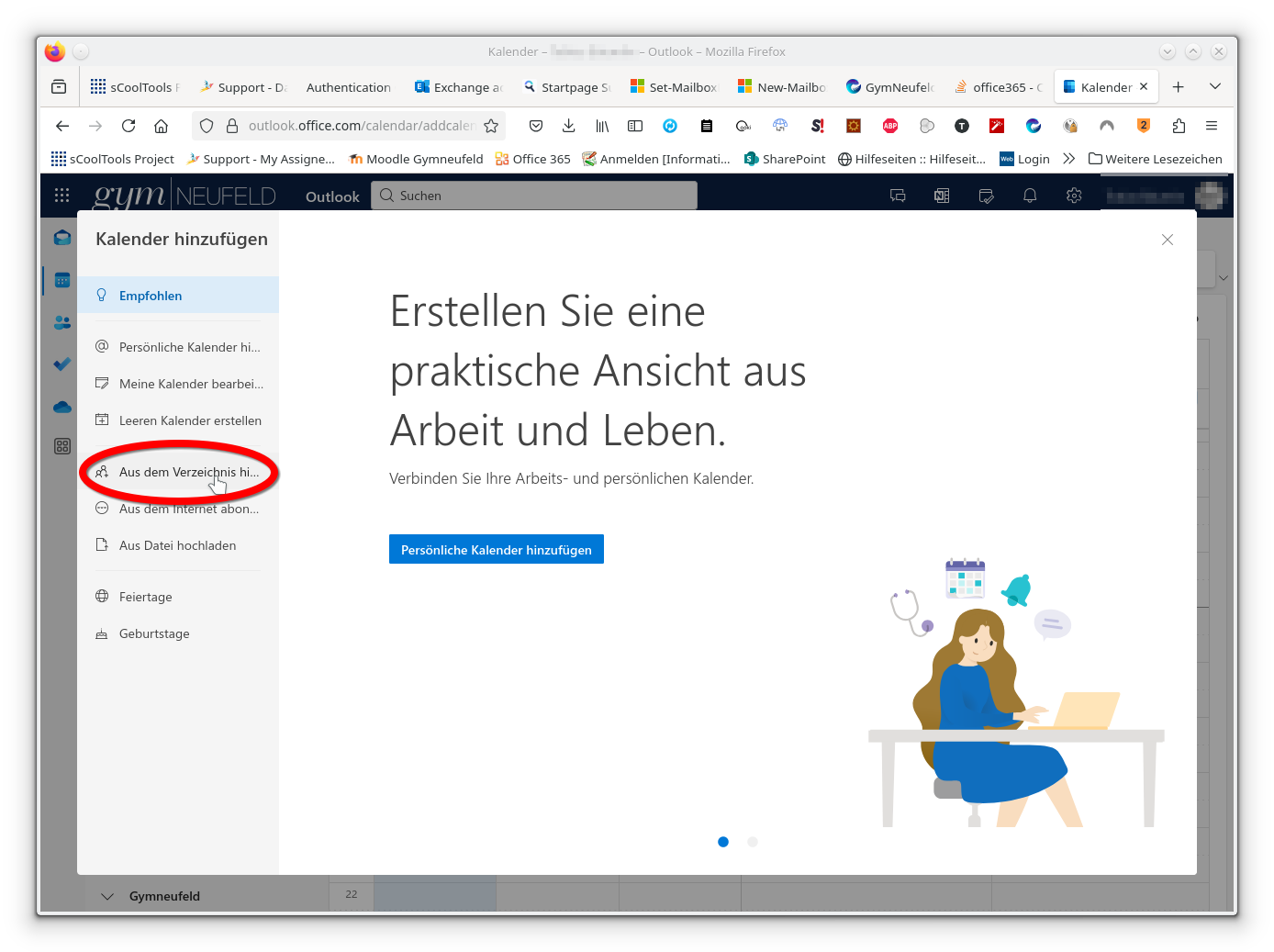
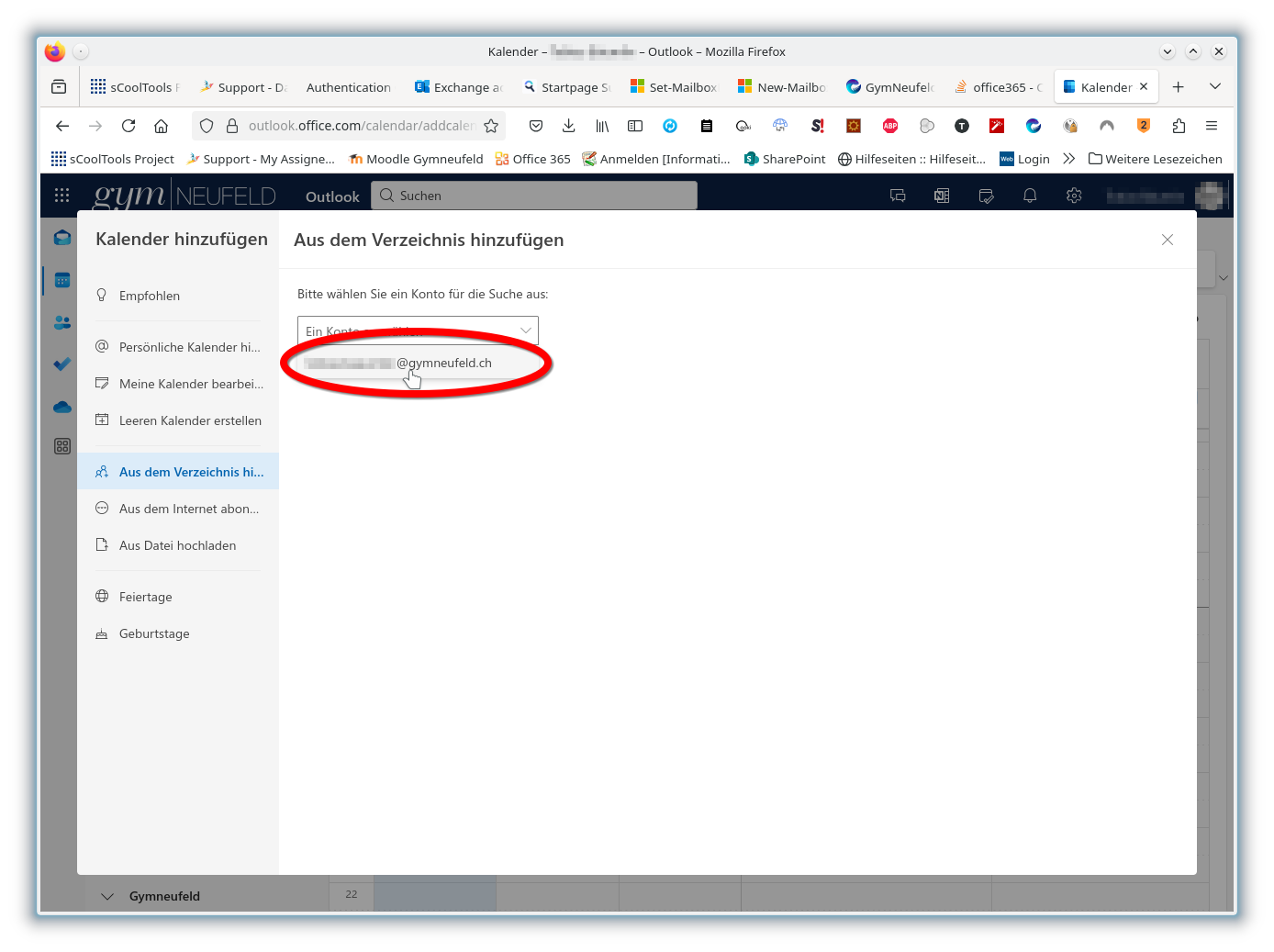
Aus dem Verzeichnis hinzufügen wählen
Eigenes Konto auswählen
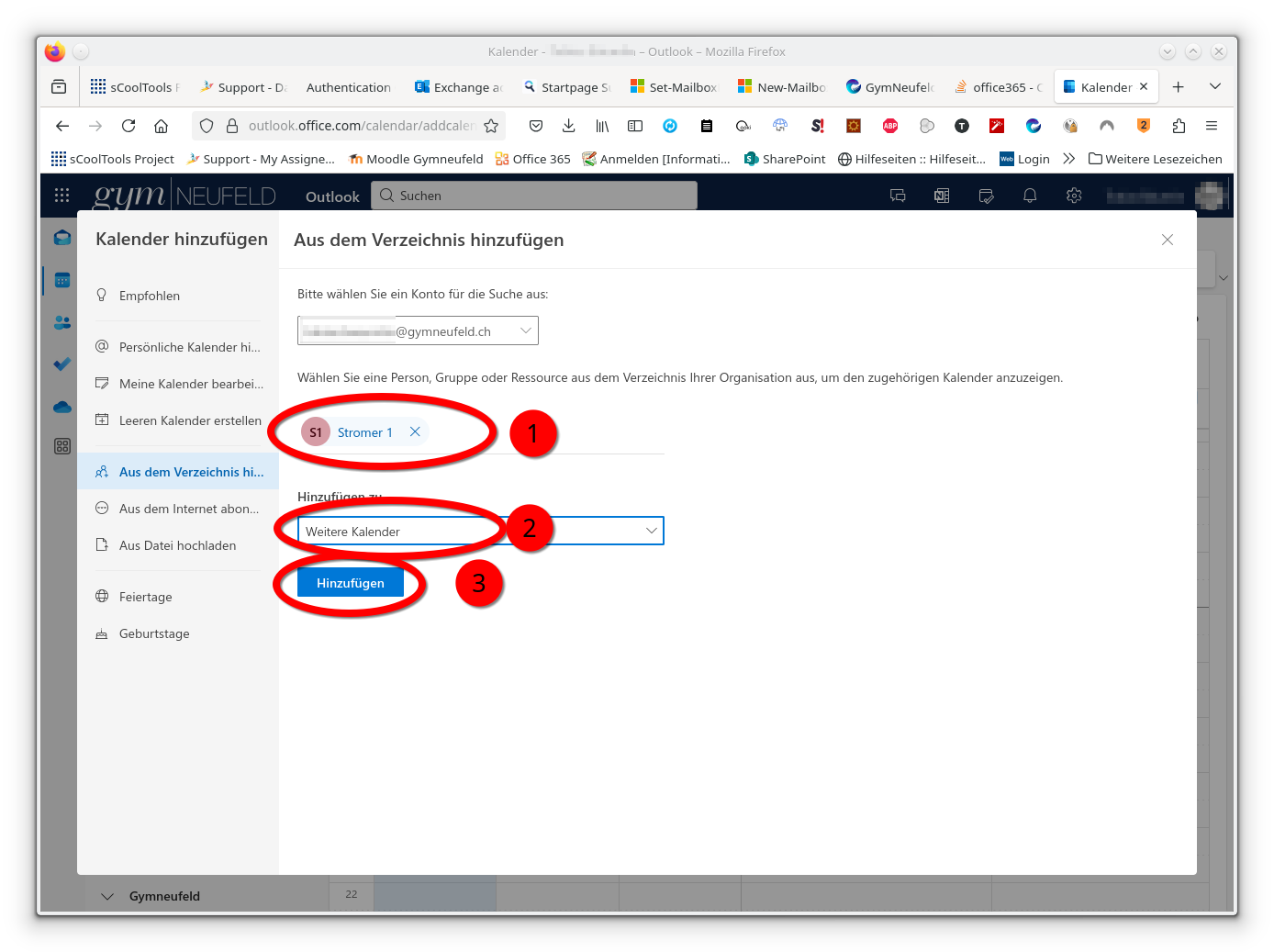
Name des gewünschten E-Bikes eingeben, Weitere Kalender auswählen und Hinzufügen klicken
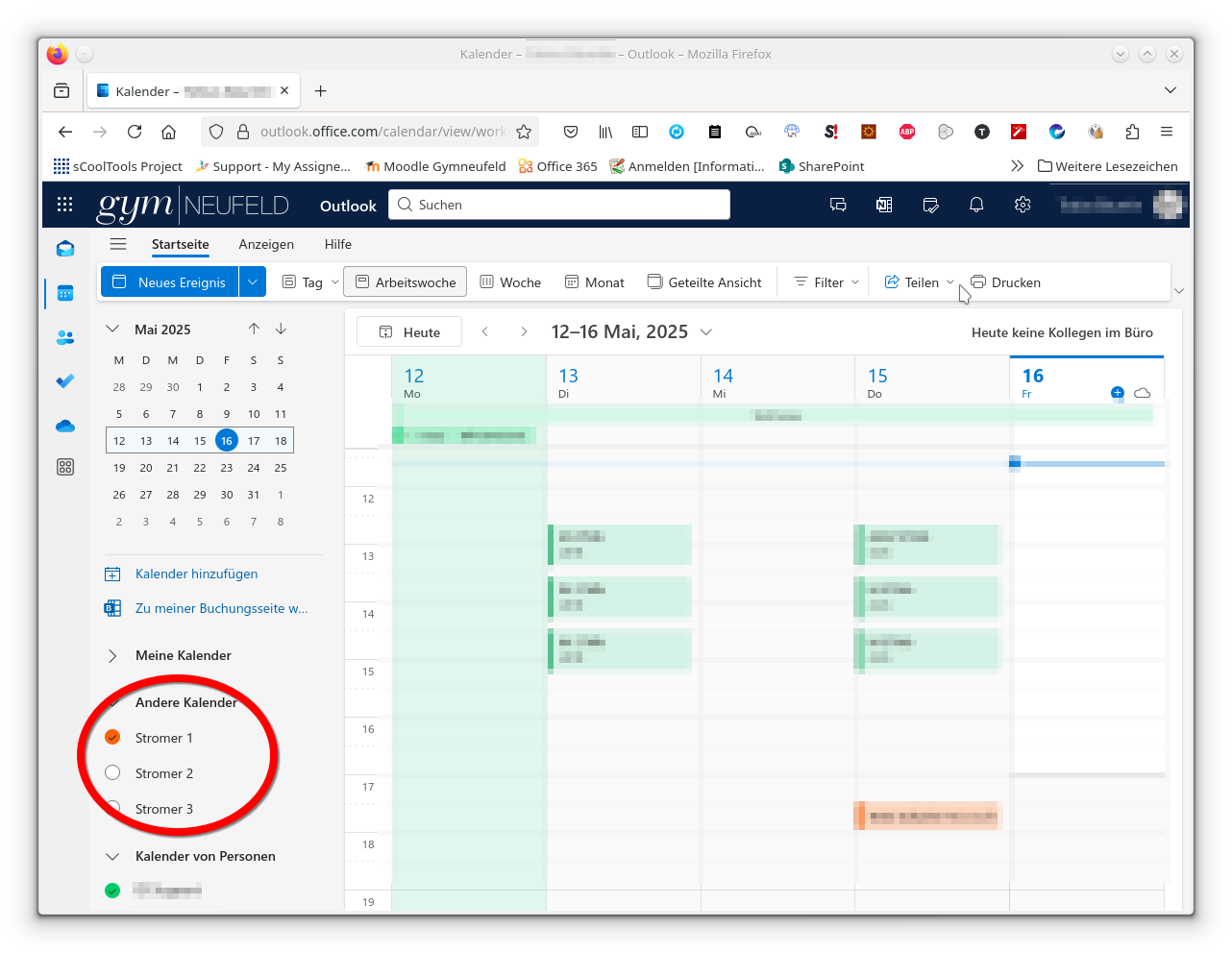
Hinzugefügte Kalender der E-Bikes sind ersichtlich und können bei Bedarf ein- und ausgeblendet werden
In diesem Abschnitt findest du Hinweise zu Aufgaben und Aktionen rund um die IT und dein BYOD-Gerät,
die du als Schülerin, als Schüler im Verlaufe deiner Schullaufbahn am Gymnasium Neufeld durchführen solltest.
Du wirst im August die Ausbildung am Gymnasium, der BME oder FMS beginnen.
Wir wünschen dir jetzt schon einen guten Start am Neufeld und viel Erfolg in deinem Ausbildungsgang!
Nachfolgend findest du die Anleitung zur Inbetriebnahme und Konfiguration deines Notebooks für die Benutzung am Neufeld.
Wir bitten dich, die beschriebenen Schritte noch vor dem ersten Schultag durchzuführen.
Anleitung zur Inbetriebnahme und Konfiguration von BYOD-Geräten
Damit du von Beginn an dein eigenes Notebook optimal einsetzten kannst, sind folgende Schritte vor dem Schulstart zu erledigen:
Die Schritte 3a und 3b sind erst nach Abschluss von Schritt 2 möglich.
Achtung
Bitte gehe genau nach dieser Anleitung vor, damit auch alles klappt und dein Notebook vom ersten Schultag an für den Einsatz am Gymnasium Neufeld vorbereitet ist!
Hinweis
Die Bilder (Screenshots) in der Anleitung können zur Vergrösserung angeklickt werden.
Änderung des temporären Passworts
Halte bitte das Dokument Informationen über die Benutzung der IT-Infrastruktur bereit, welches du von uns per Briefpost erhalten hast.
Du findest deinen Benutzernamen und dein temporäres Passwort im Abschnitt 1 Konten.
Rufe die Seite zur Änderung des Passworts auf und
melde dich auf der angezeigten Seite mit deinem Benutzernamen und deinem temporären Passwort an.
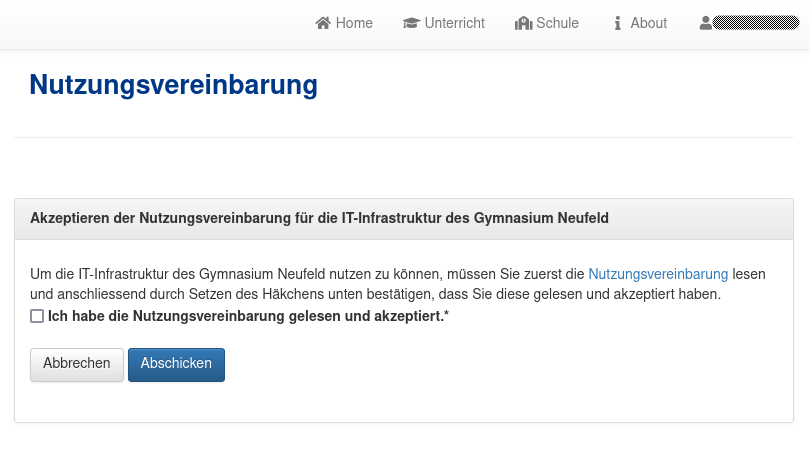
Da du dich zum ersten Mal an den IT-Diensten des Gymnasiums Neufeld anmeldest musst du nun unsere Nutzungsvereinbarung lesen und akzeptieren.
Über den Link Nutzungsvereinbarung kannst du diese herunterladen, speichern und lesen.
Du akzeptierst die darin formulierten Regeln bezüglich der IT-Dienste des Gymnasiums Neufeld und bestätigst dies,
indem du das Häkchen bei Ich habe die Nutzungsvereinbarung gelesen und akzeptiert setzt und auf Abschicken klickst.
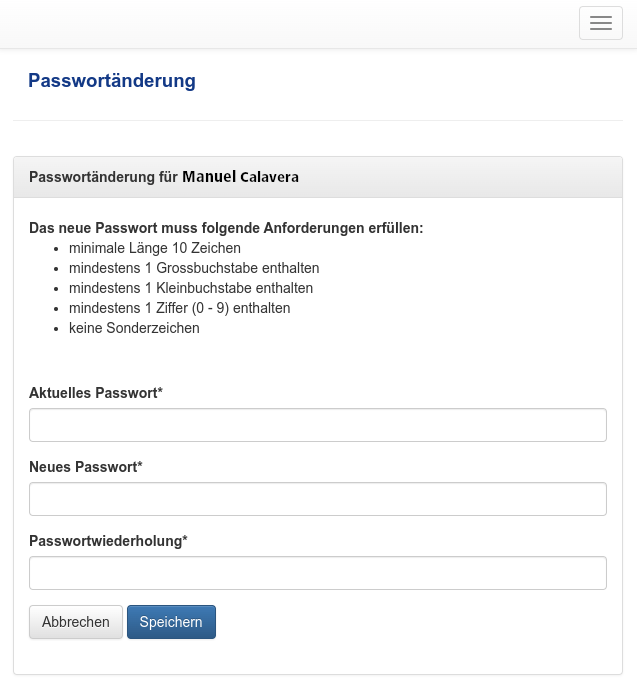
Denke dir nun ein Passwort aus, welches du in Zukunft in Zusammenhang mit der IT des Gymnasiums Neufeld verwenden möchtest. Dieses Passwort muss folgende Bedingungen erfüllen:
minimale Länge von 10 Zeichen aufweisen
mindestens 1 Grossbuchstaben enthalten
mindestens 1 Kleinbuchstaben enthalten
mindestens 1 Ziffer (0 - 9) enthalten
kein Sonderzeichen enthalten
nicht deinen Namen oder Teile davon enthalten
Wahl des Passworts
Wähle hier ein Passwort, das du sonst nirgends verwendest. Hinweise, wie du ein gutes Passwort erstellen kannst, findest du
hier
Auf der nun angezeigten Seite gibst du im obersten Eingabefeld dein temporäres Passwort ein.
Im folgenden Eingabefeld gibst du dein neues Wunschpasswort gemäss dem vorhergehenden Punkt ein und wiederholst dieses im dritten Eingabefeld.
Durch Klick auf den Button Speichern wird dein Wunschpasswort definitiv gesetzt.
Das neue Passwort gilt spätestens nach einer Übergangszeit von ca. 15 Min. für alle IT-Dienste des Gymnasiums Neufeld.
Du kannst dich ab jetzt bei allen Diensten rund um die IT des Gymnasium Neufeld damit anmelden.
Download und Installation der Microsoft 365 Apps
Im nächsten Schritt installierst du Microsoft 365 Apps auf deinem Notebook.
Vorinstallierte Versionen
Falls du an einer vorhergehenden Schule bereits eine Version der Microsoft 365 Apps installiert und verwendet hast, dann kannst du die nachfolgenden Schritte überspringen.
Stattdessen meldest du dich vom Konto deiner vorhergehenden Bildungsinstitution ab und mit dem Konto des Gymnasiums Neufeld wieder an. Eine kurze Anleitung dazu findest du unter
Deine E-Mail-Adresse findest du im Dokument Informationen über die Benutzung der IT-Infrastruktur, welches du von uns per Briefpost erhalten hast, im Abschnitt 3 E-Mail-Adresse.
Melde dich mit deiner E-Mail-Adresse und deinem neuen Passwort (gemäss vorhergehendem Abschnitt) bei
unserer Portal-Seite an
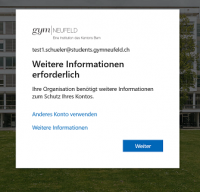
Führe die folgenden Schritte aus:
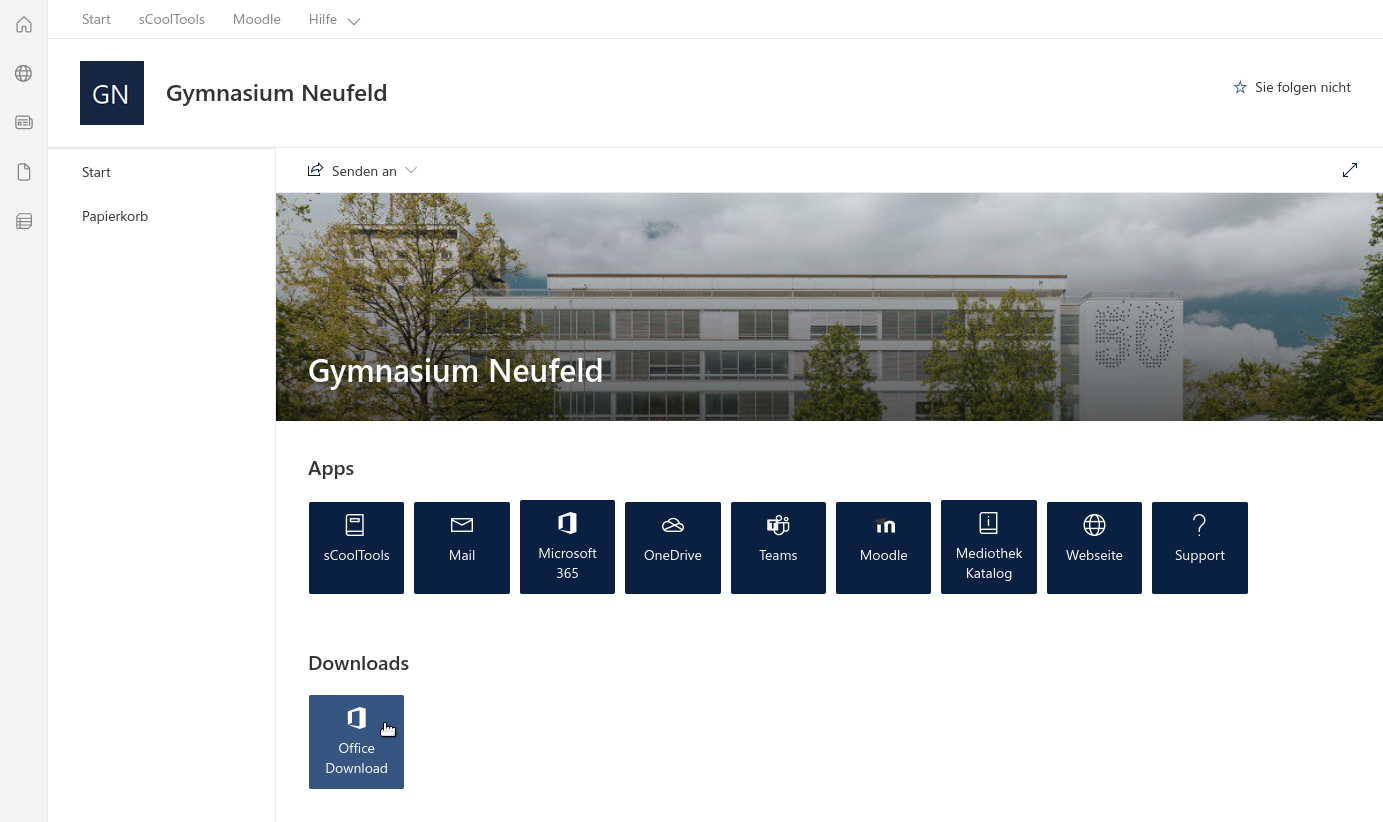
Im Anschluss daran wird dir unsere Portal-Seite angezeigt.
Tipp
Merke dir dieses Internet-Portal des Gymnasiums Neufeld indem du in deinem Browser einen Favoriten erstellst (CTRL+D gleichzeitig drücken). Es dient dir als Zugang zu allen IT-Diensten des Gymnasiums Neufeld.
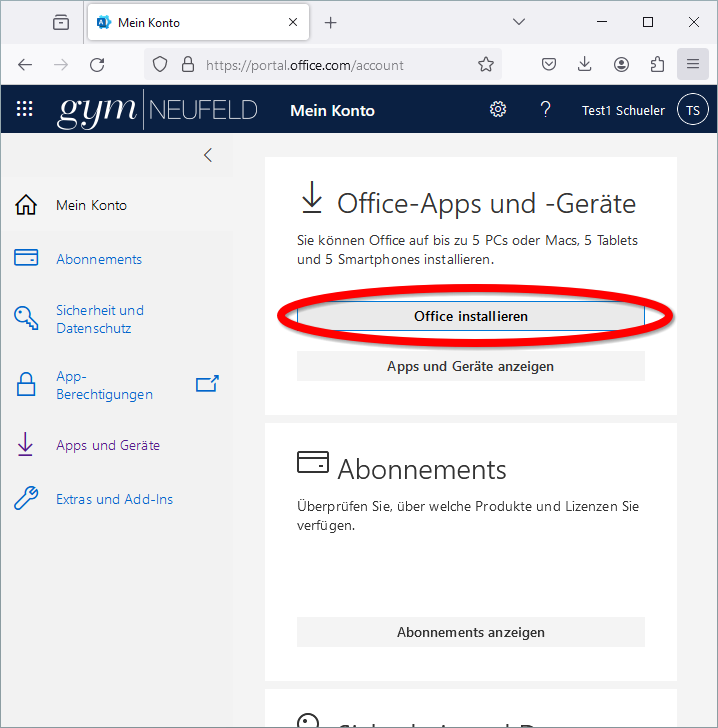
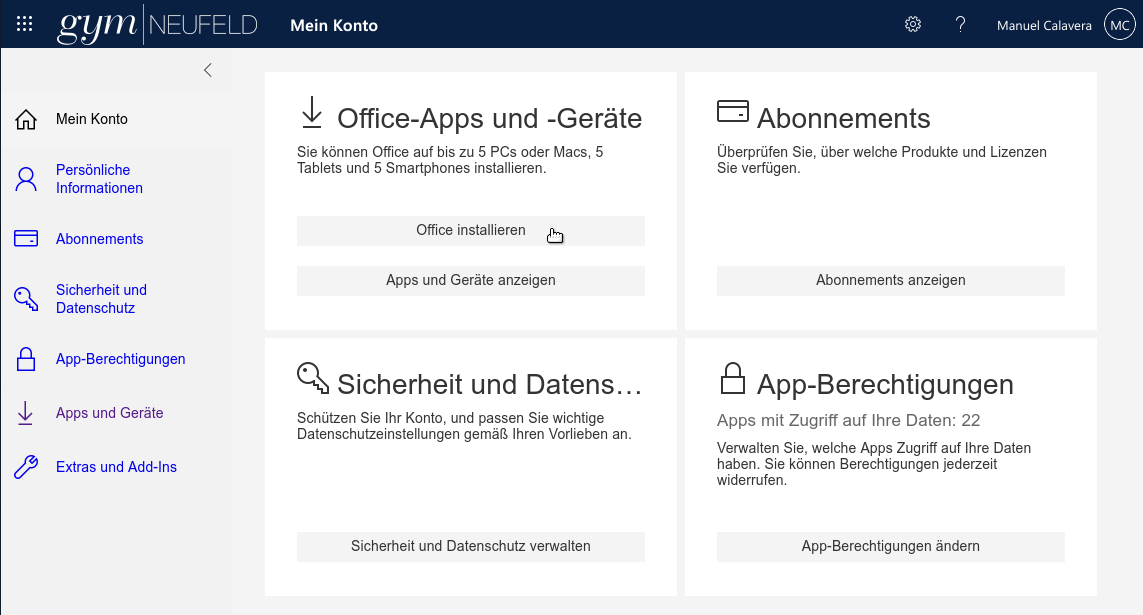
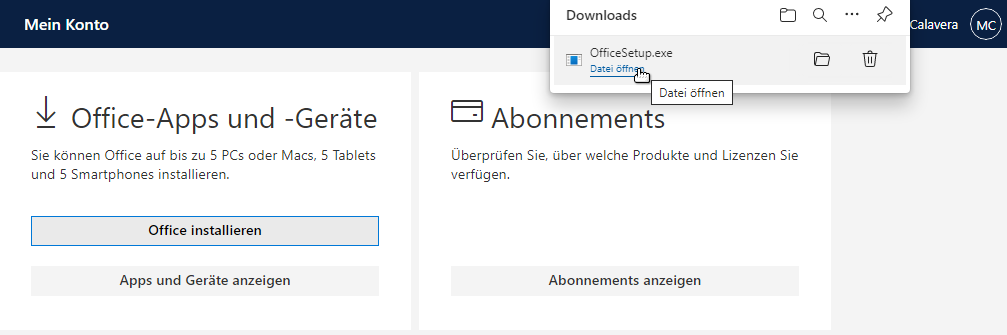
Durch Klick auf den Button Office Download erreichst die Download-Seite für die Microsoft 365 Office Apps.
Starte den Download des Installationsprogramms durch klicken auf Office installieren.
Sobald der Download abgeschlossen ist, kannst du oben rechts im Browser in den Downloads auf Datei öffnen klicken.
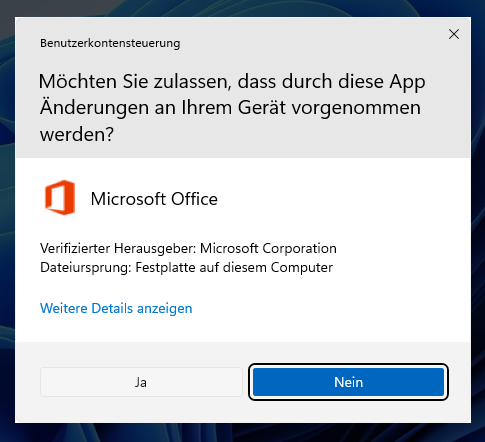
Damit beginnt die Installation der Microsoft Office 365 Apps.
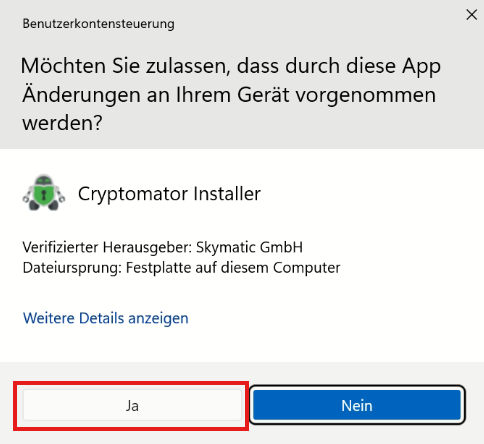
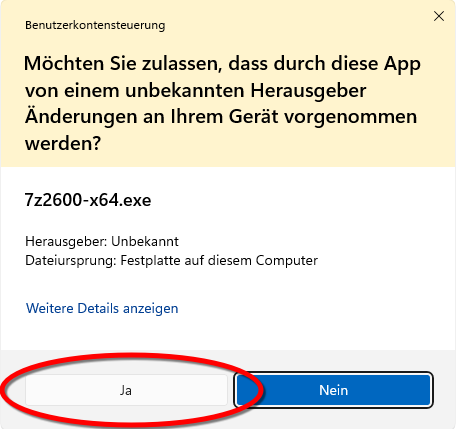
Bestätige die Installation durch Klicken hier auf Ja
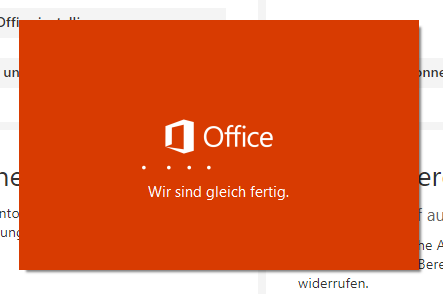
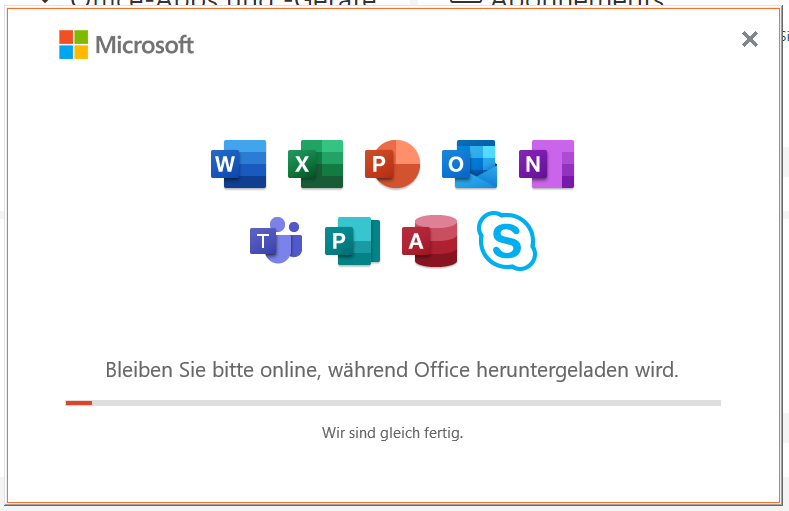
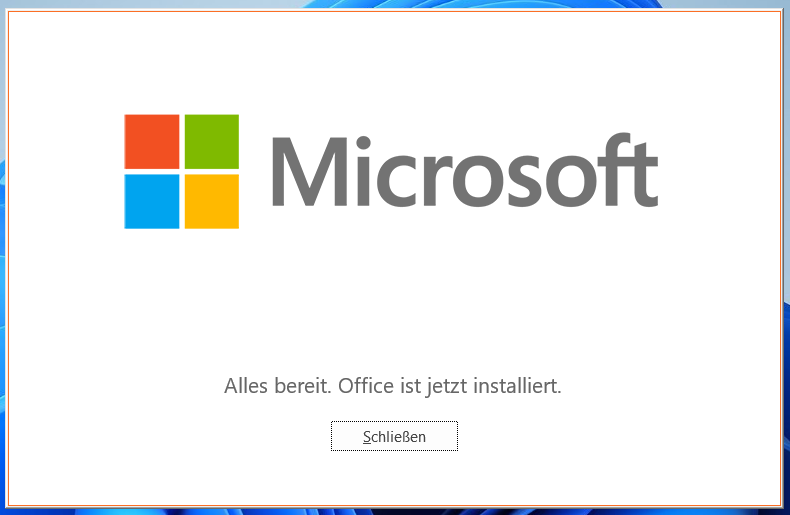
Nun erscheinen nacheinander mehrere Meldungen in der Art wie unten gezeigt.
Zum Schluss musst du dich, je nachdem wie du Windows installiert hast, noch bei den Microsoft 365 Apps anmelden.
Starte dazu eine der Office 365 Apps, z. B. Word.
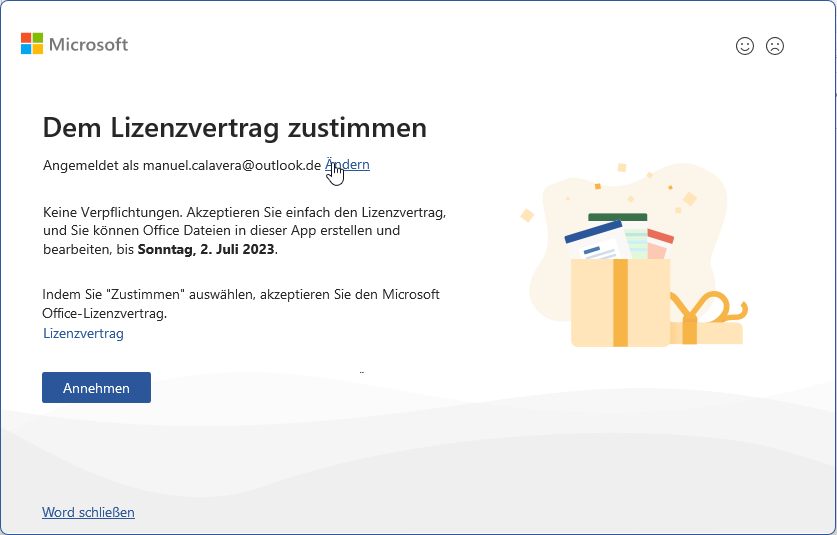
Falls du in deinem Windows mit deinem privaten Microsoft-Konto angemeldet bist, erscheint ein Fenster wie unten links.
Klicke in diesem Fall dort auf Ändern und du wirst auf eine Seite zur Eingabe des Benutzernamen und Passwort weitergeleitet.
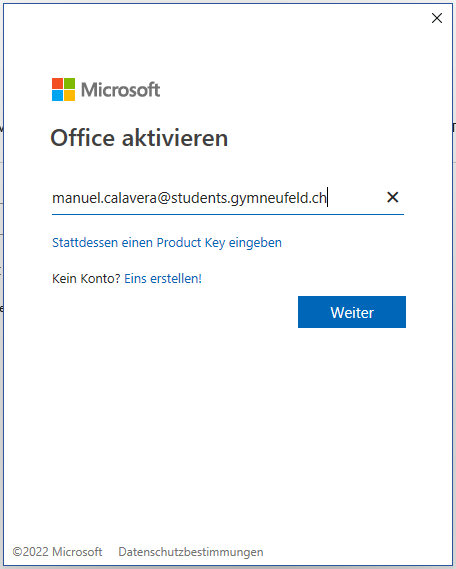
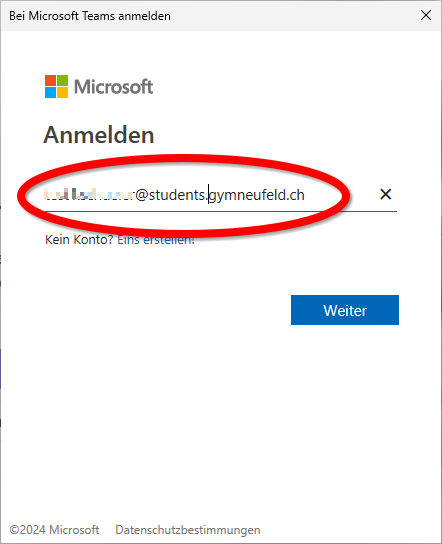
Als nächstes wirst du nun zur Eingabe deiner E-Mail-Adresse als Benutzername
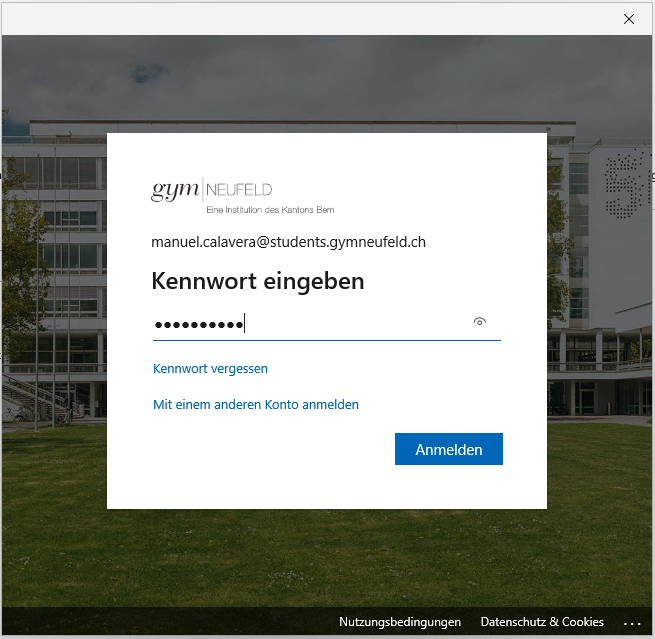
und dann deines Kennworts (= persönliches Passwort) aufgefordert.
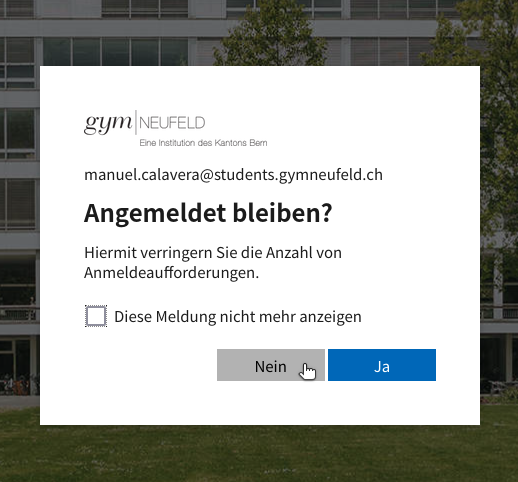
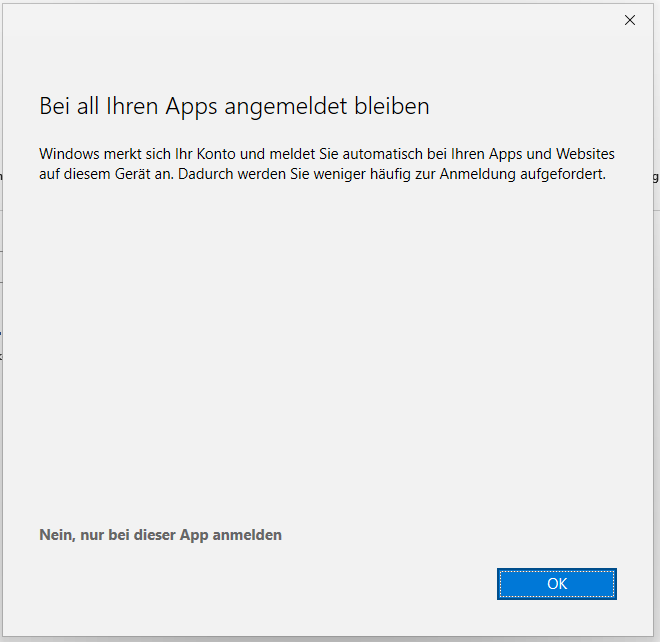
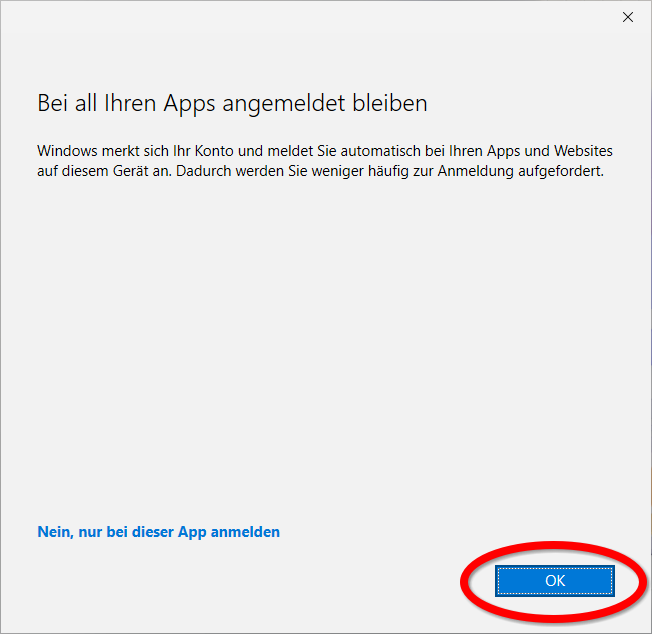
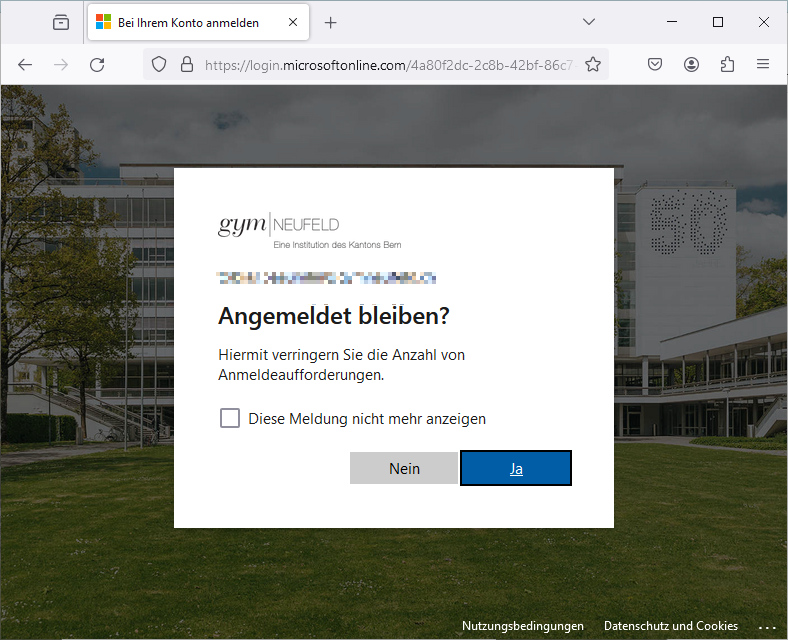
In dem nächsten Fenster klickst du auf OK klicken, damit du bei allen Microsoft 365 Apps angemeldet bleibst.
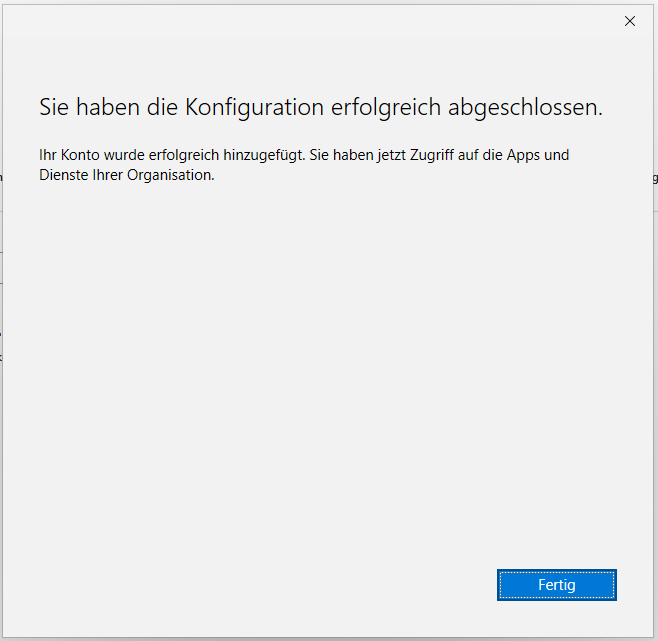
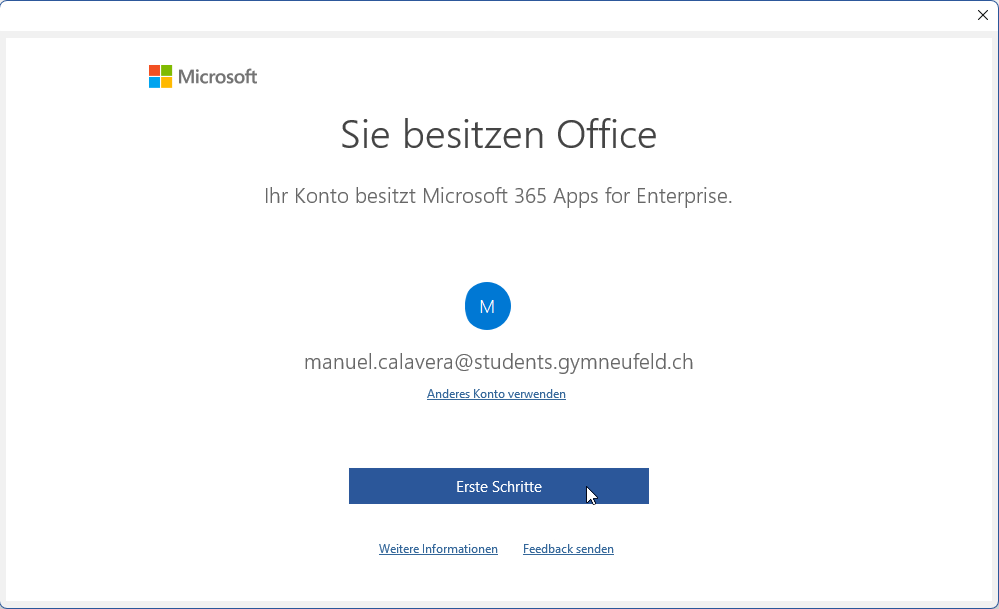
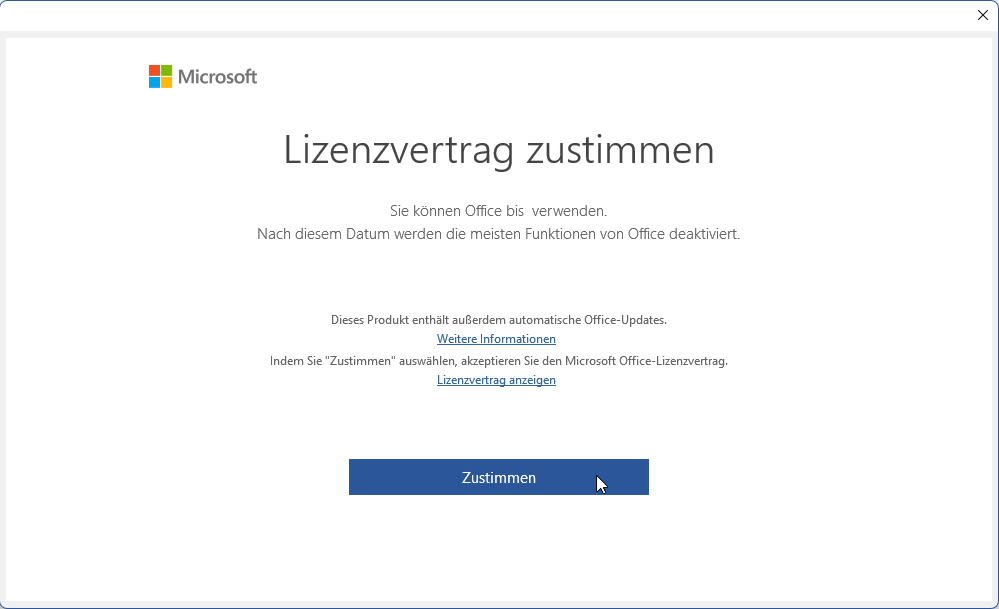
Klicke nun der Reihe nach auf Fertig und dann auf Erste Schritte und stimme dem Lizenzvertrag durch Klicken auf Zustimmen zu.
dann auf Erste Schritte
und auf Zustimmen
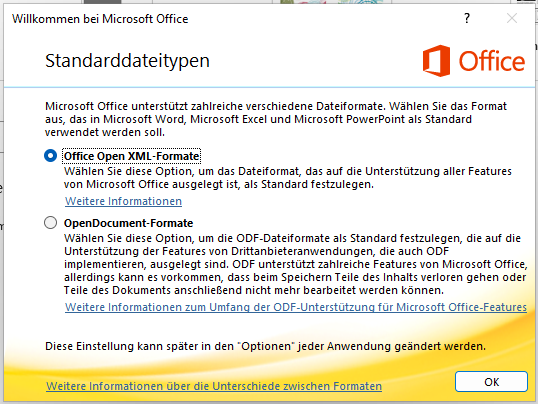
Zuletzt wählst du nun noch Office Open XML-Formate als Standarddateityp aus und schliesst die Installation durch Klicken OK ab.
BRAVO! - Du hast nun die Microsoft 365 Apps erfolgreich installiert
Download und Installation der neuen Teams App für Beruf, Schule und Studium
Anmeldung bei weiteren Office 365 Apps
Nun musst du dich noch bei einigen weiteren Office 365 Apps anmelden, damit dein Notebook bereit für den Einsatz an der Schule ist.
OneDrive
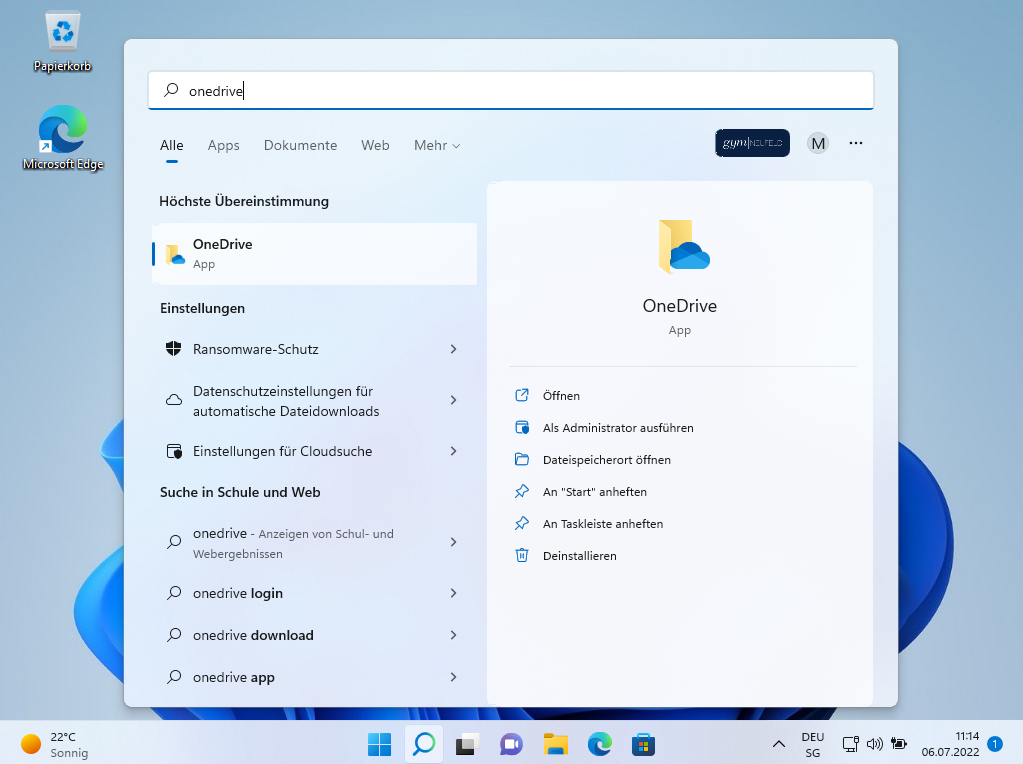
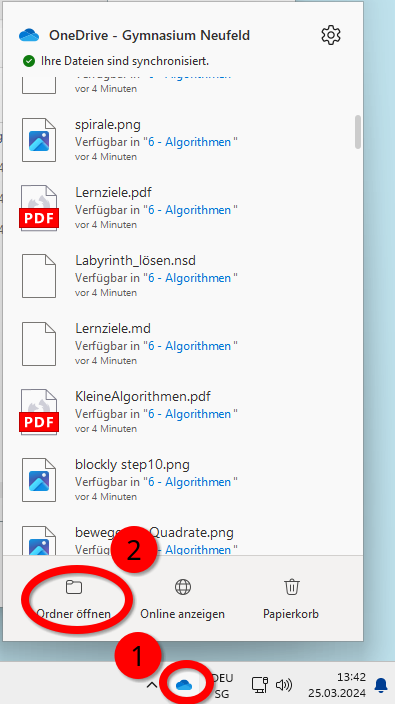
Starte die OneDrive-App (Window-Taste und onedrive eintippen).
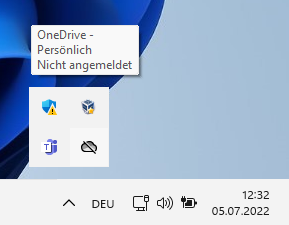
In der unteren rechten Ecke kannst du über Klick auf ^ die Symbole anzeigen.
Klicke auf das Wolke-Symbol von OneDrive.
Falls du noch mit keinem Konto bei OneDrive angemeldet bist, kannst du den nächsten Schritt überspringen.
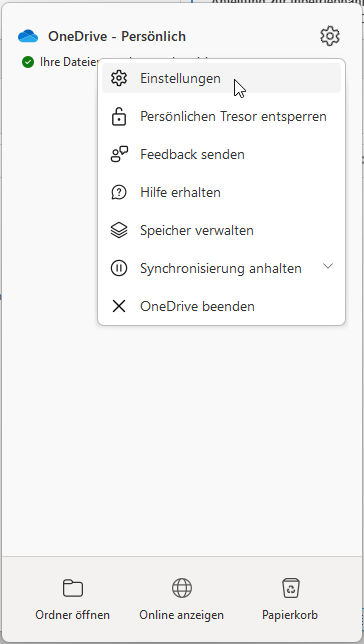
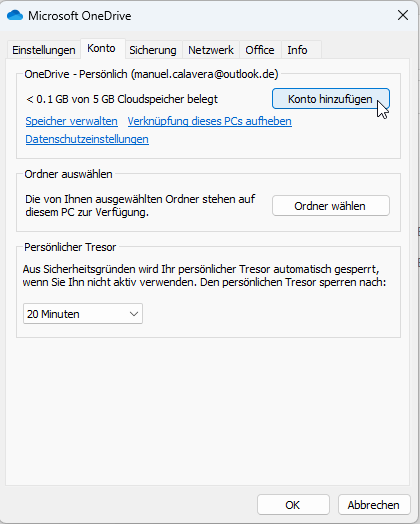
Falls du schon mit deinem persönlichen Microsoft-Konto bei OneDrive angemeldet bist, erscheint das untenstehende Fenster links.
Klicke darin hier auf das Zahnradsymbol und dann auf Einstellungen. Im nächsten Fenster klickst du auf Konto hinzufügen
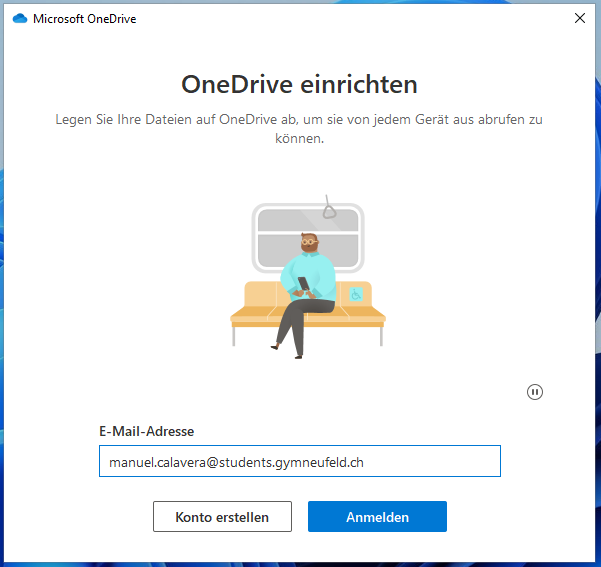
Nun meldest du dich mit deiner E-Mail-Adresse und Kennwort (= persönliches Passwort) an. Ev. musst du auch noch dein Kennwort (= persönliches Passwort) eingeben.
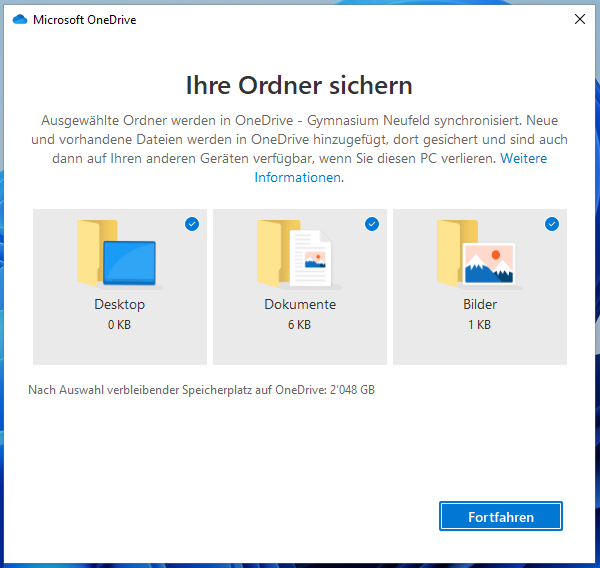
Klicke nun auf Weiter, bis dir dieses Eingabefenster angezeigt wird:
Hier kannst du durch Klick auf die entsprechende Kachel wählen, ob die Ordner Desktop, Dokumente und Bilder
auf OneDrive gesichert werden sollen.
Wir empfehlen dir zumindest die Sicherung des Ordners Dokumente.
Klicke dann auf Fortfahren.
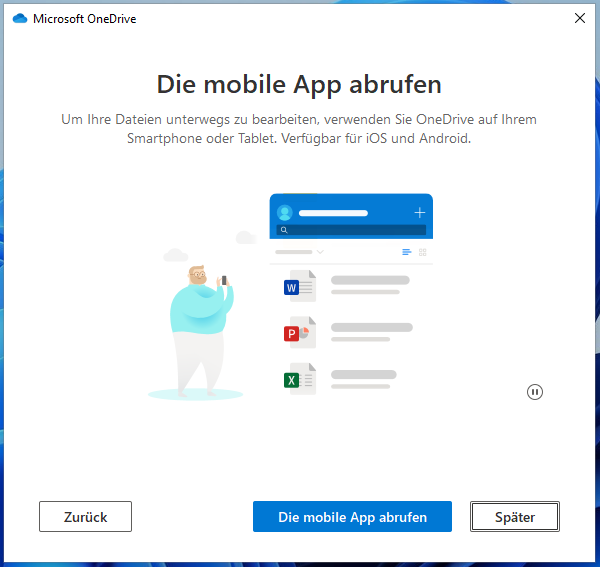
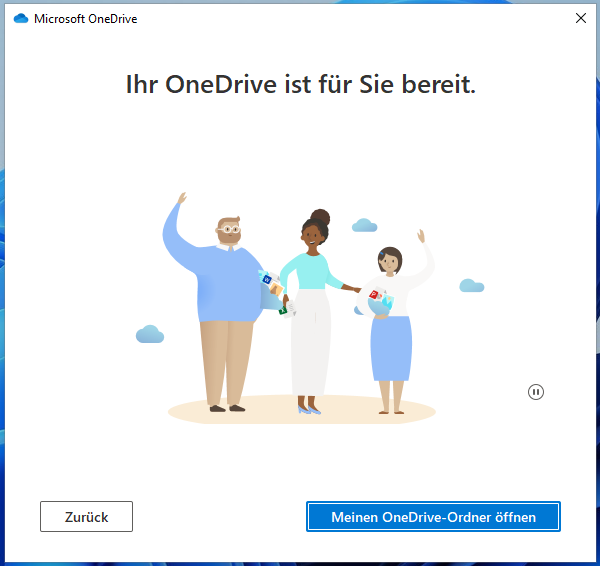
Klicke nun auf Weiter bis folgendes Fenster angezeigt wird:\
Hier klickst du bitte auf Später.
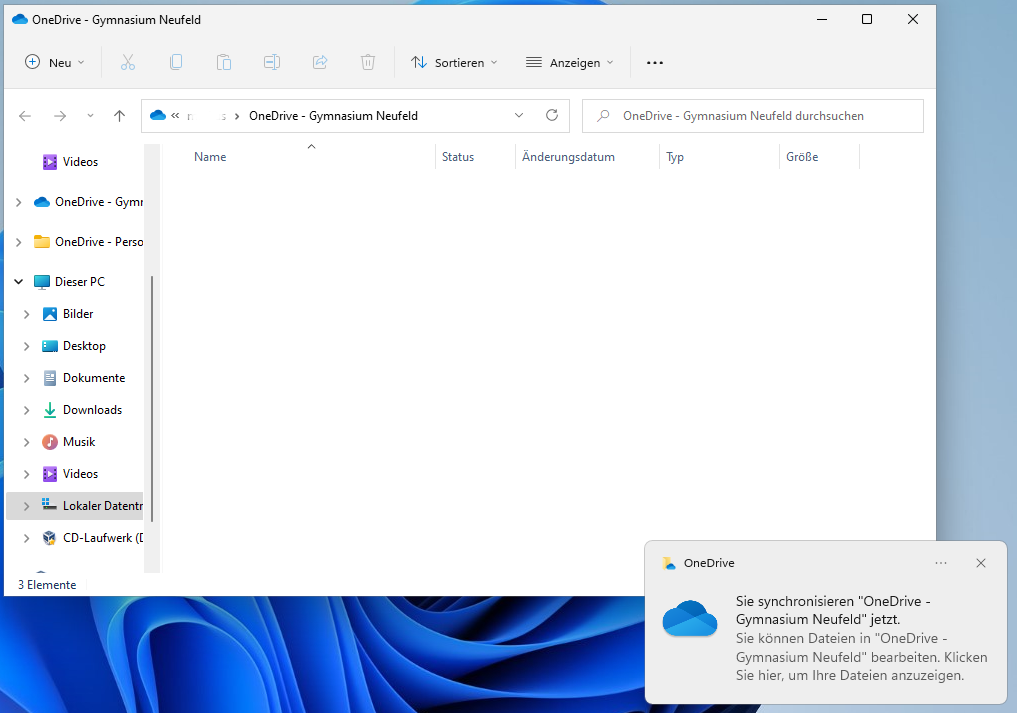
Durch Klicken auf Meinen OneDrive-Ordner öffnen wird dieser Windows-Explorer geöffnet und die Installation ist abgeschlossen.\
Teams
Achtung
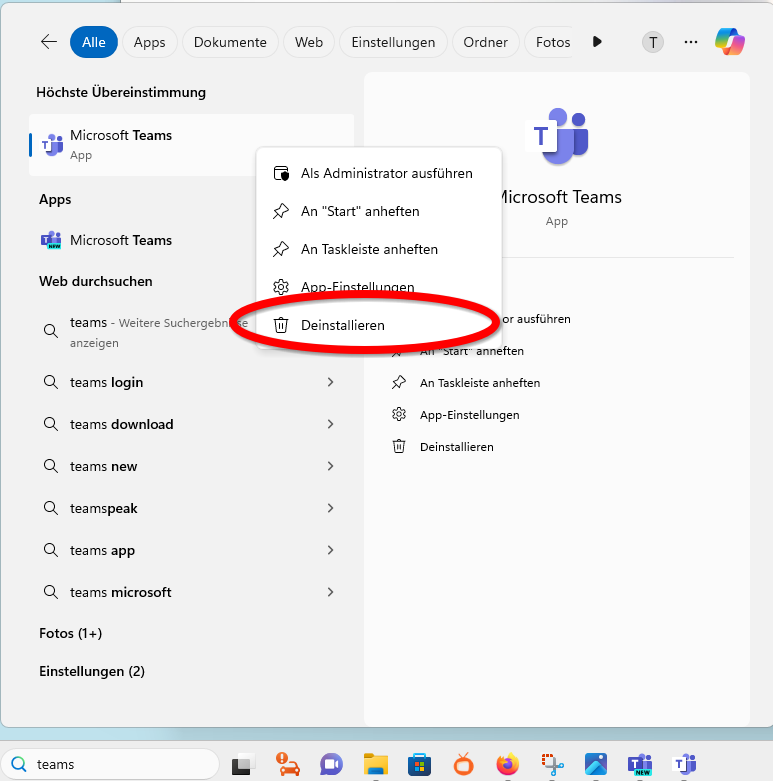
In den meisten Fällen ist auf deinem Gerät eine Version der Teams-App für den privaten Gebrauch vorinstalliert.
Diese muss für den Gebrauch in der Schule ersetzt werden.1
Hast du diese Version für den privaten Gebrauch gestartet,
klicke dazu auf Microsoft Teams abrufen (Arbeit, Schule, Uni) am unteren Fensterrand. ↩︎
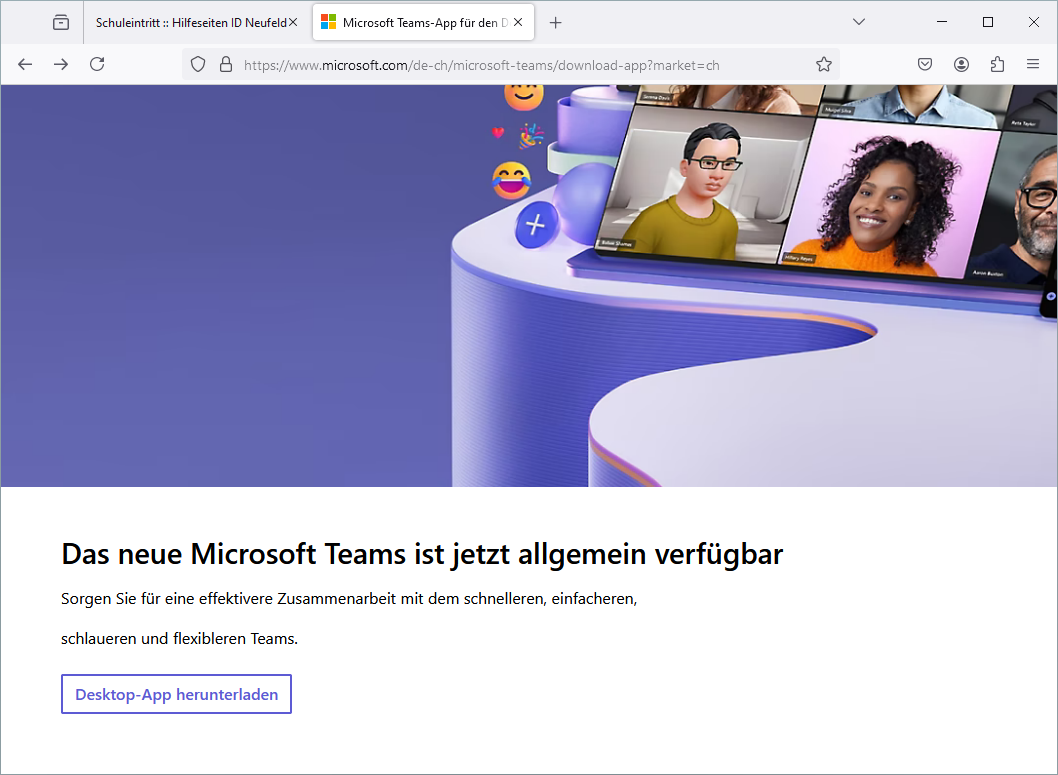
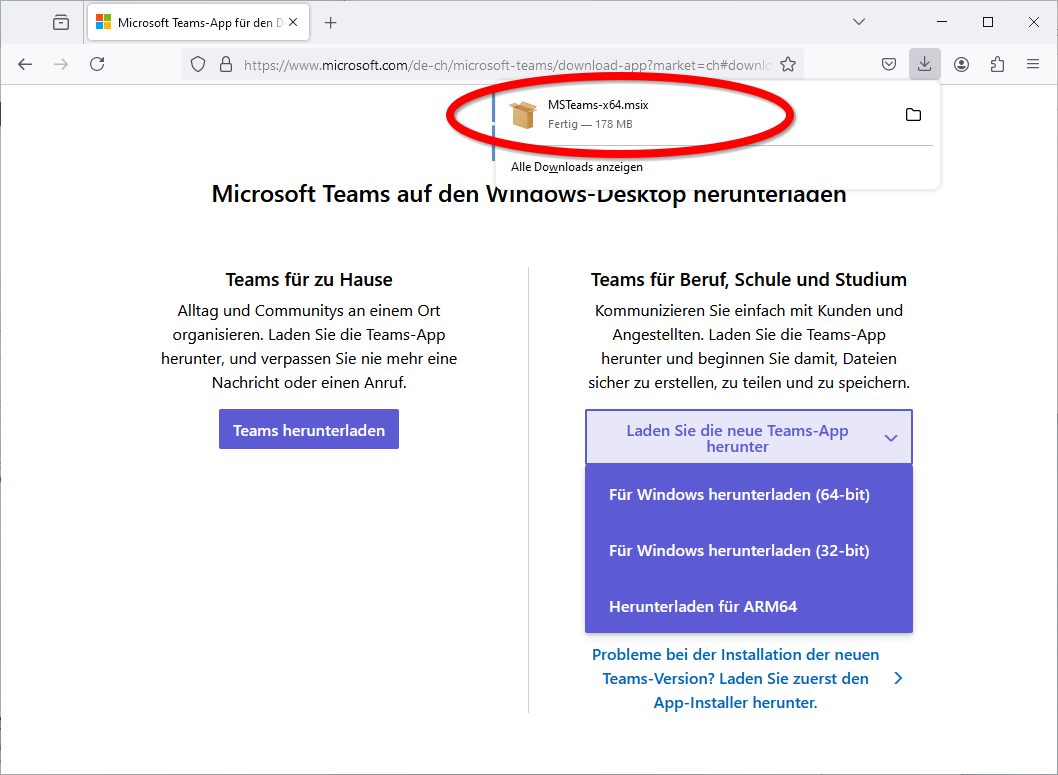
Lade die Installationsdatei von der Microsoft-Seite herunter.
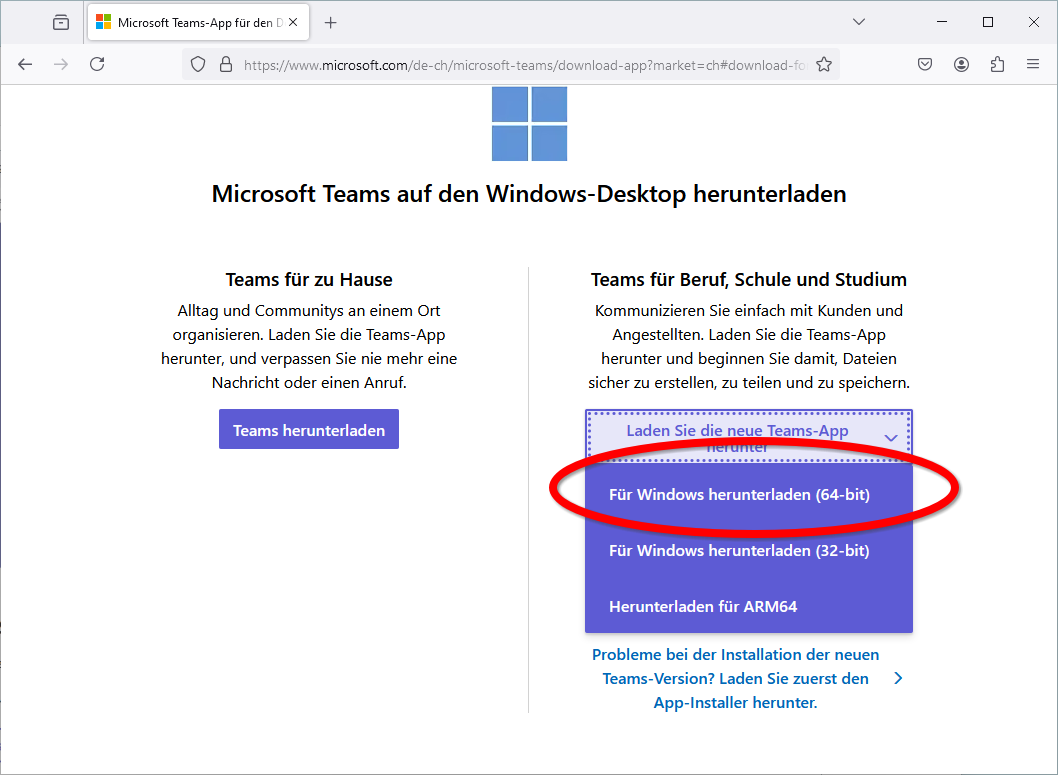
Wähle die richtige Version von Teams für Beruf, Schule und Studium für deinen Computer, normalerweise _Windows (64-bit)
.
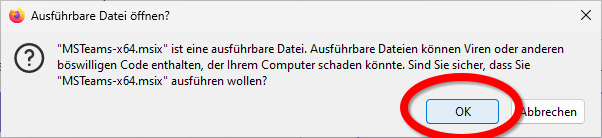
Doppelklicke auf die heruntergeladene Installationsdatei.
Bestätige die erscheinende Sicherheitswarnung durch Klicken auf OK.
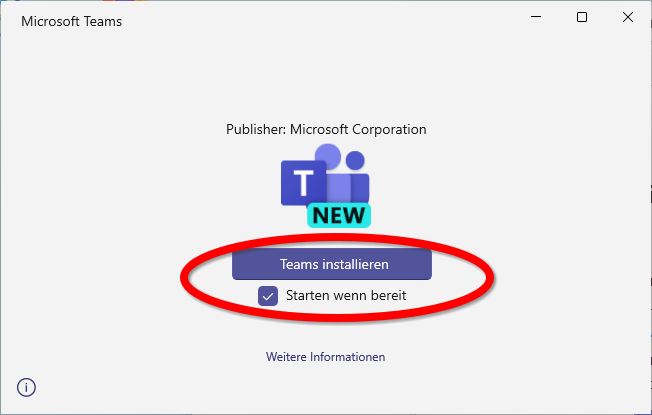
Starte die Installation durch Klicken auf Teams installieren.
Die Teams-App wird nun installiert. Sobald die Installation abgeschlossen ist, wird Teams gestartet.
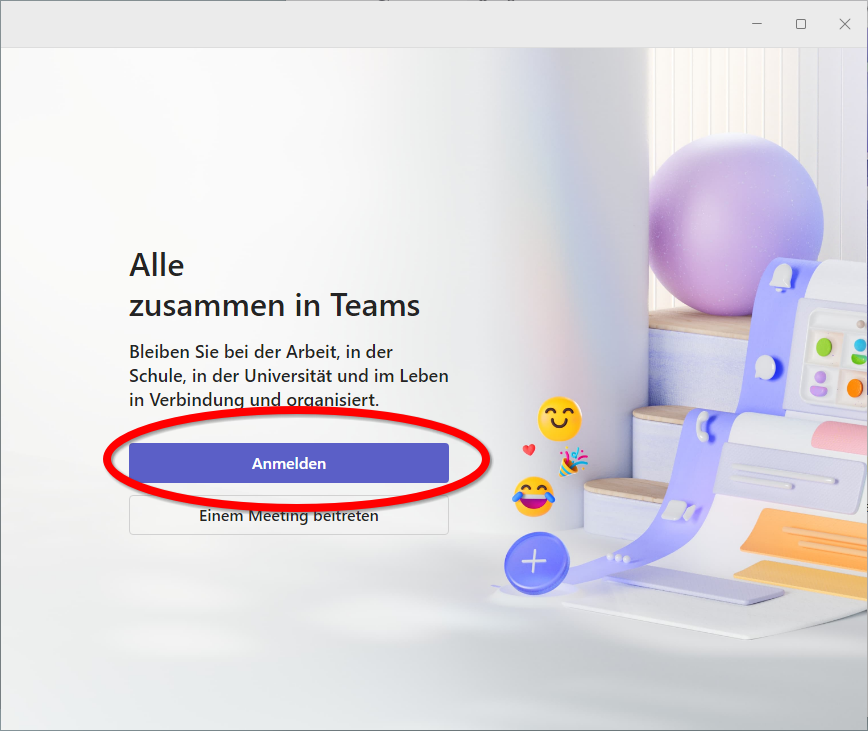
Klicke in dem nächsten Fenster auf Anmelden.
Es werden der Reihe nach deine Anmeldedaten (E-Mail-Adresse und Passwort) abgefragt.
Bestätige das folgende Fenster mit OK
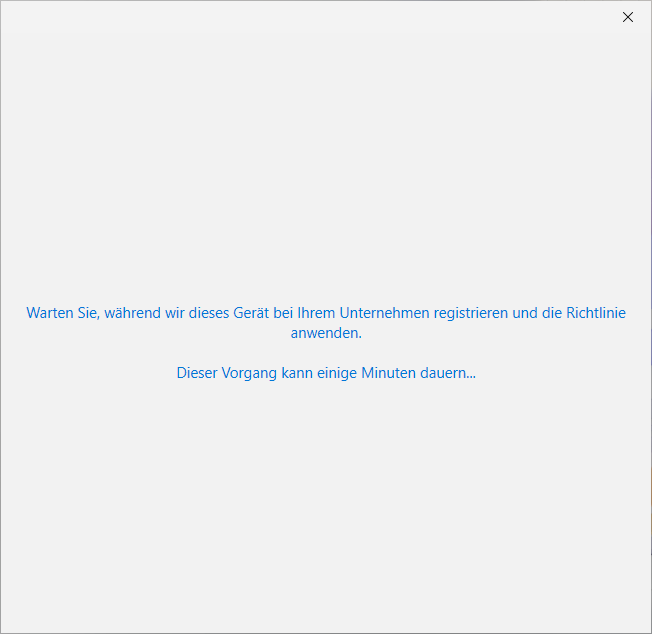
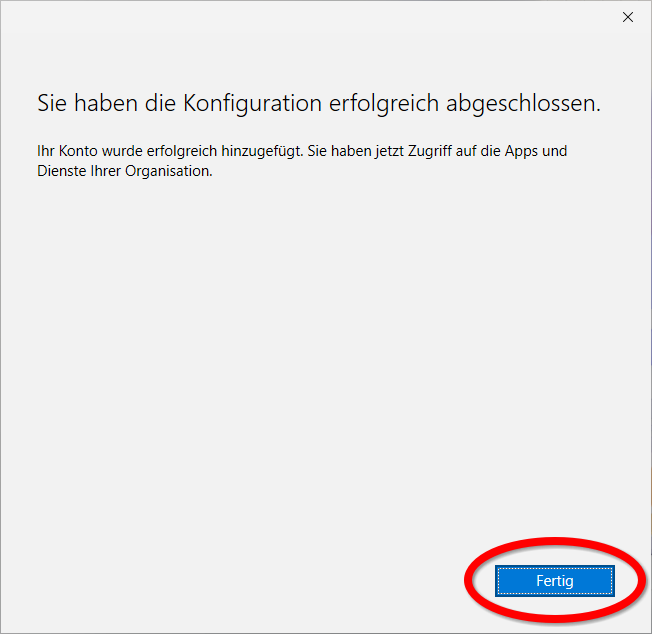
Die Anmeldung und Einrichtung dauert eine Weile. Zum Schluss kannst du das letzte Fenster durch Klicken auf Fertig bestätigen.
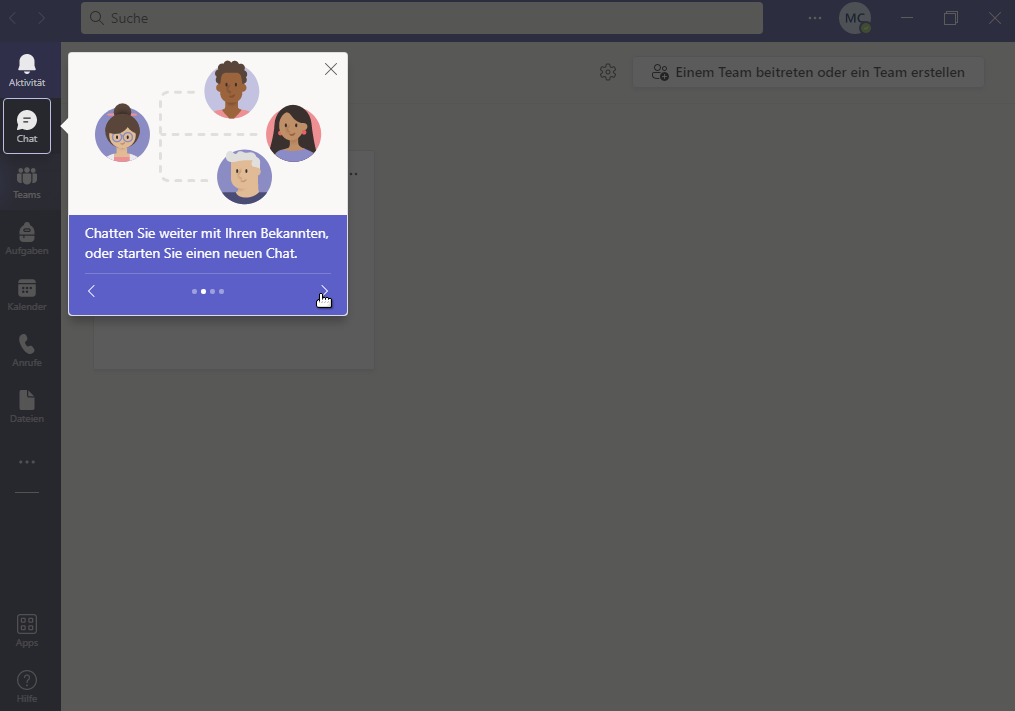
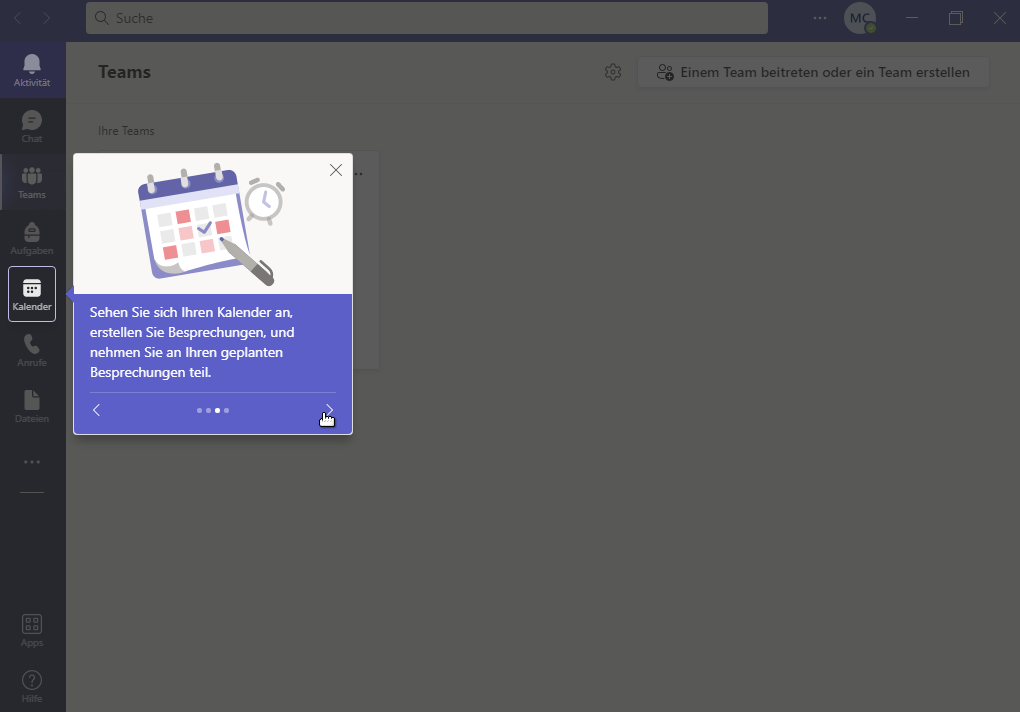
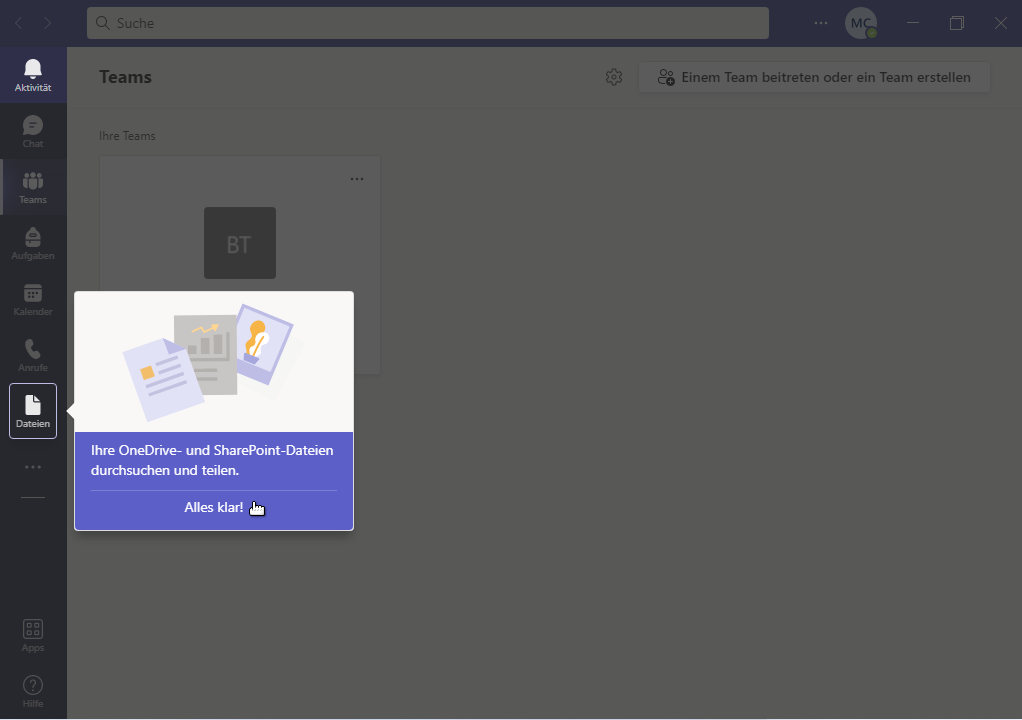
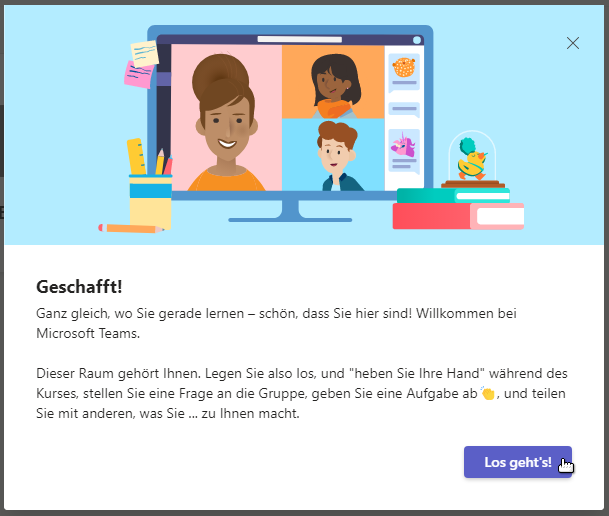
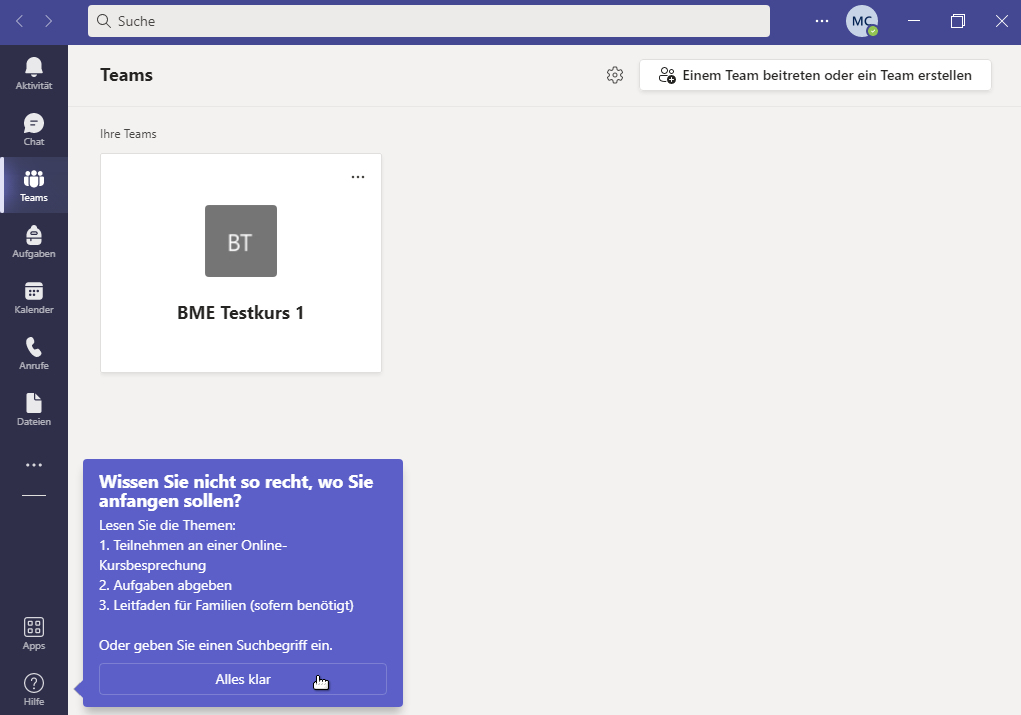
Unter Umständen wird dir anschliessend noch eine kleine Einführung gezeigt.
Du hast es geschafft!
Auch Teams ist jetzt auf deinem Gerät einsatzbereit. Du kannst das Programm nun schliessen.
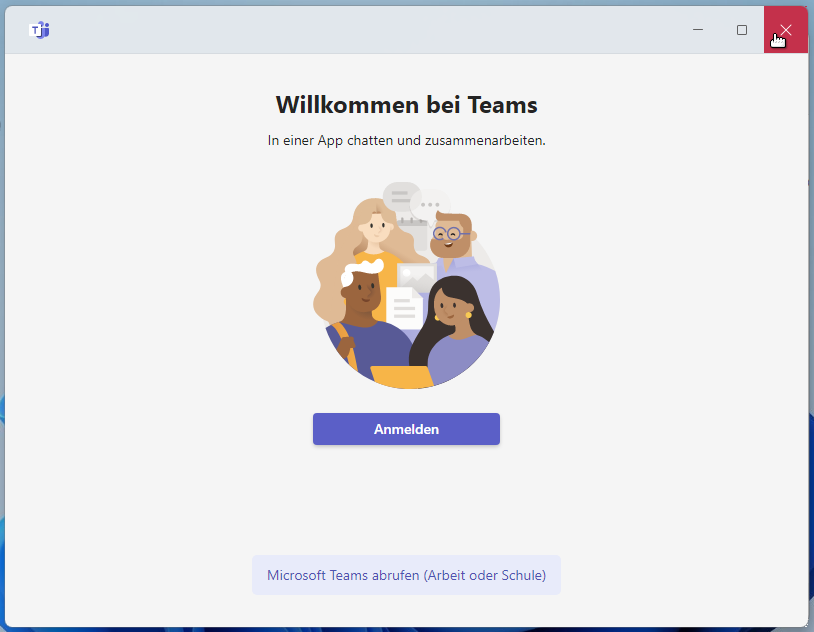
Sollte auf deinem Desktop dann noch nachfolgendes Fenster stehen, dann schliesse dieses bitte durch Klick auf das X oben rechts.
Achtung
Bitte auf keinen Fall erneut auf Anmelden oder Microsoft Teams abrufen (Arbeit oder Schule) klicken!
Falls du Teams auch mit einem privaten Microsoft-Konto verwendest, so musst du darauf achten, dass du für die Nutzung
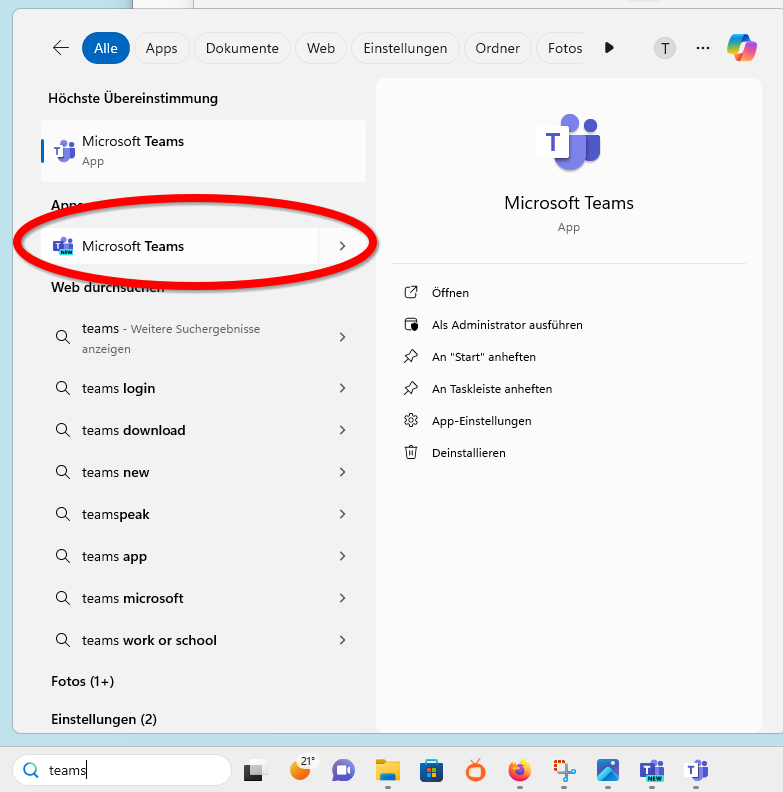
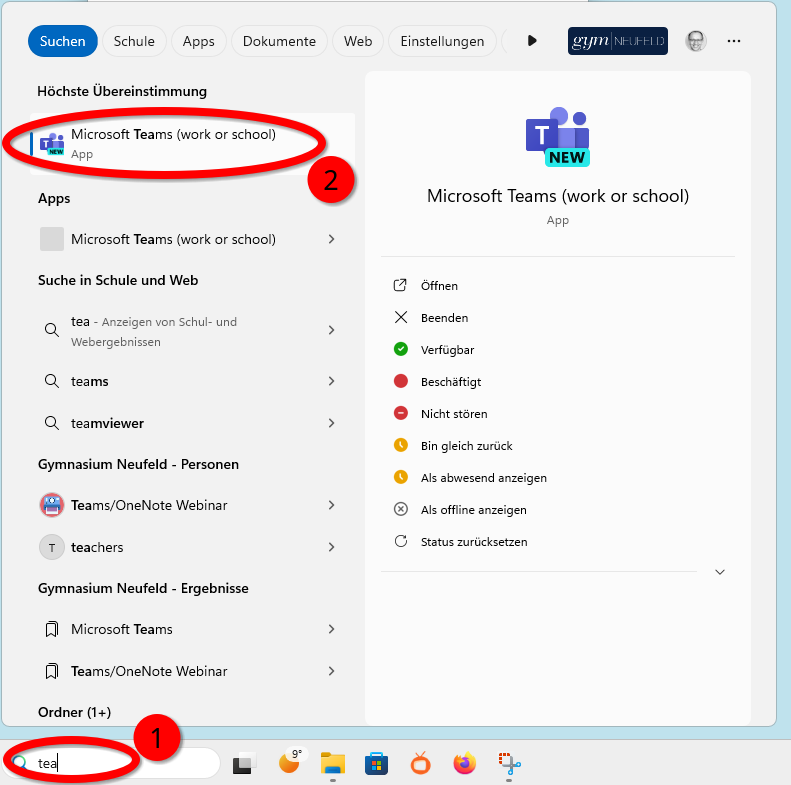
mit dem Konto des Gymnasiums Neufeld immer die neue Version Microsoft Teams verwendest!1
Um Verwechslungen zu vermeiden, empfehlen wir normalerweise, die Teams-App für den privaten Gebrauch ganz zu deinstallieren.
↩︎
Schulaustritt
Nach dem Austritt aus dem Gymnasium Neufeld werden Daten des Schulaccounts gelöscht und sind nach einer gewissen Karenzzeit nicht mehr wiederherstellbar.
Als Austrittsdatum gilt der letzte Tag der (mündlichen) Prüfungen.
Ereignis
Zeitpunkt
Was passiert mit den Daten?
Austritt
Austrittsdatum
Daten sind zugänglich
Kontodeaktivierung
30 Tage nach Austritt
Daten sind nicht mehr zugänglich
Kontolöschung
90 Tage nach Austritt
Daten sind definitiv gelöscht
Achtung
Es ist wichtig, dass du innerhalb von 30 Tagen die Daten sicherst, die in deinem Gymneufeld-Account gespeichert sind.
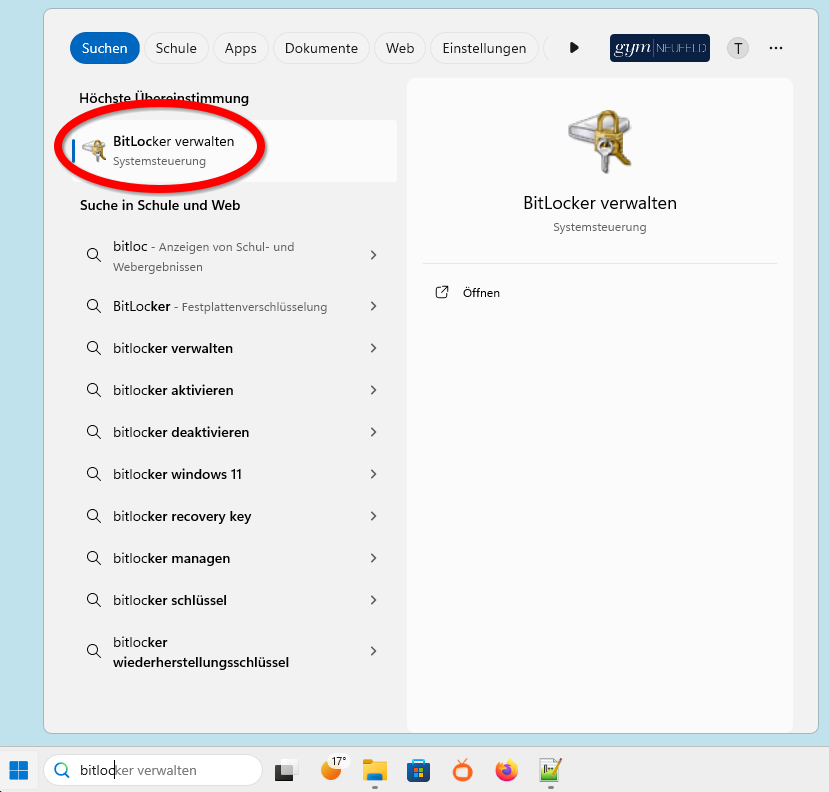
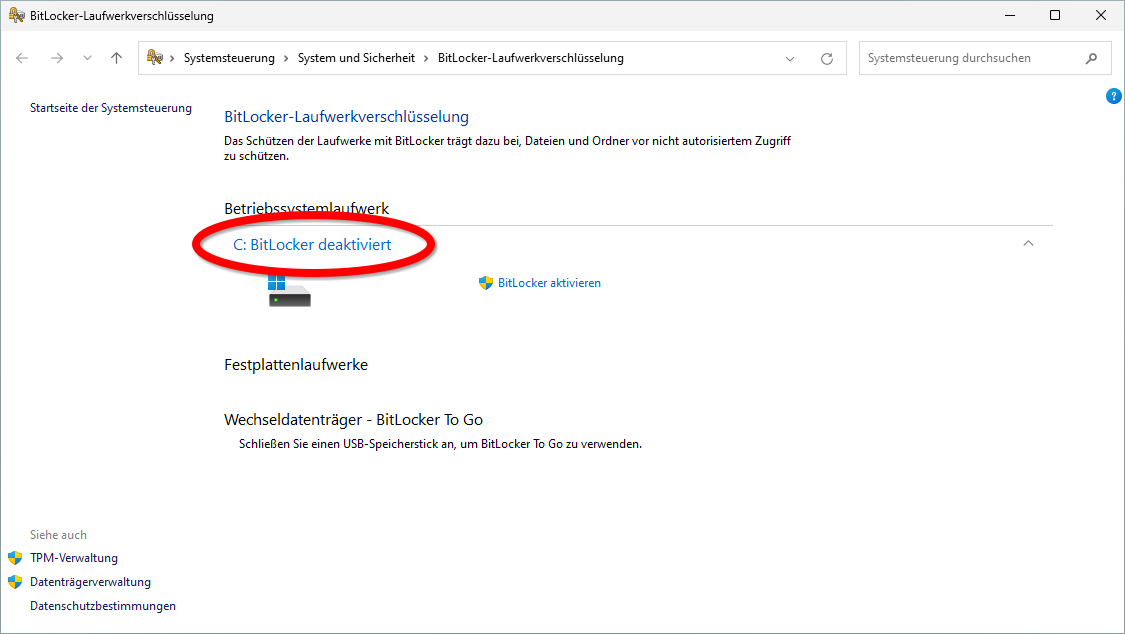
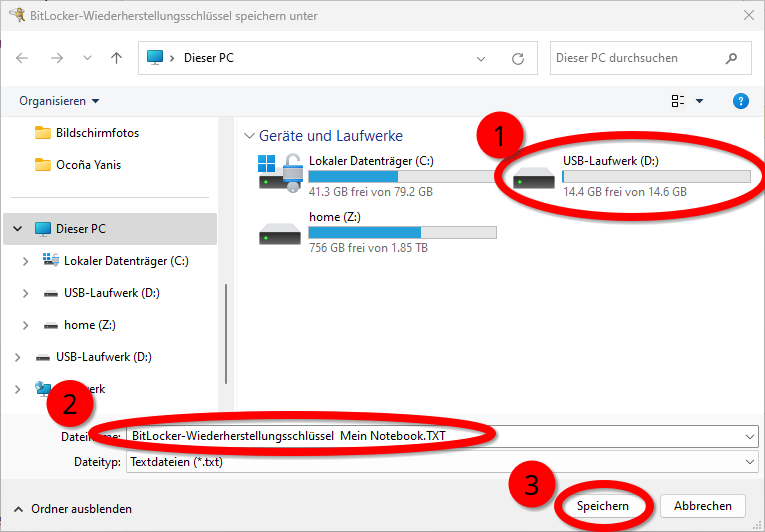
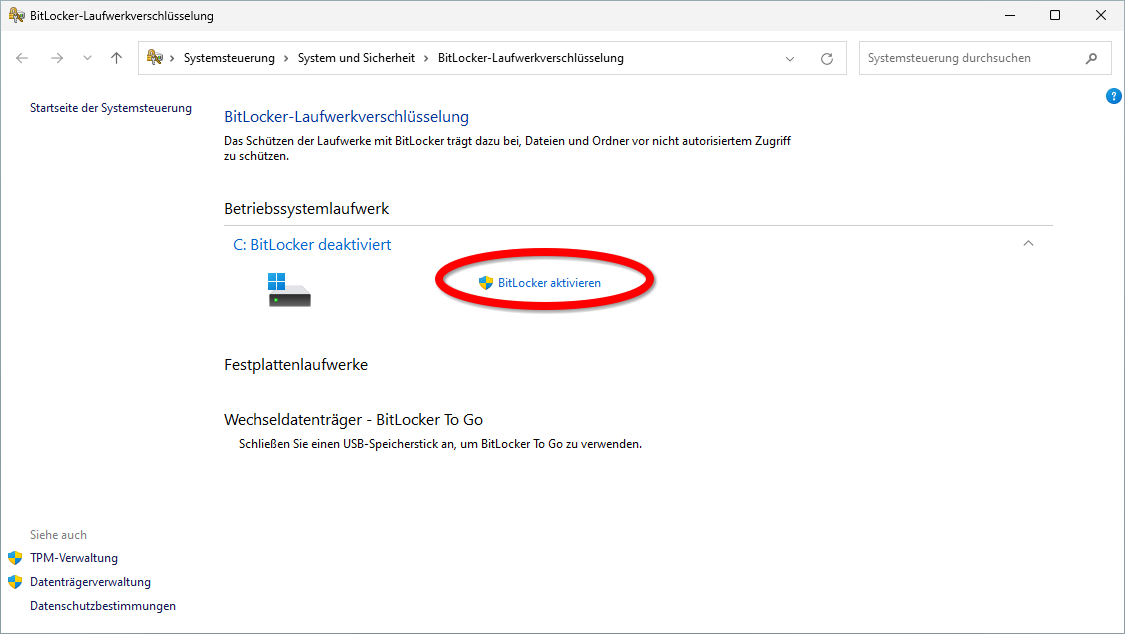
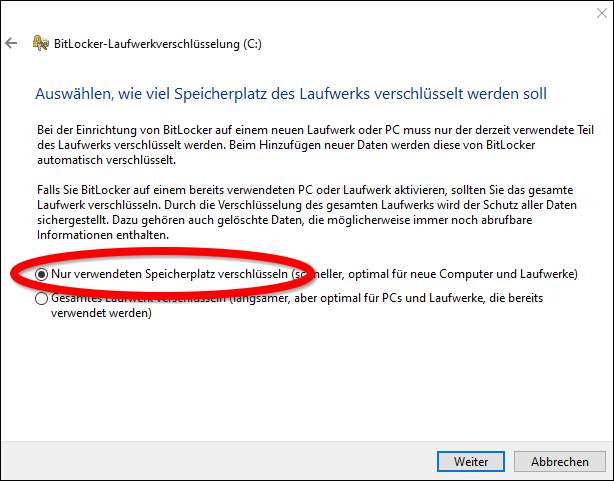
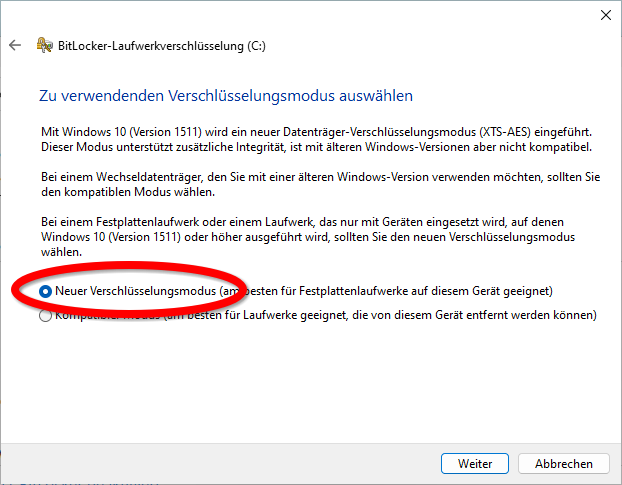
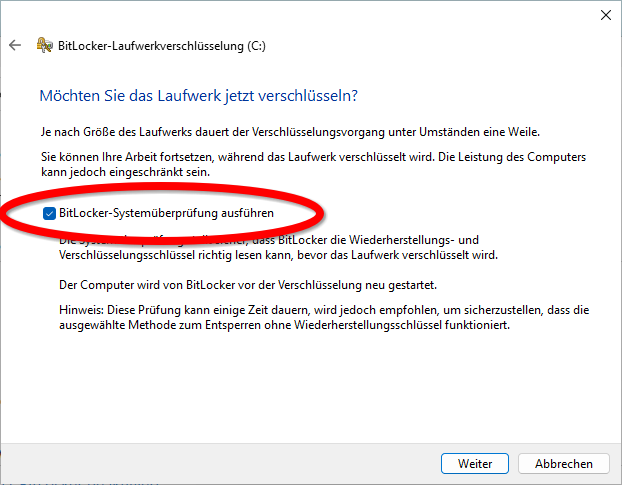
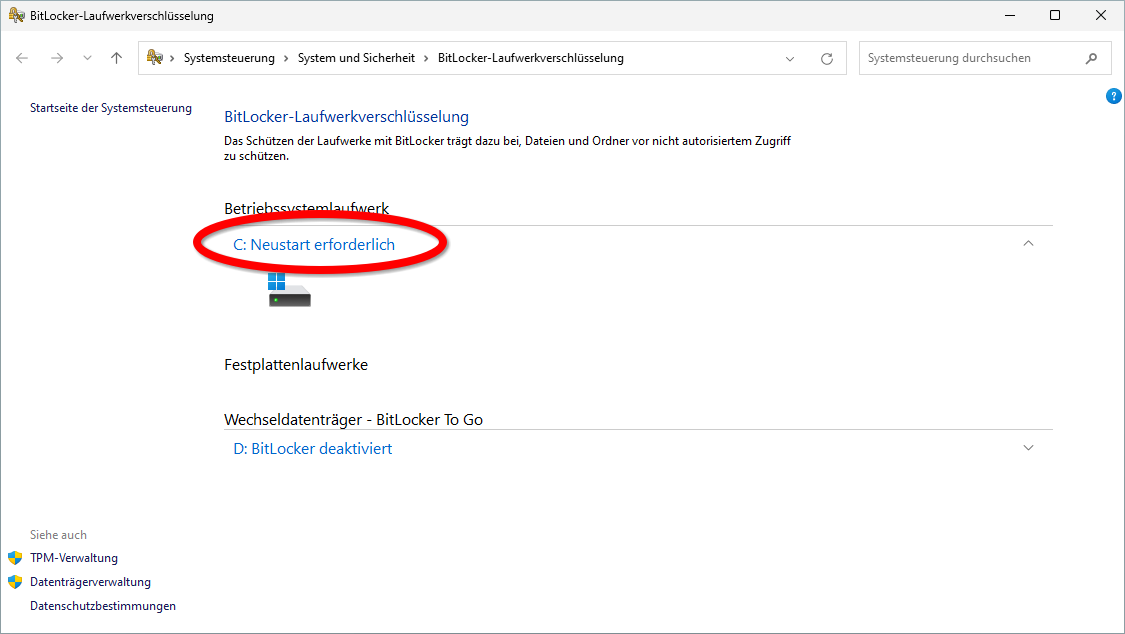
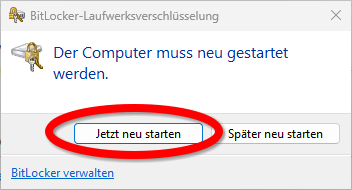
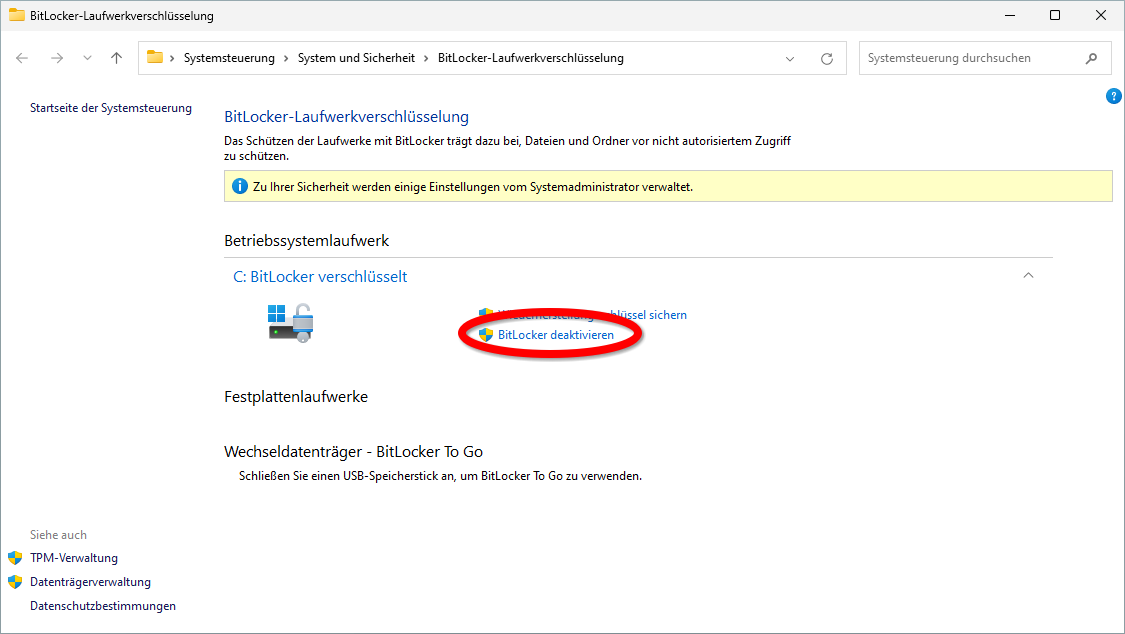
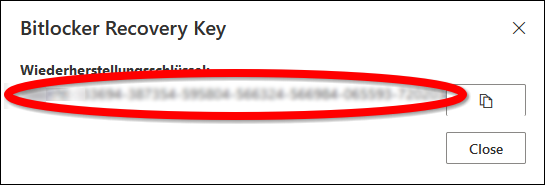
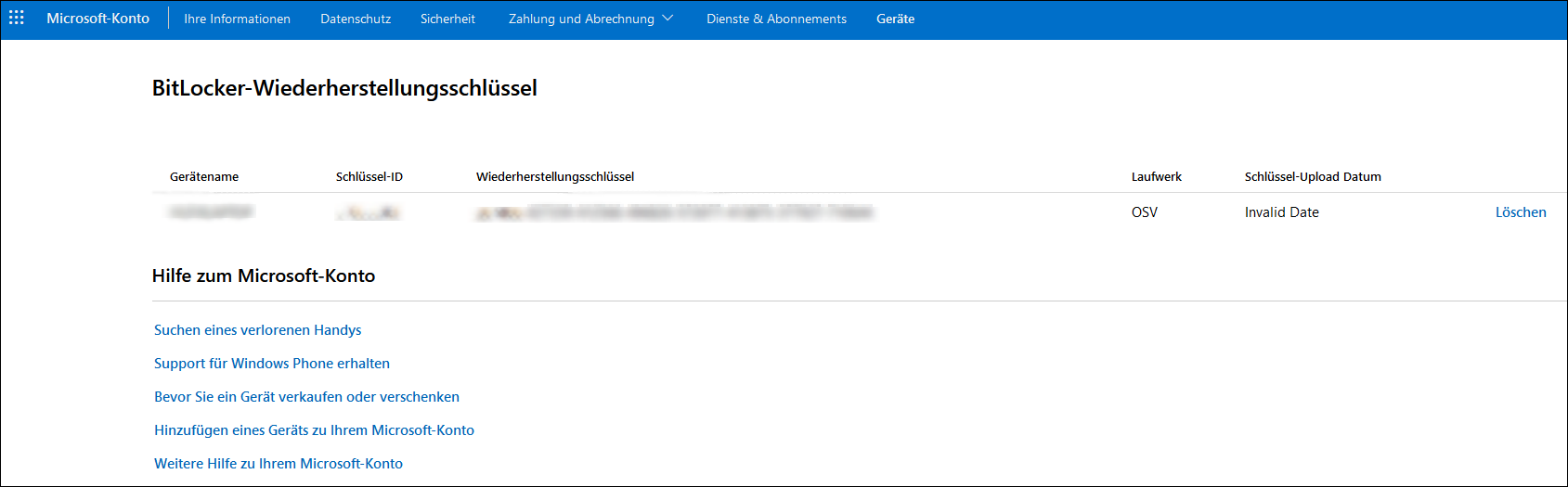
Bitlocker ist eine Windows-Sicherheitsoption, die die Festplatte eines Geräts verschlüsselt. Je nach Windows-Version ist es möglich, dass Bitlocker automatisch aktiviert wurde. Die Verschlüsselung bleibt auch nach der Löschung des Microsoft 365 Kontos der Schule aktiv.
Wenn das Gerät später wegen irgendwelcher Probleme nicht mehr korrekt startet oder die Festplatte entfernt werden muss, weil das Gerät defekt ist, kann man ohne Schlüssel nicht mehr auf die Daten auf der Festplatte zugreifen.
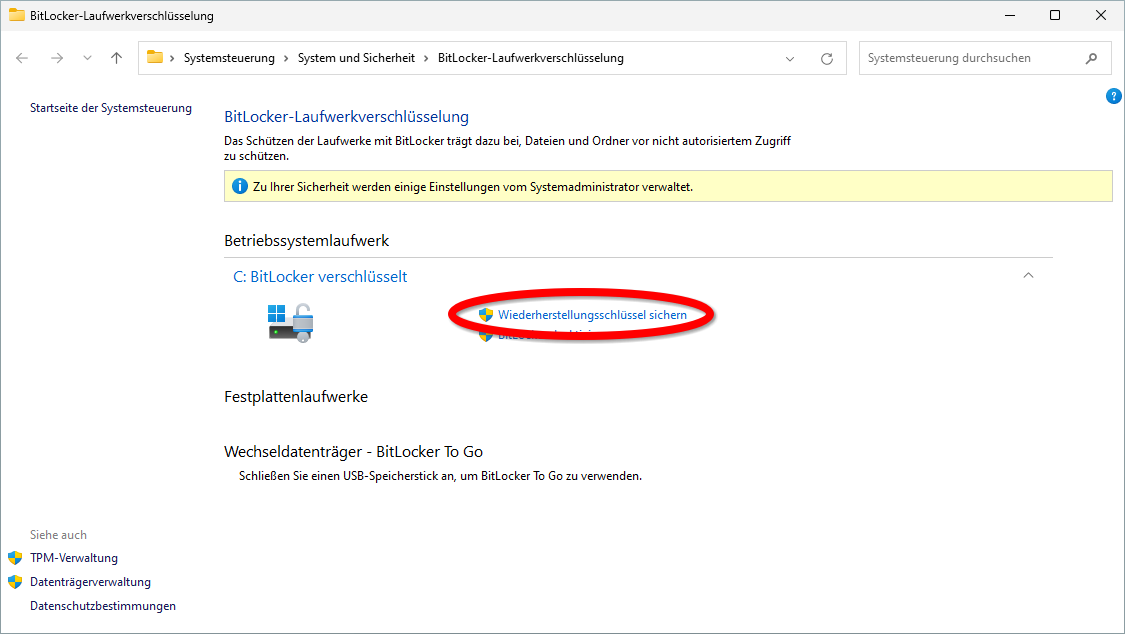
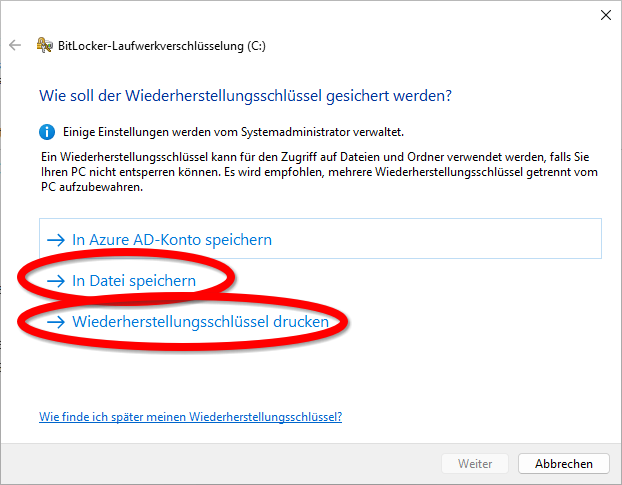
Es ist deshalb zwingend, den Bitlocker-Schlüssel beim Austritt zu sichern.
Nach der Löschung des gymneufeld-Kontos kann man den Schlüssel nur noch so lange speichern, wie der Zugriff auf das Gerät noch funktioniert. Wir von den Informatikdiensten sichern den Schlüssel nicht und haben nach Löschung des Kontos keine Möglichkeit diesen wiederherzustellen.
Wichtiger Hinweis für Windows-Nutzer
Alle Windows-Nutzerinnen sollten beim Austritt unbedingt:
Kontrollieren, ob Bitlocker auf ihrem Gerät aktiviert ist
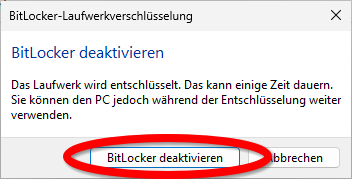
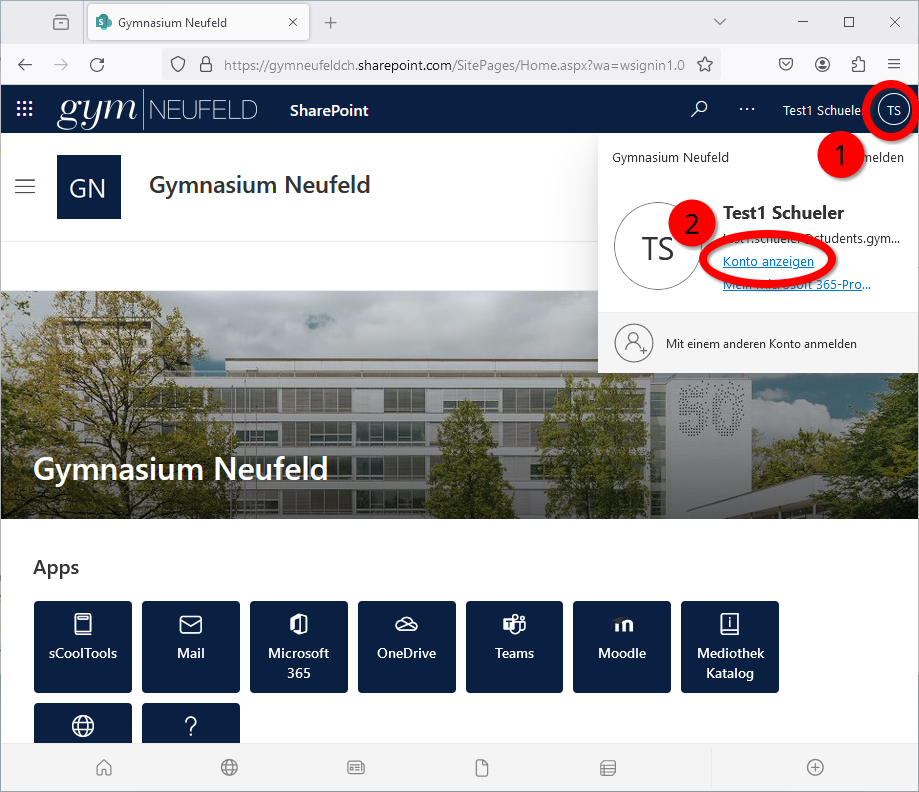
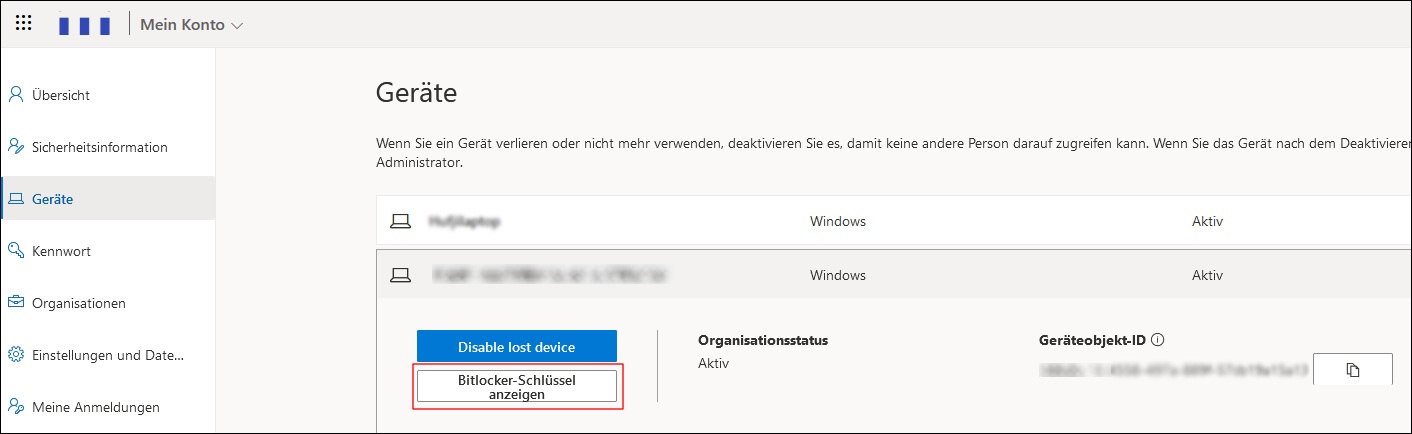
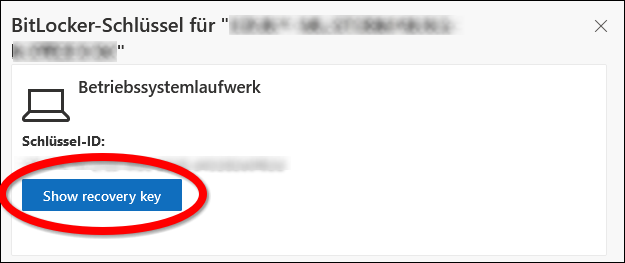
Falls dies der Fall ist, den Bitlockerschlüssel sichern oder Bitlocker deaktivieren
Das Vorgehen dafür ist in diesem Artikel beschrieben.
Dateien in Teams
Hinweis
Dateien in Teams müssen für jedes Team und jeden Kanal einzeln exportiert werden.
Teams öffnen
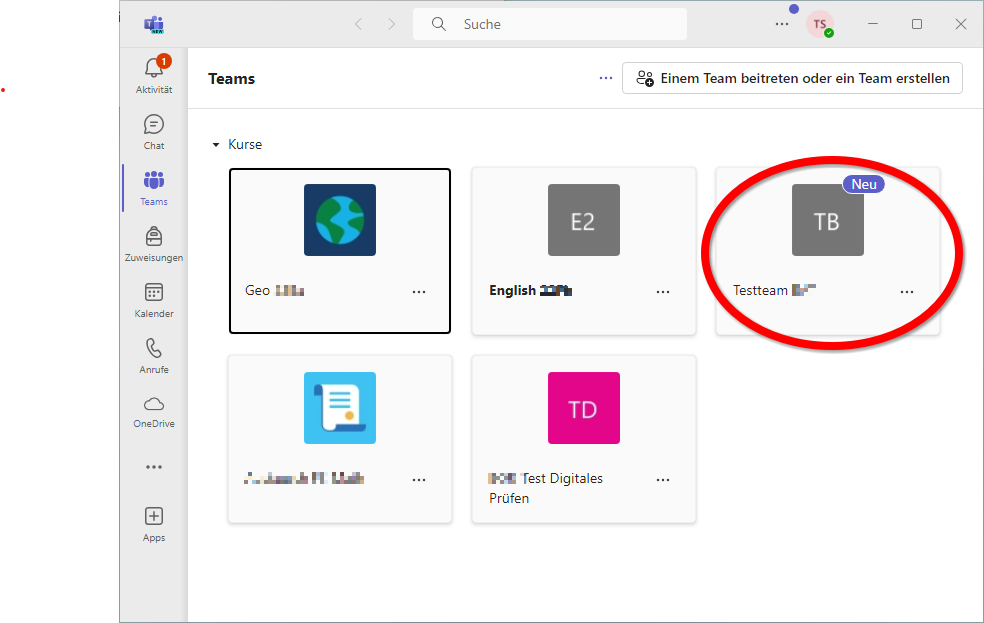
In das gewünschte Team wechseln
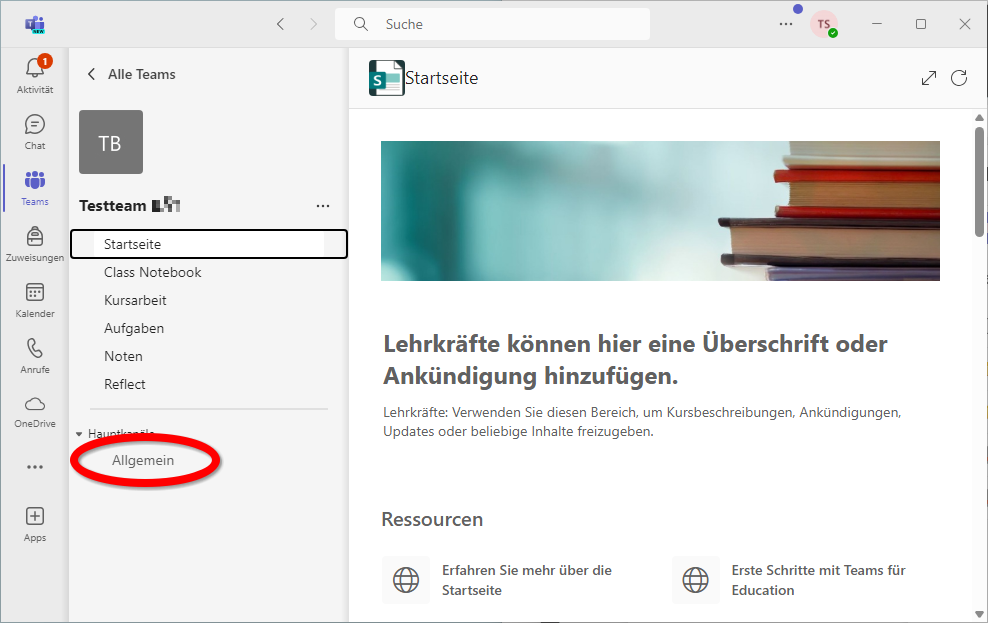
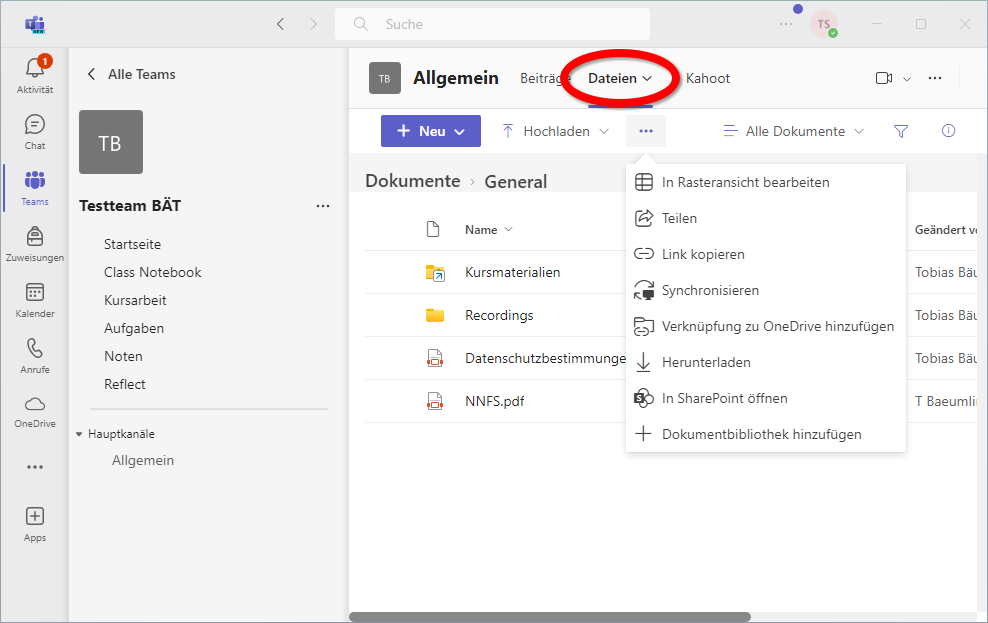
Auf den gewünschten Kanal (im Normalfall Allgemein) klicken
Zu Dateien wechseln
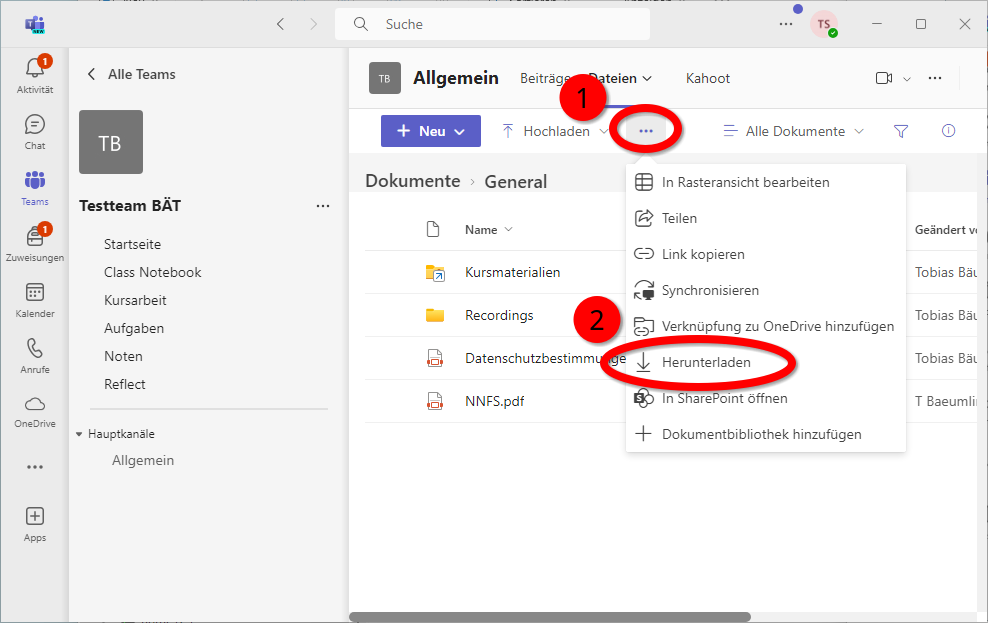
Den Button Herunterladen klicken (darauf achten, dass keine Dateien ausgewählt sind, ansonsten werden nur diese exportiert)
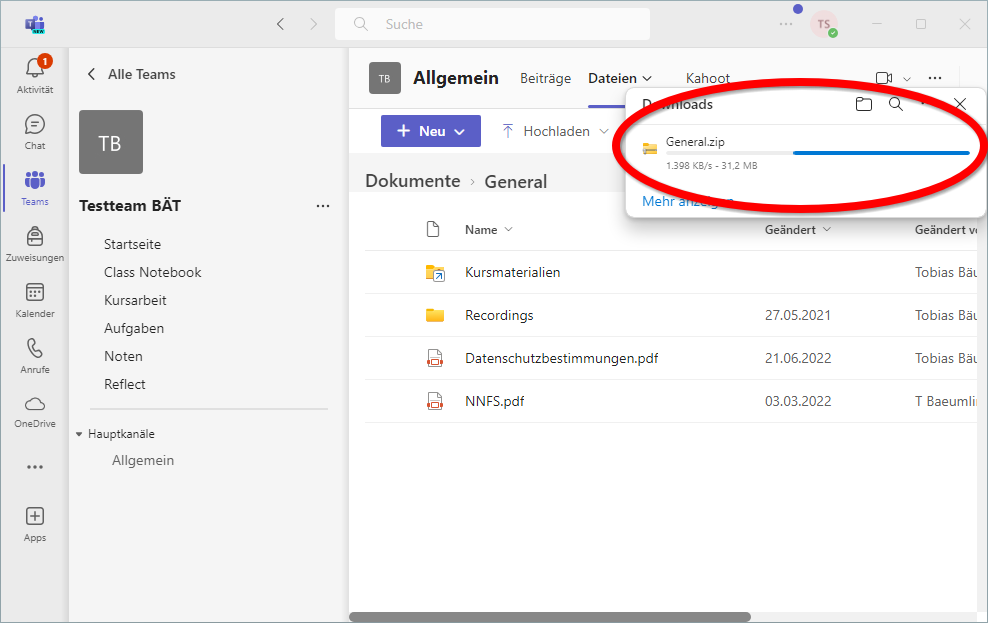
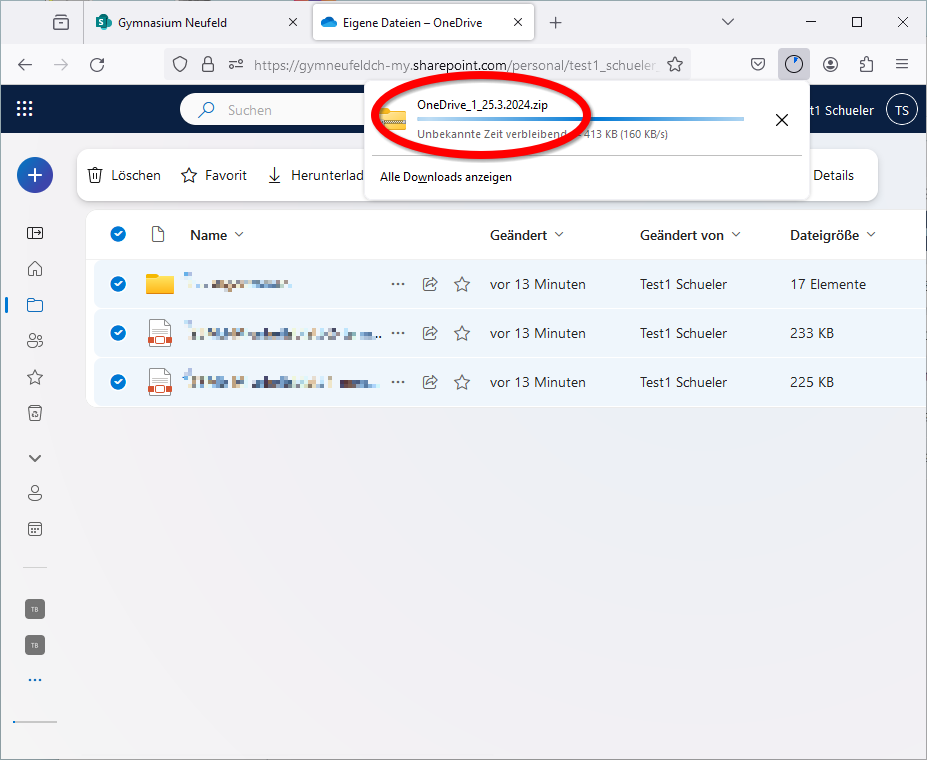
Die Dateien werden in einem Zip-Archiv auf den eigenen Computer heruntergeladen. Diese steht im Ordner Downloads zur Verfügung.
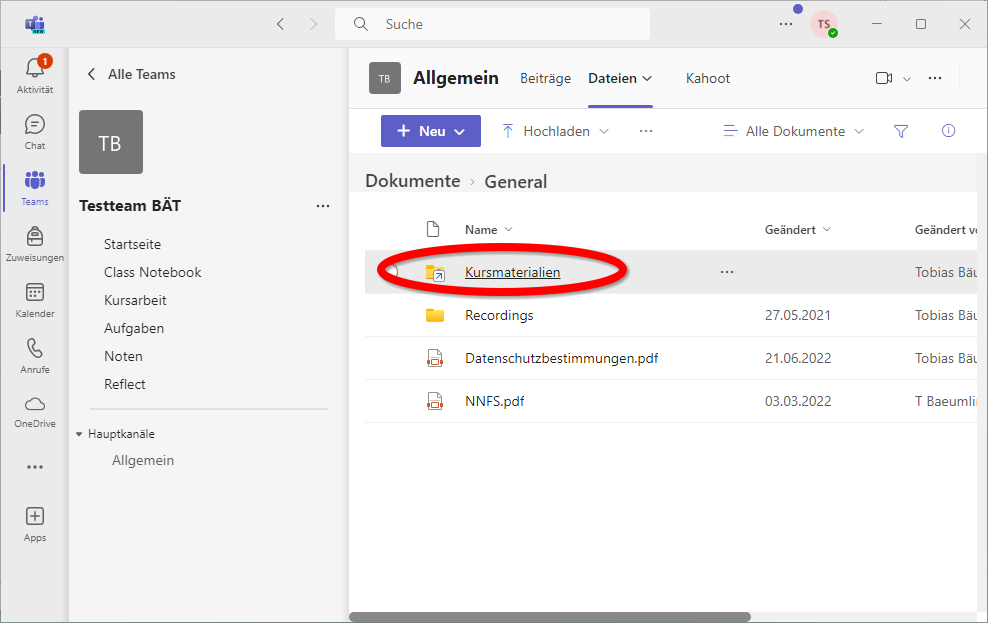
Die Dateien im Ordner Kursmaterialien, die von den Team-Besitzern (normalerweise den Lehrkräften) bereitgestellt werden, werden so nicht exportiert. Benötigst du diese ebenfalls, so musst du sie separat herunterladen:
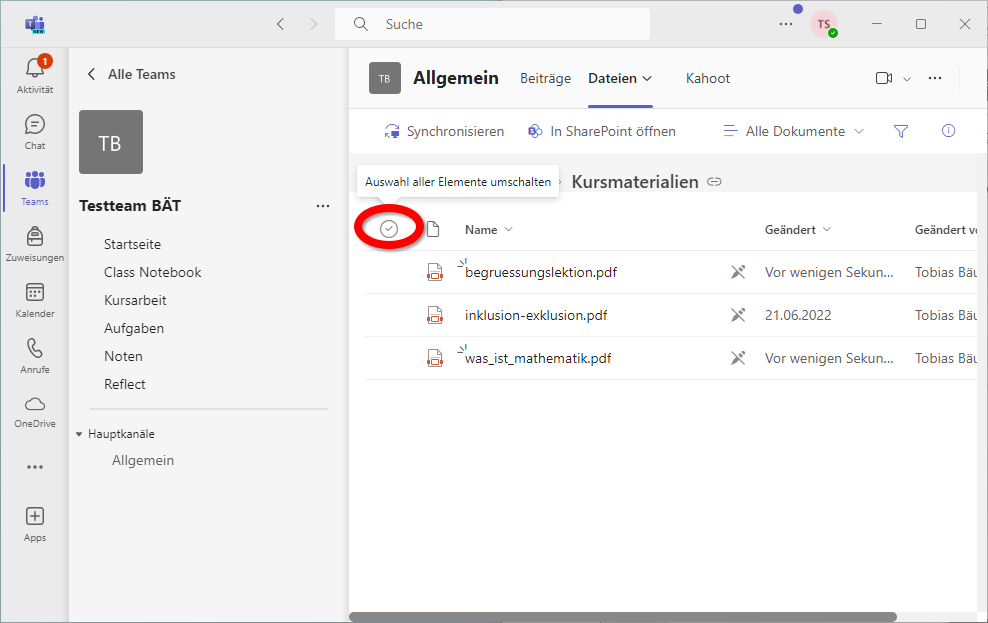
Wechseln in den Ordner Kursmaterialien
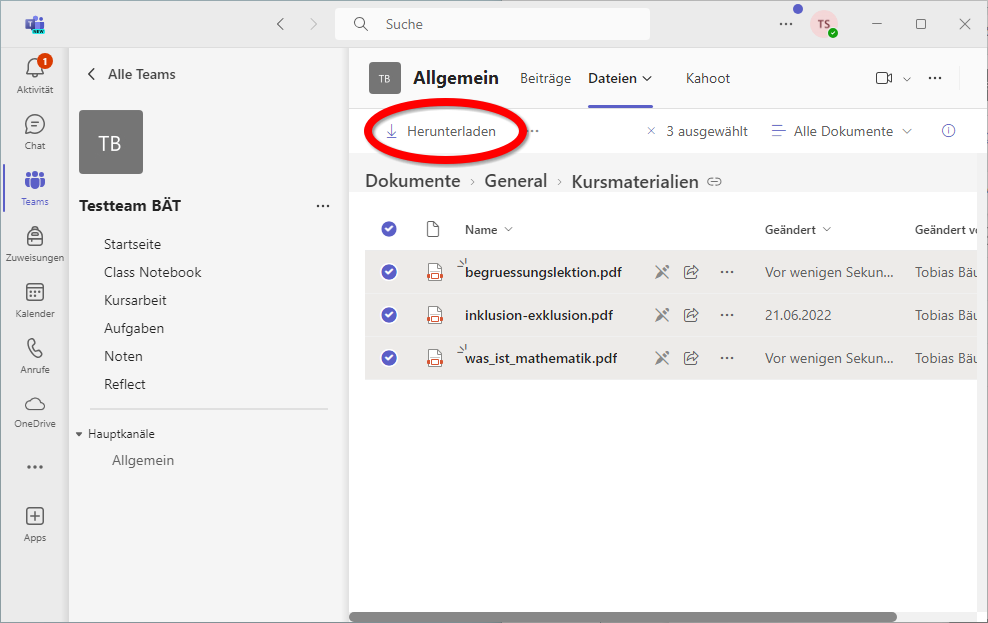
Alle Dokumente auswählen (oder allenfalls gewünschte Dokumente einzeln selektieren)
Herunterladen klicken, um die gewählten Dateien als Zip-Archiv zu erhalten
Dateien in OneDrive
Die in OneDrive gespeicherten Dateien können
entweder im Windows Explorer vom OneDrive-Ordner direkt in einen anderen Ort kopiert bzw. verschoben
oder auf der OneDrive-Seite im Browser als Zip-Archiv exportiert werden.
OneDrive-Ordner im Windows Explorer
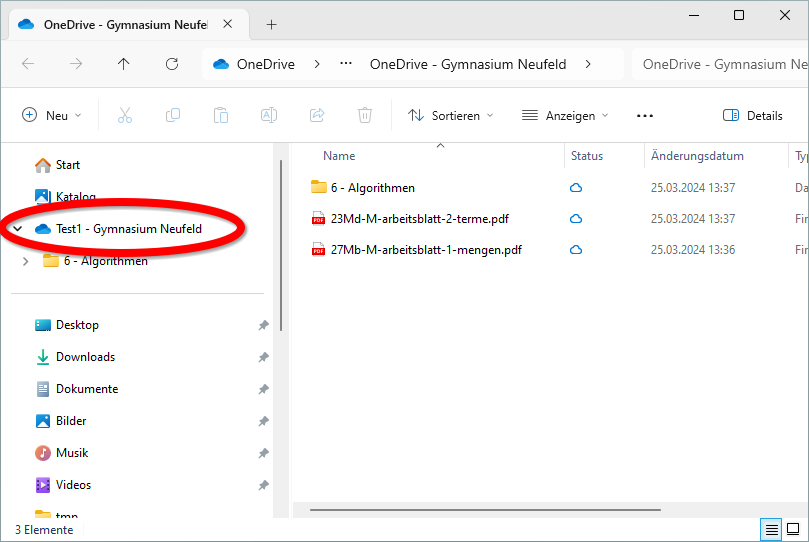
OneDrive-Ordner im Windows Explorer öffnen
Gewünschte Dateien und / oder Ordner auswählen und per Drag-and-Drop an einen neuen Ort kopieren / verschieben.
OneDrive-Seite im Browser
OneDrive-Seite öffnen:
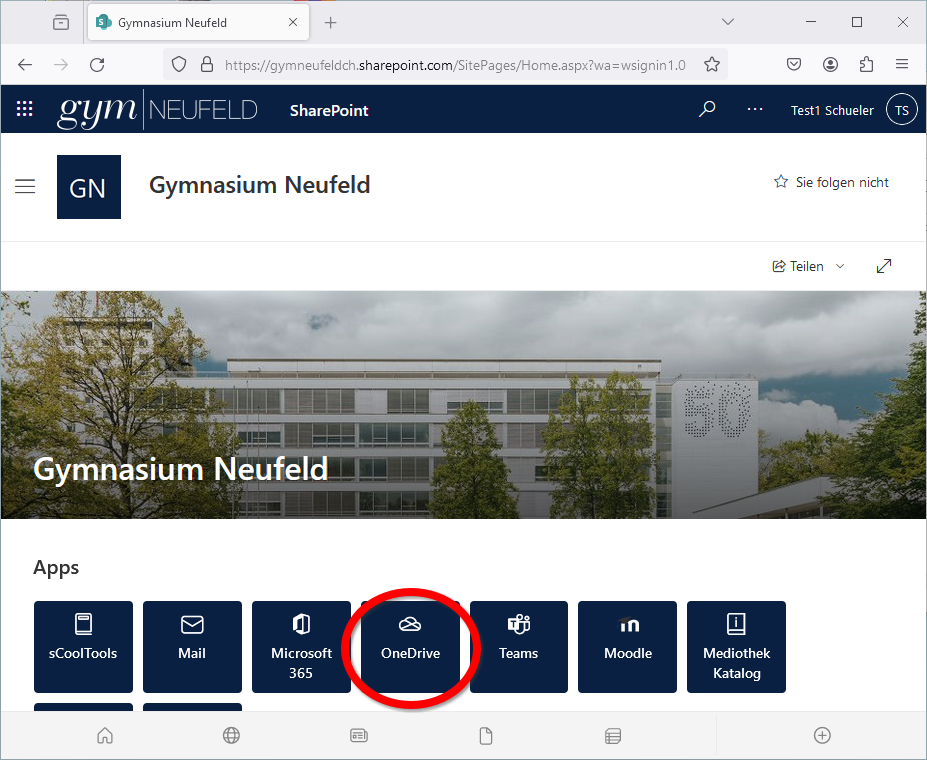
Entweder auf der Portal-Seite der Schule
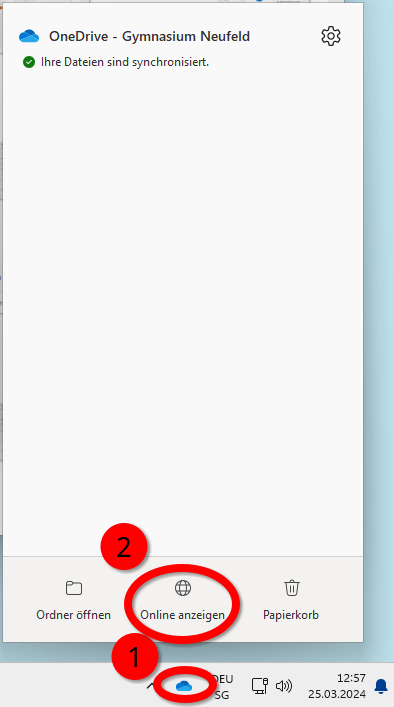
oder aus der Startleiste von Windows
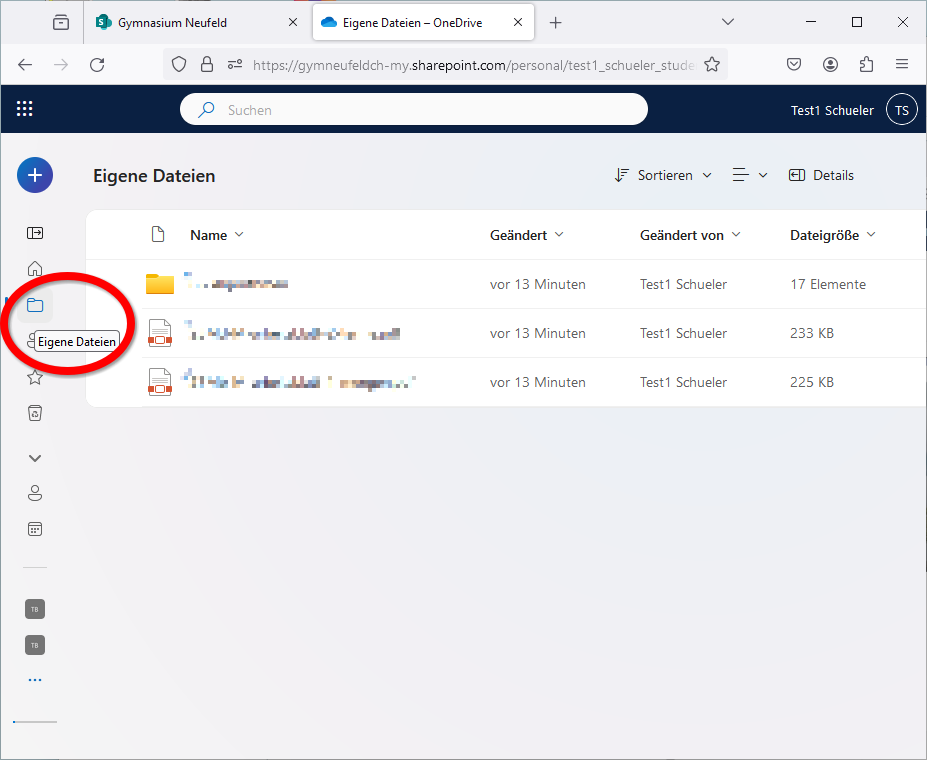
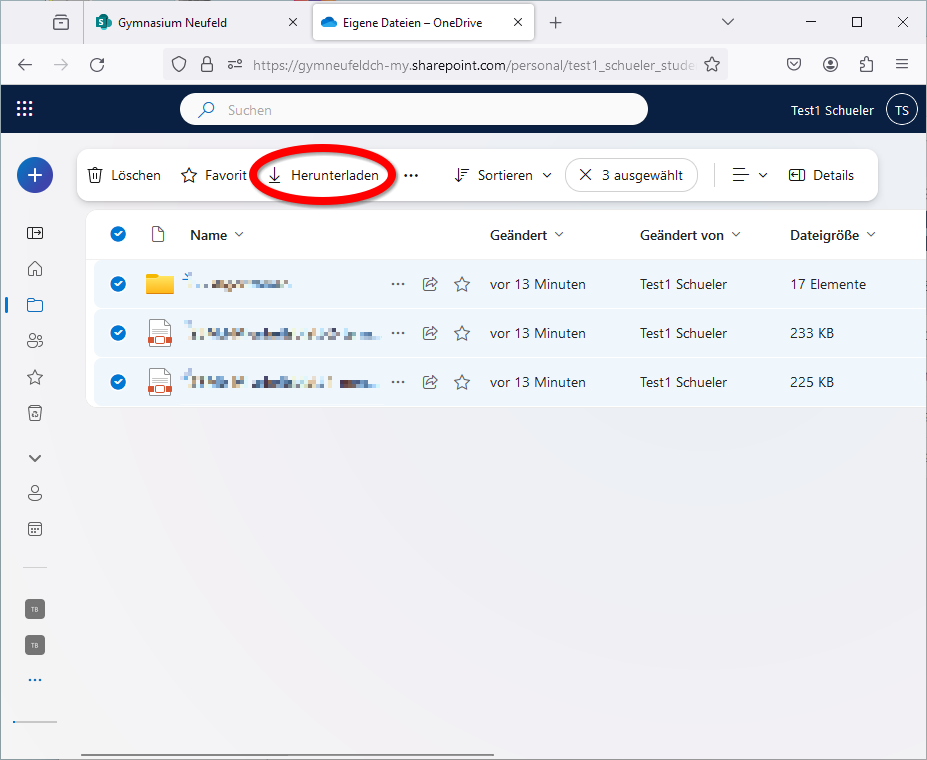
Zu Eigene Dateien wechseln
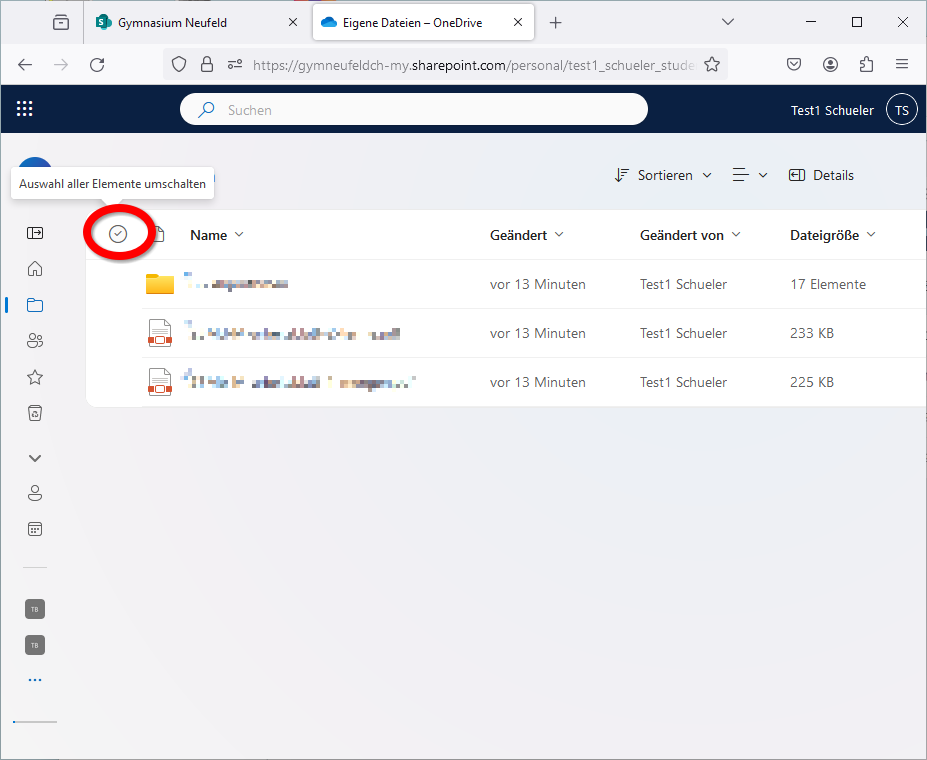
Auswahl aller Element umschalten auswählen
Auf Herunterladen klicken
Der gesamte Inhalt des OneDrive-Ordners wird als Zip-Archiv heruntergeladen
OneNote-Notizbücher
Version von OneNote
Es gibt aktuell zwei Versionen von OneNote
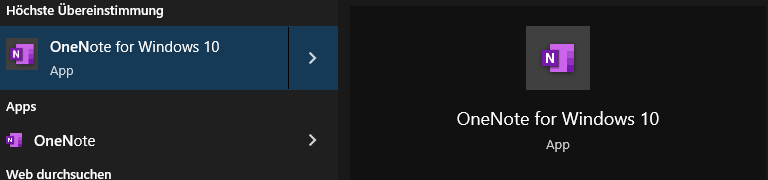
OneNote for Windows 101, die keinen direkten Export der Notizbücher erlaubt
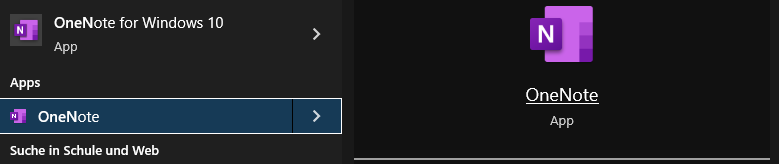
Die OneNote App, aus der die Notizbücher exportiert werden können.
Ist nur die erste Version (OneNote for Windows 10) installiert, können die Notizbücher nur abschnittweise in ein neues Notizbuch kopiert oder als PDF exportiert werden!
Laut Microsoft wird diese Version aktuell in allen Windows-Versionen (auch Windows 11) vorinstalliert, soll aber im Herbst 2025 abgeschafft und durch die ab dann offizielle OneNote-App ersetzt werden. ↩︎
Export von Notizbüchern aus der OneNote App
Aus der OneNote App können die Notizbücher exportiert und danach in einem anderen Office Konto wieder importiert werden.
In der OneNote App das gewünschte Notizbuch öffnen
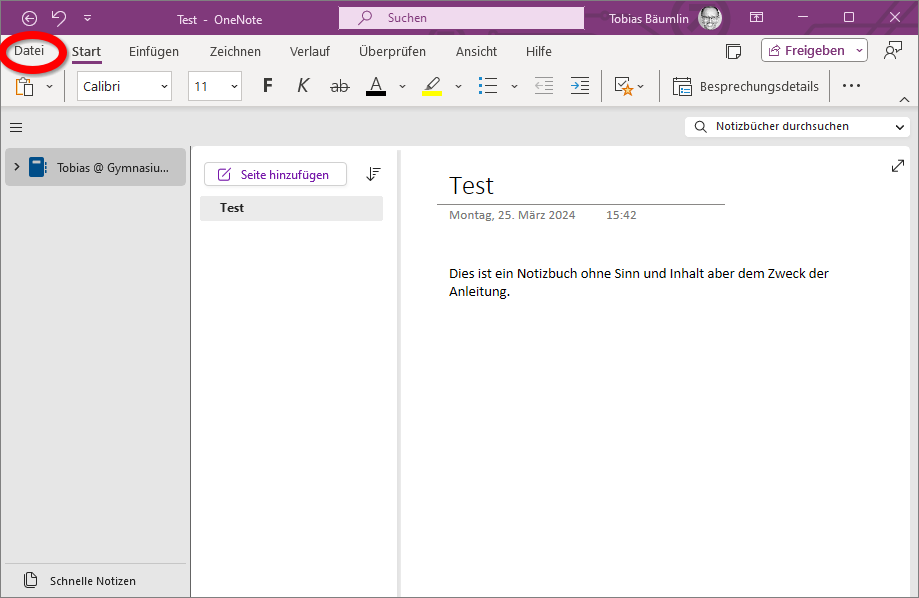
Im Menü oben auf Datei klicken
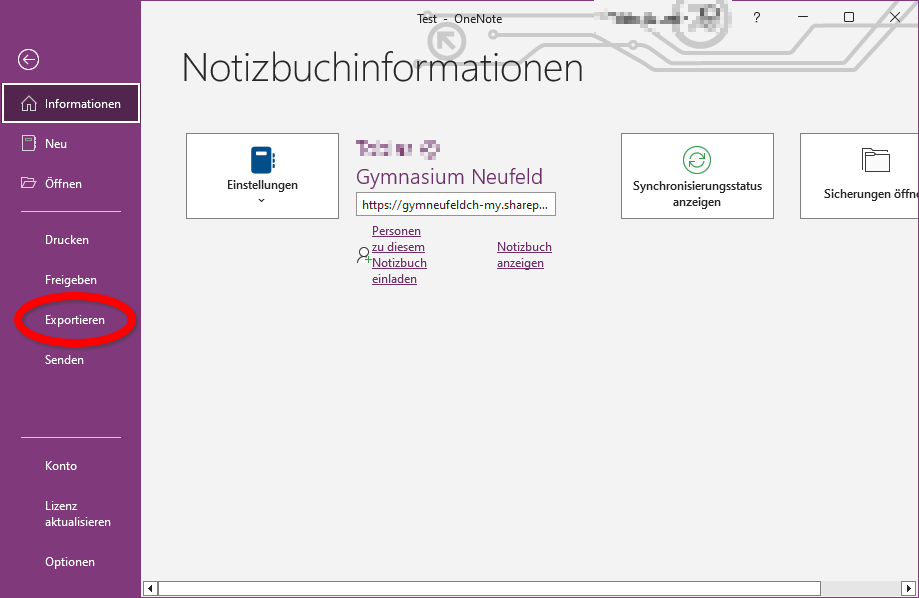
Exportieren auswählen
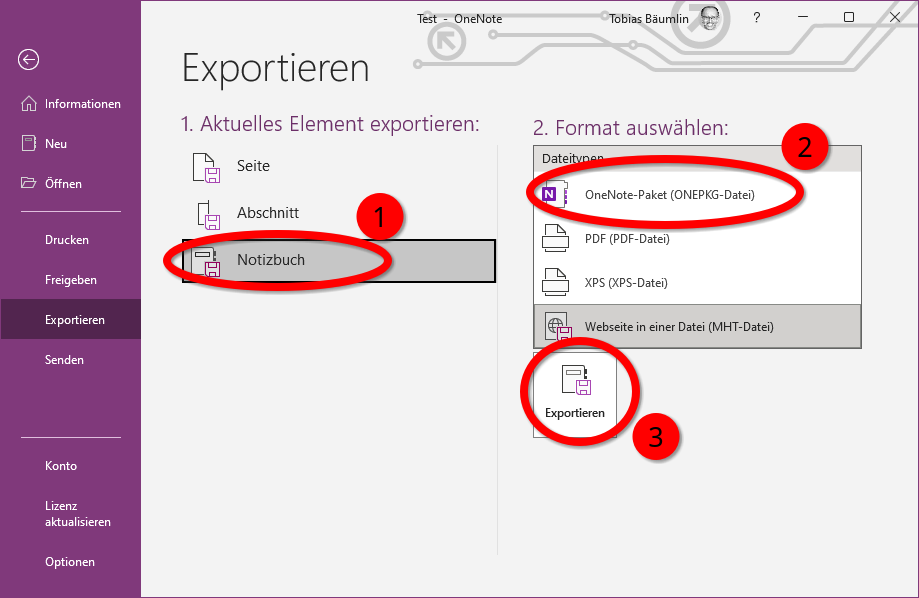
Bei Aktuelles Element exportierenNotizbuch, bei Format auswählenOneNote-Paket wählen und Auf Exportieren klicken
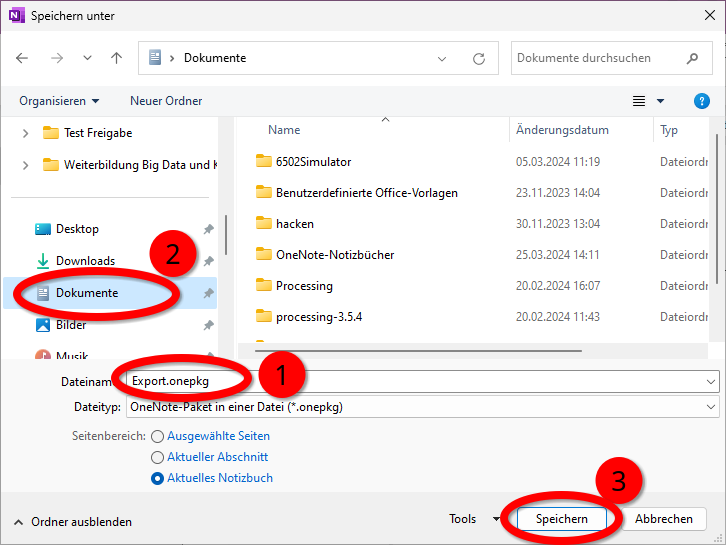
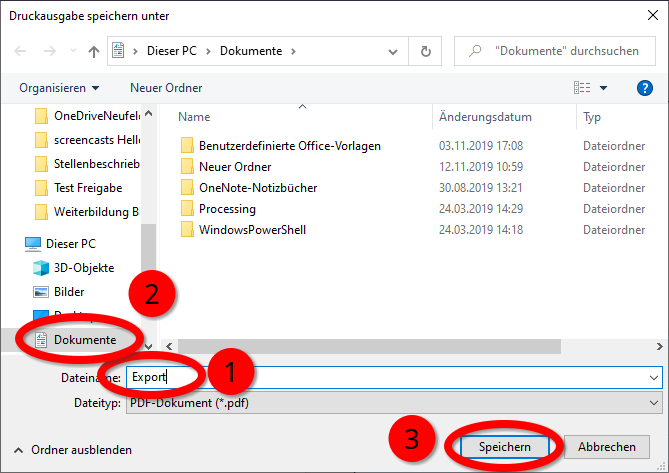
Einen sinnvollen Dateinamen eingeben, Speicherort auswählen und mit Speichern bestätigen
Kopieren von Abschnitten in ein anderes Notizbuch
Diese Möglichkeit ist zwar umständlich, funktioniert aber auch aus OneNote for Windows 10 unter der Bedingung, dass eine private Office-Lizenz vorhanden ist.
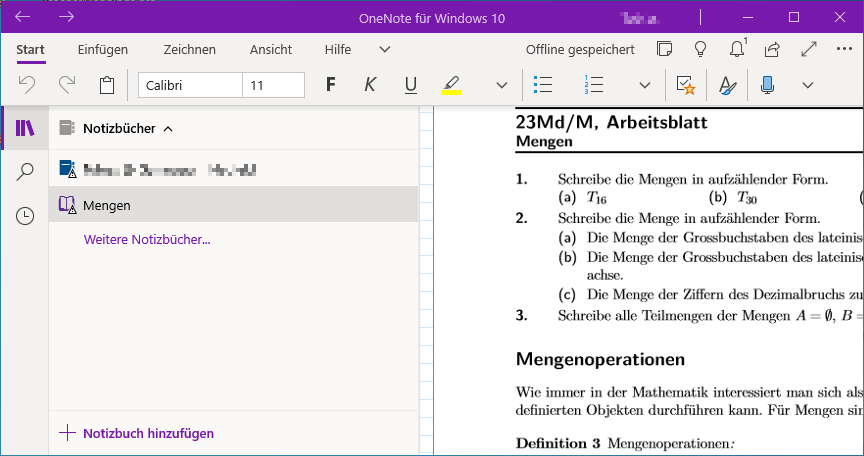
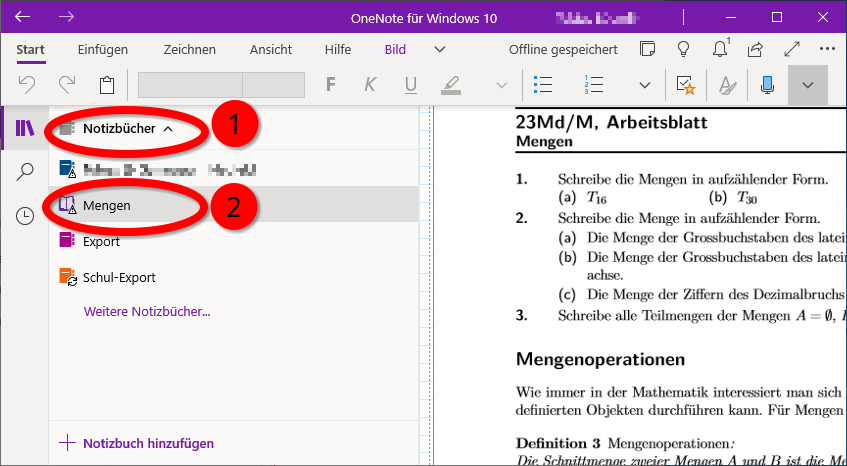
In OneNote for Windows 10 auf die Notizbuch-Übersicht klicken und unten Notizbuch hinzufügen auswählen
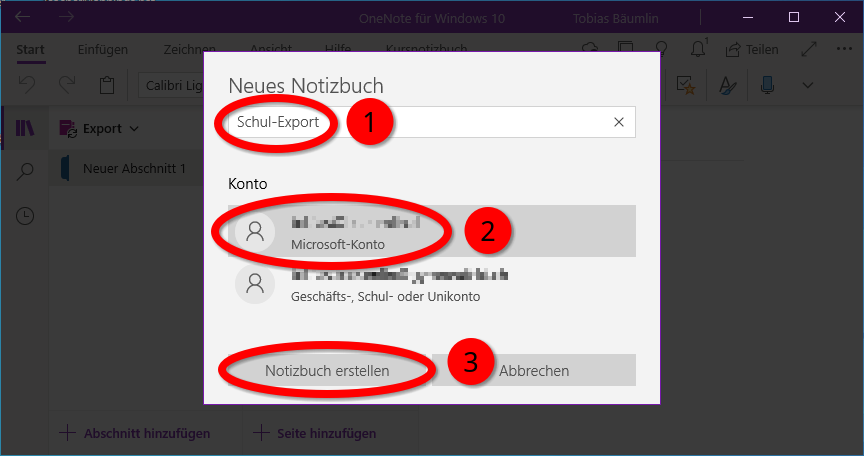
Einen sinnvollen Namen für das Notizbuch eingeben, in welches die Abschnitte kopiert werden sollen, bei Konto das private Microsoft-Konto auswählen1 und auf Erstellen klicken
In der Übersicht das Schulnotizbuch suchen, aus dem kopiert werden soll
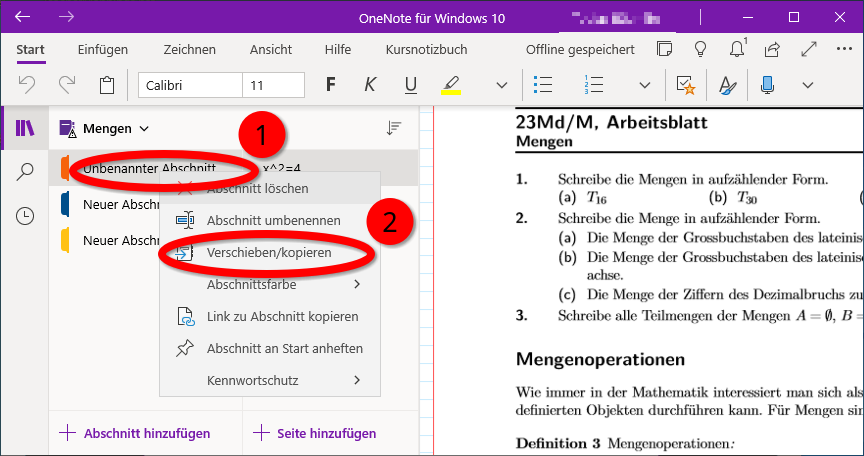
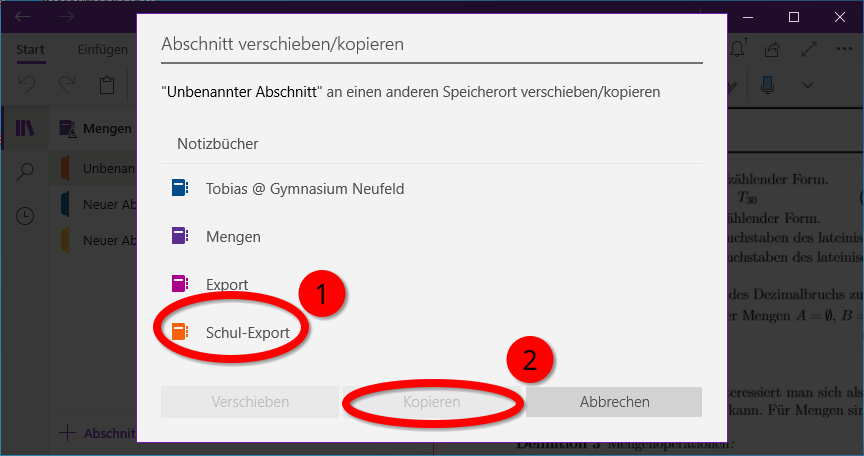
Mit rechter Maustaste auf den gewünschten Abschnitt klicken und Verschieben/kopieren wählen
Das Notizbuch für den Export auswählen und Kopieren klicken
Diesen Vorgang ab Schritt 3 mit allen benötigten Abschnitten wiederholen.
Export als PDF
Auch diese Methode funktioniert mit beiden Versionen, hat aber den Nachteil, dass die so exportierten Notizbücher nicht mehr in OneNote bearbeitet werden können.
In OneNote for Windows 10 auf die Notizbuch-Übersicht klicken und das gewünschte Notizbuch auswählen
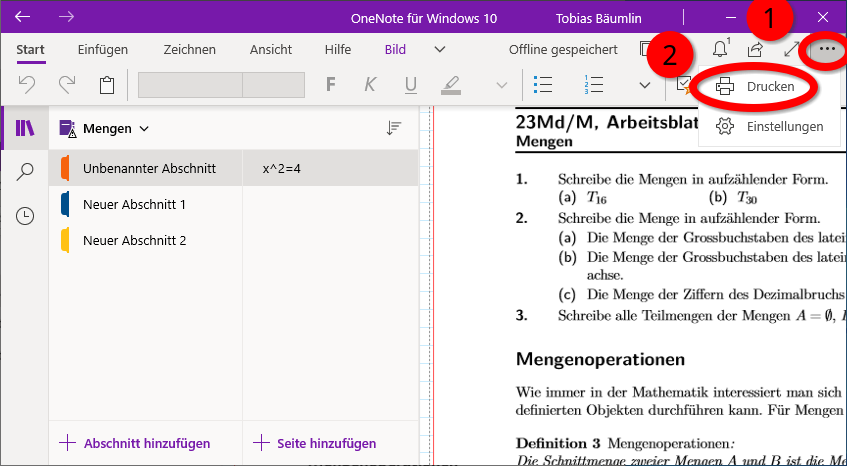
Oben rechts auf die drei Punkte klicken und Drucken auswählen
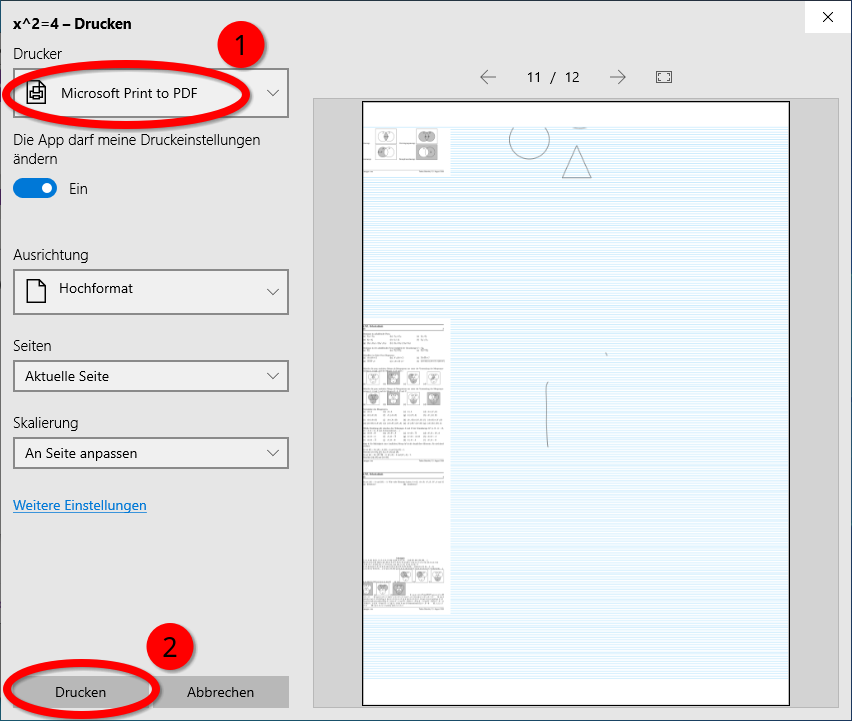
Den Drucker Microsoft Print to PDF auswählen und auf Drucken klicken
Einee geeigneten Namen und Speicherort für die PDF-Datei angeben2 und mit Klicken auf Speichern bestätigen
E-Mails
E-Mails können nicht vom Web-Mailclient aus gesichert werden. Werden wichtige E-Mails auch nach dem Austritt noch gebraucht, gibt es 2 Möglichkeiten:
Weiterleiten an eine private / schulexterne E-Mail-Adresse[^4]
Installation eines eigenen Mail-Programm wie Outlook, Thunderbird oder Apple Mail.
[^4] Diese Variante eignet sich höchstens für das Sichern von einigen, wenigen E-Mails. Ein Nachteil besteht auch darin, dass dabei der originale Absender und das Datum nicht mehr leicht erkennbar sind.
Das Vorgehen zum Verschieben von E-Mails von einem Konto zu einem anderen ist je nach verwendetem Programm unterschiedlich. Anleitungen zu einigen weit verbreiteten findest du hier[^5]:
[^5] Es ist in all diesen Programmen auch möglich, E-Mails in lokalen Dateien abzuspeichern. Hierfür verweisen wir ebenfalls auf die jeweiligen Dokumentationen.
Lokales Administratoren-Konto erstellen
Administratoren-Konto
Wenn du dich mit deinem Gymneufeld-Konto an deinem Notebook anmeldest, solltest du jetzt ein lokales Administratoren-Konto erstellen, falls nicht bereits vorhanden. Ansonsten kannst du dich nach dem Deaktivieren bzw. der Löschung des Gymneufeld-Kontos nicht mehr anmelden.
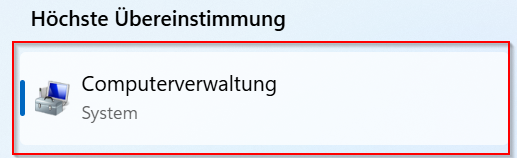
Gib in der Windows Suche “Computerverwaltung” ein.
Klick in der Liste auf “Computerverwaltung”
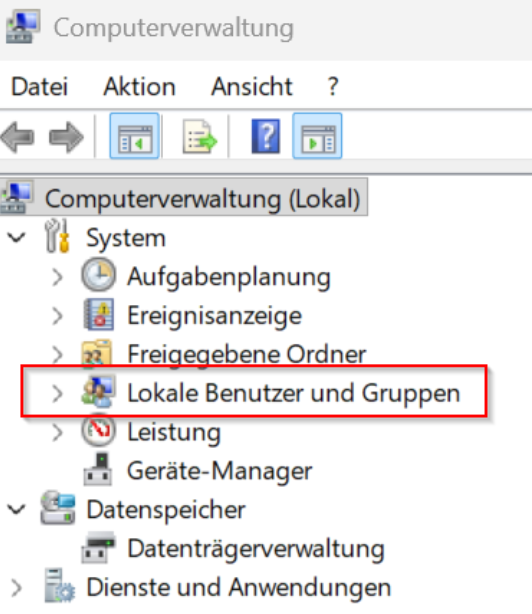
Wähle “Lokale Benutzer und Gruppen”
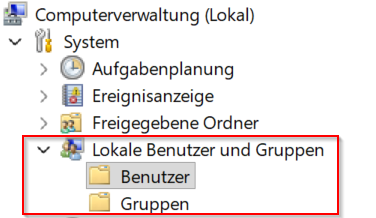
Rechts-Klick auf Benutzer und “Neuer Benutzer…” auswählen
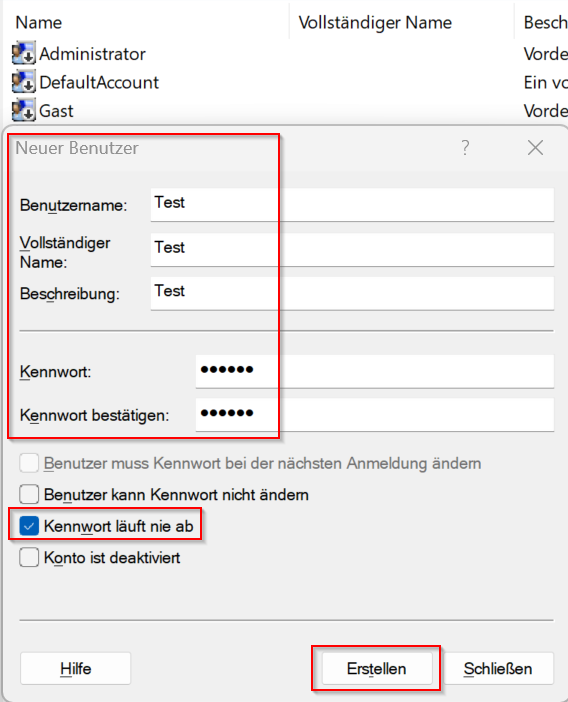
Benutzername, Vollständiger Name, Beschreibung und Passwort eingeben
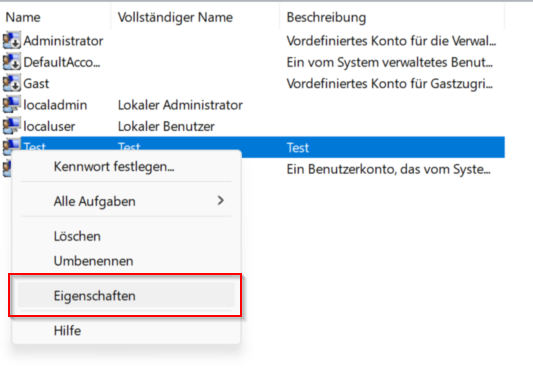
Rechts-Klick auf den neu erstellten Benutzer und “Eigenschaften” auswählen
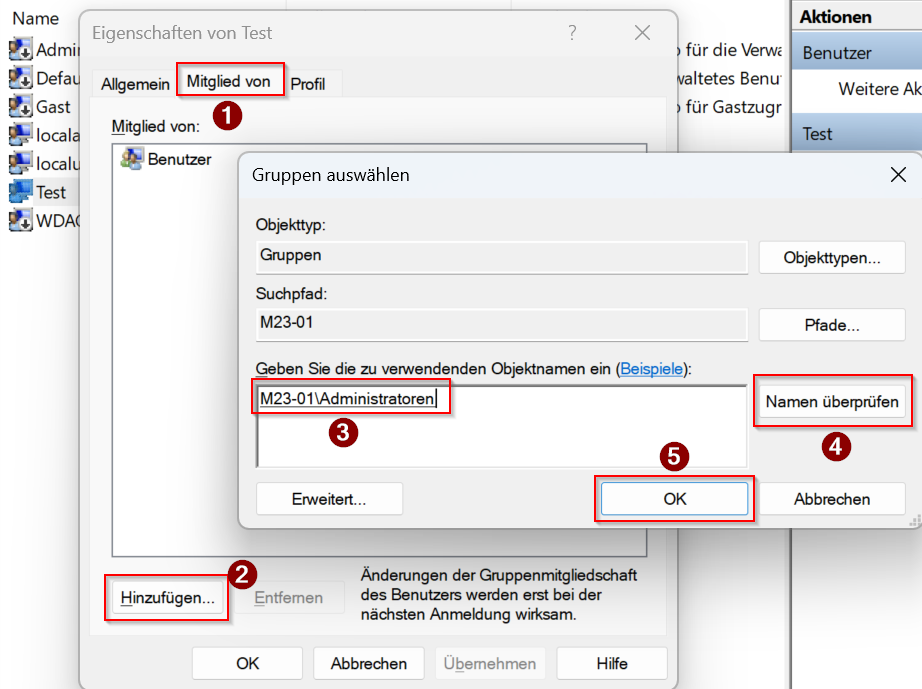
Benutzer zu den lokalen Administratoren hinzufügen
Mitglied von
Hinzufügen
Administratoren eingeben
“Namen prüfen”
OK
Hinzufügen
Du kannst dich nun nach einem Neustart mit dem neu erstellten Benutzer und Passwort anmelden und bist nicht mehr abhängig vom Gymneufeld-Account.
Verknüpfung des Computers mit dem gymneufeld-Konto aufheben
Gratuliere! Du hast alle Daten gesichert, die du mitnehmen willst.
Zum Schluss empfehlen wir, die Verbindung deines Windows-Computers mit dem Schulkonto zu trennen.
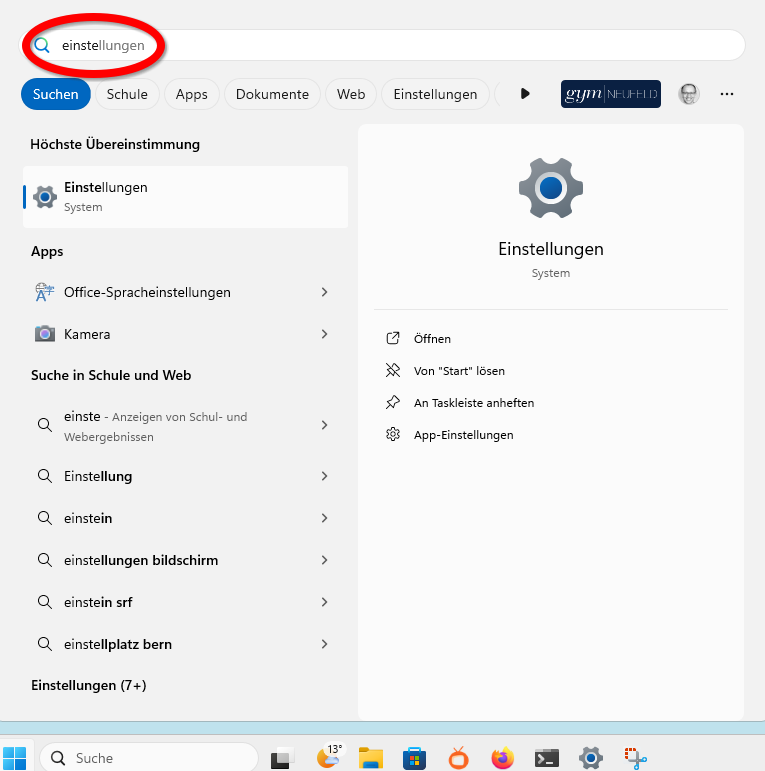
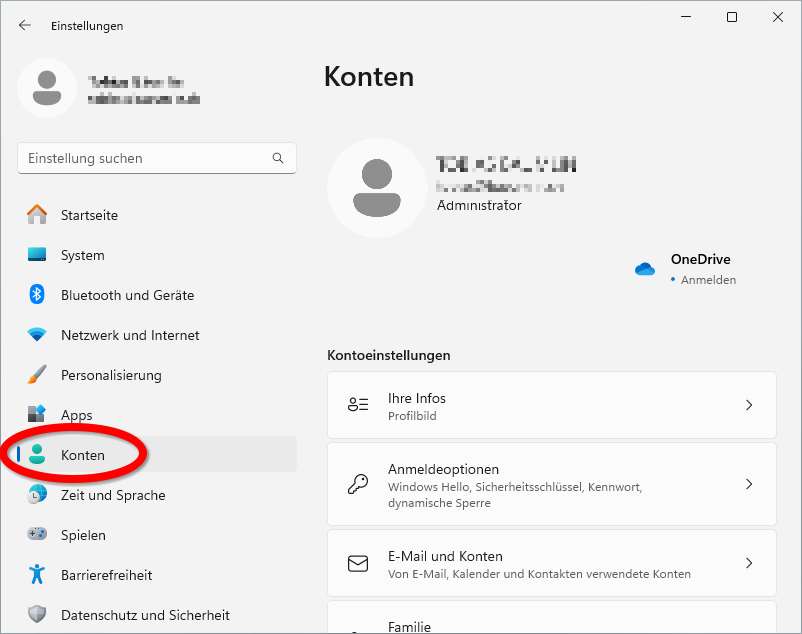
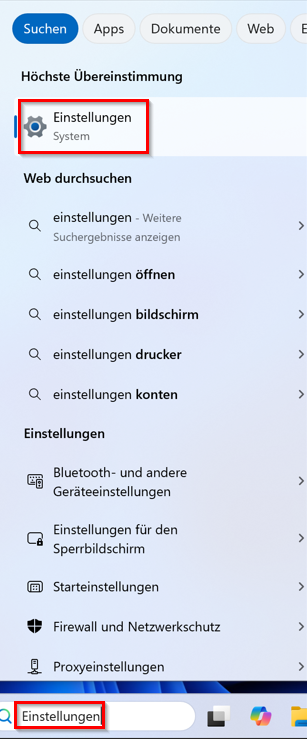
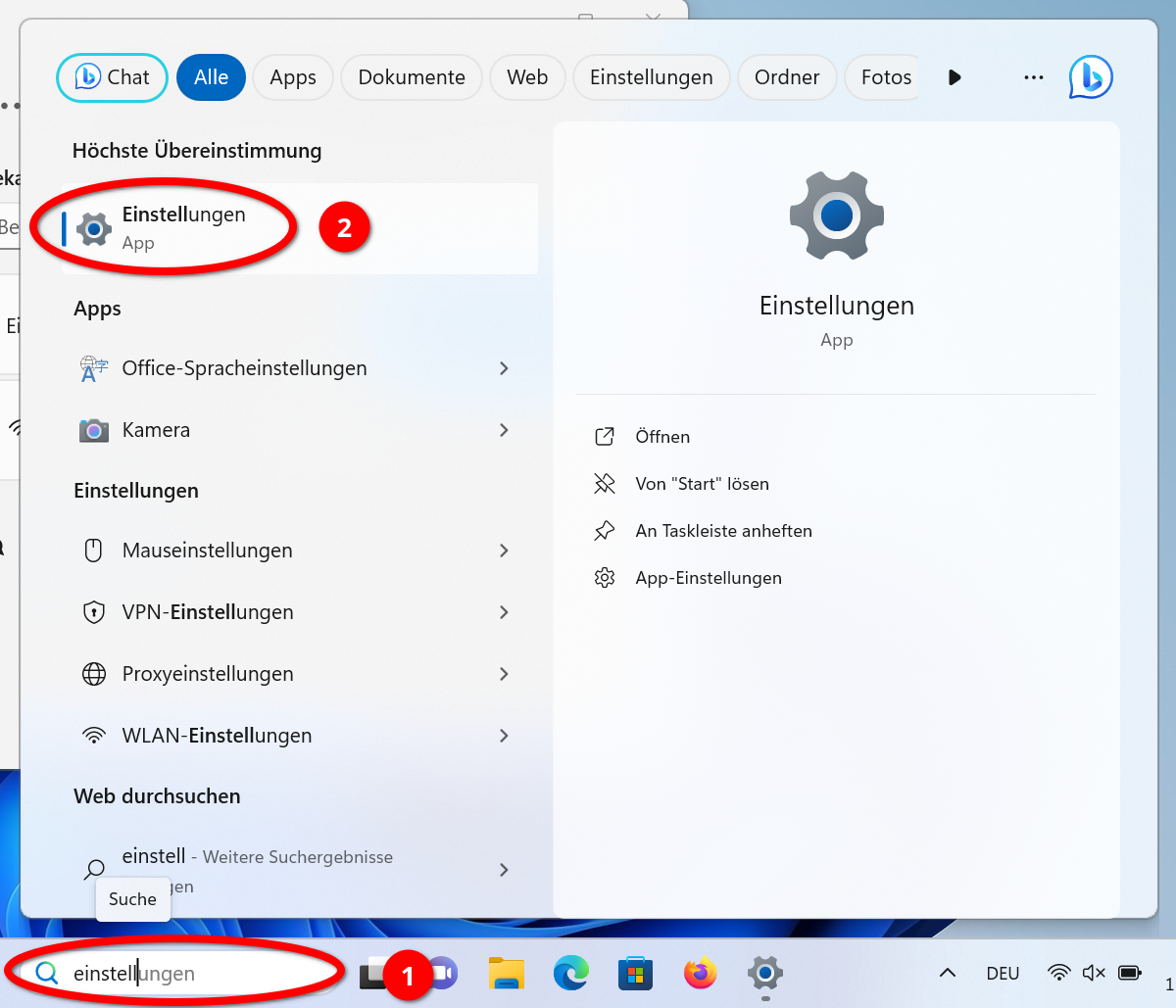
Im Startmenü Einstellungen öffnen
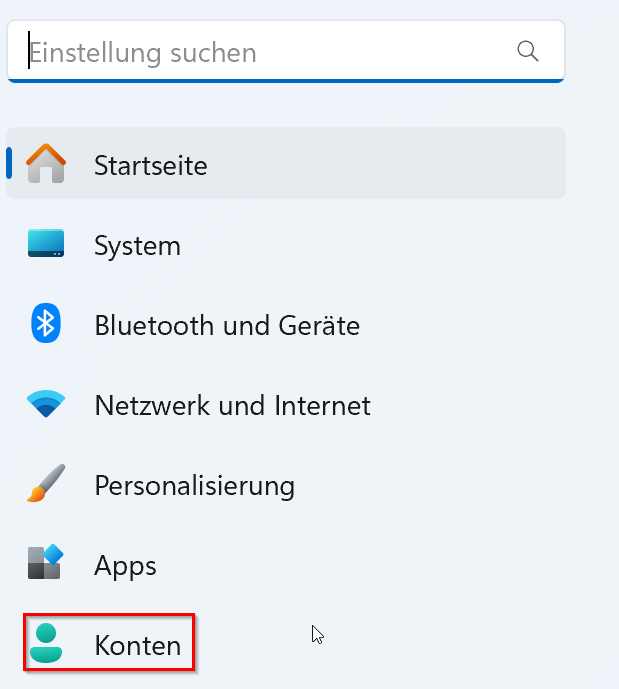
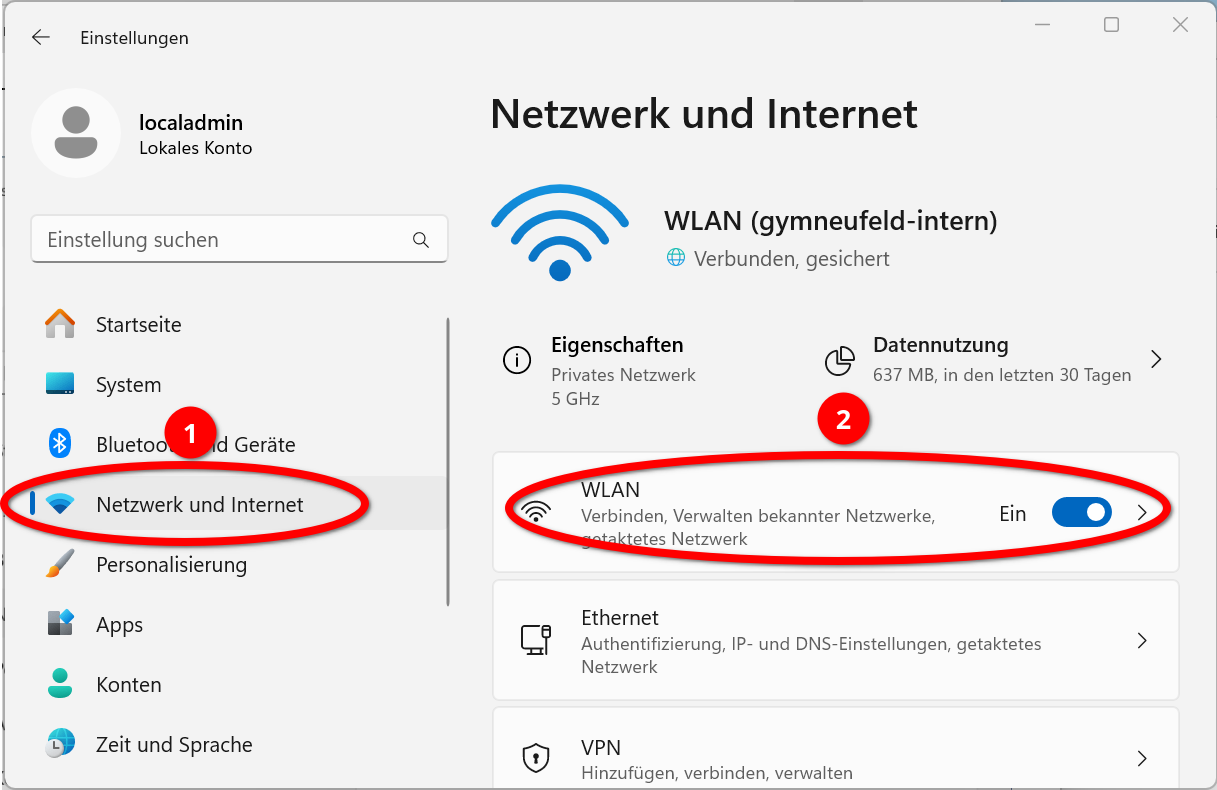
Konten auswählen
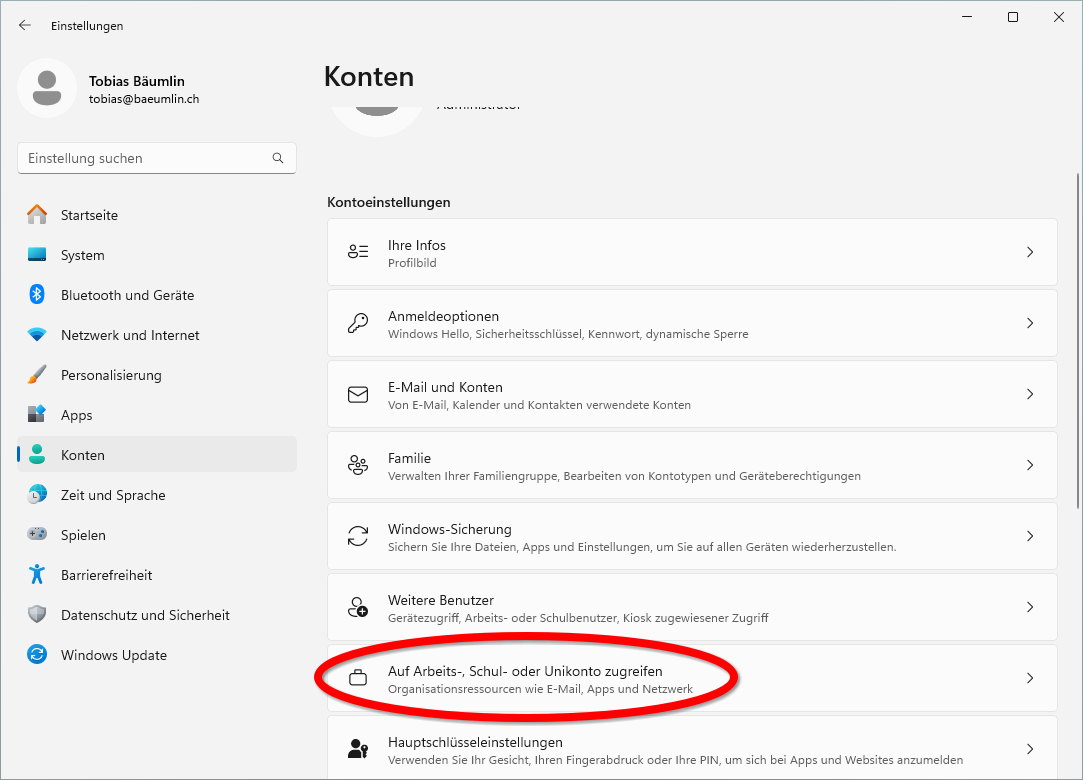
Im rechten Teil Auf Arbeits-, Schul- oder Unikonto zugreifen auswählen
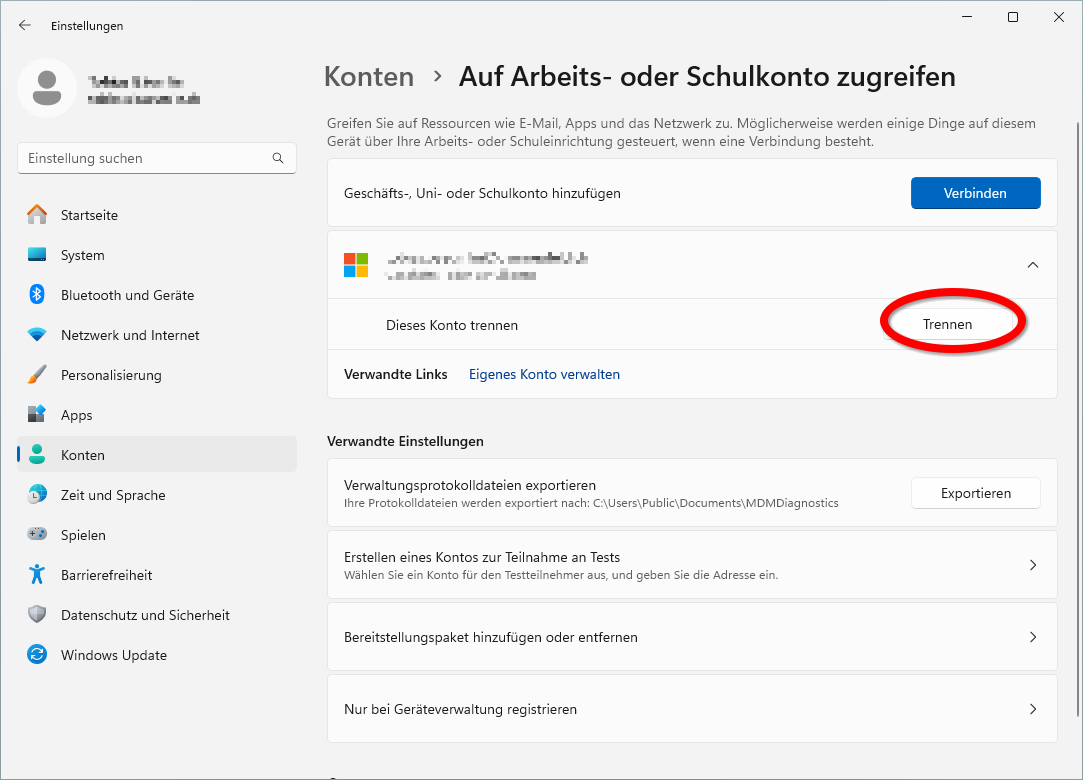
Beim Schulkonto Trennen klicken
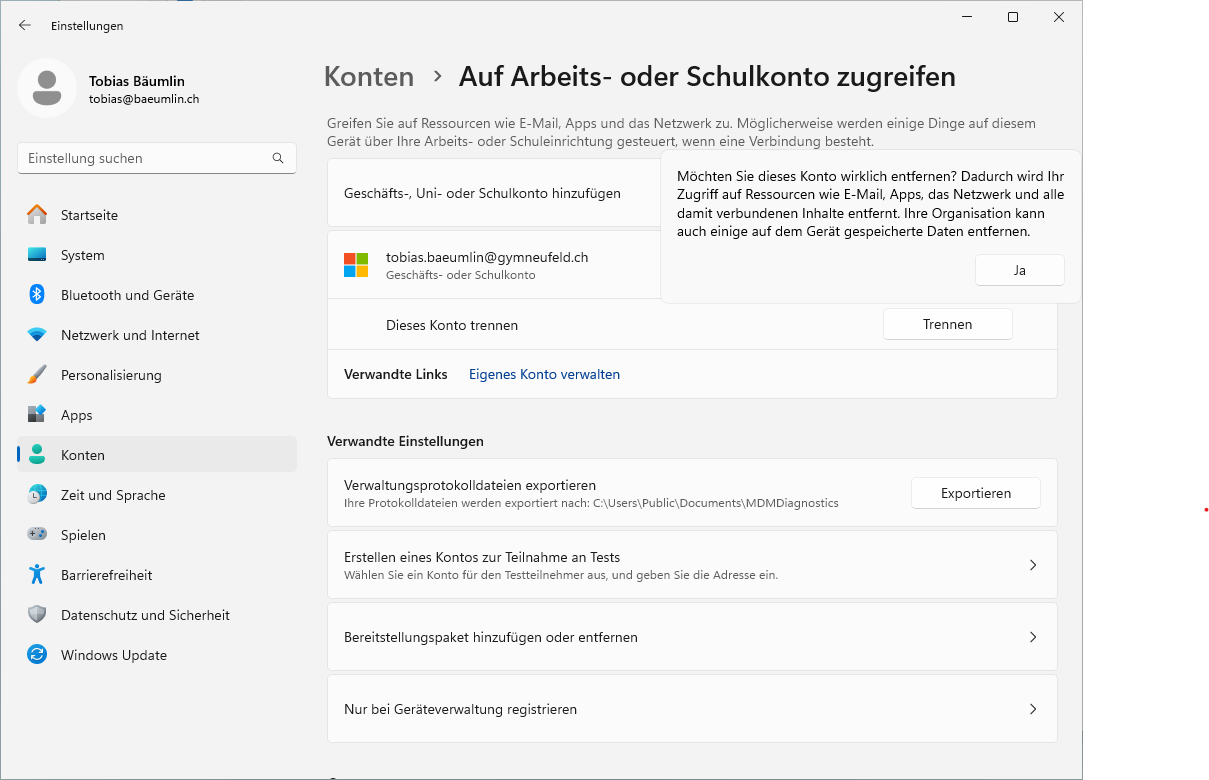
Den Vorgang durch klicken auf Ja abschliessen
Da das Schulkonto ja gelöscht wird, macht es keinen Sinn, dieses zu verwenden! ↩︎
Als Speicherort hier nicht das OneDrive der Schule verwenden! ↩︎
Ict
Unterabschnitte von Ict
Vertrauliche Dokumente
Vertrauliche Dokumente
Vertrauliche Informationen müssen mit besonderer Vorsicht behandelt werden.
Sie müssen bei der Speicherung in Cloud-Diensten (z. B. Onedrive) geschützt werden und dürfen nicht einfach so per E-Mail verschickt werden.
Aufgabenstellungen für Prüfungen (insbesondere Abschlussprüfungen)
Schützen von digital gespeicherten Dokumenten
Bei lokal, auf der eigenen Festplatte, gespeicherten Daten muss das Konto mit einem genügend sichern Passwort gesichert und die Festplatte verschlüsselt (in Windows siehe Bitlocker).
Werden vertrauliche Dokument in der Cloud gespeichert, sollten diese in einem verschlüsselten Container abgelegt werden (in Windows siehe Cryptomator)
Verschicken von vertraulichen Dokumenten
Obwohl es Möglichkeiten zur sicheren End-Zu-End Verschlüsselung von E-Mails schon seit langer Zeit gibt, haben sich diese nicht genügend verbreitet, so dass nicht vorausgesetzt werden kann, dass das Gegenüber über die entsprechenden Möglichkeiten verfügt.
Als Ausweg aus diesem Dilemma schlagen wir zwei Möglichkeiten vor, die beide wenige Voraussetzungen bei den Empfängerinnen / Empfängern machen.
Versenden in einem verschlüsselten ZIP-Archiv
Die Dokumente werden auf dem lokalen Computer in eine ZIP-Datei verpackt, die mit einem (sicheren!) Passwort geschützt ist.
Vorteile:
Falls diese Verschlüsselung sauber gemacht ist, kann die Methode für schulische Zwecke als genügend sicher betrachtet werden (nach aktuellem Wissensstand).
Man hat volle Kontrolle, weil keine externen Cloud-Dienste involviert sind.
Es handelt sich um eine vollständige End-To-End Verschlüsselung, d.h. die Daten verlassen den eigenen Computer nie unverschlüsselt.
Nachteile:
Es wird auf dem eigenen Computer und auf demjenigen des Gegenübers eine zusätzliche Software vorausgesetzt (7-Zip)
Freigabe der Dateien bei einem spezialisierten Anbieter (Proton Drive)
Alternativ empfehlen wir die Verwendung des in der Schweiz ansässigen Cloud-Anbieters Proton-Drive. Dort können Dateien mit einer passwort-geschützten Freigabe geteilt werden.
Vorteile
Proton Drive bietet ein Gratis-Konto an, das für das gelegentliche Speichern und Versenden von Prüfungsaufgaben ausreichen müsste.
Der Anbieter Proton gilt als vertrauenswürdig (nach aktuellem Wissensstand) und ist in der Schweiz ansässig.
Es wird keine Software bei der Gegenseite vorausgesetzt.
Nachteile
Es muss ein (kostenloses) Konto bei einem zusätzlichen Cloud-Anbieter erstellt werden.
Man muss diesem vertrauen, dass die Daten in jedem Stadium der Übertragung ausreichend geschützt sind.
Unbedingt sichere Passwort verwenden - mindestens 12 Zeichen aus verschiedenen Kategorien (Gross- und Kleinbuchstaben, Ziffern, Sonderzeichen).
Passwörter nie wiederverwenden, das heisst für jede Anwendung ein eigenes Passwort verwenden (Ein guter Passwortmanager ist unabdingbar!).
Bei Übermittlung vertraulicher Dokument, das verwendete Passwort getrennt vom Inhalt mitteilen.
Am Besten dazu einen anderen Kanal (SMS, Telefon, …) verwenden.
Unterabschnitte von Vertrauliche Dokumente
Bitlocker
Auf Windows-Computern kann eine Festplattenverschlüsselung namens Bitlocker aktiviert werden.
Je nachdem wie das Gerät installiert worden ist, kann dieser beim Kauf schon vorhanden sein.
Bitlocker stellt sicher, dass bei Diebstahl oder anderem Verlust des Gerätes keine unbefugte Person auf die Daten zugreifen kann, indem es sämtliche Daten auf der Festplatte verschlüsselt.
Für den Zugriff auf die Daten benötigt man dann einen speziellen Bitlocker-Key.
Tritt auf einem so geschützten Gerät ein Problem mit der Windowsinstallation oder ein anderer schwerwiegender Fehler auftritt, muss dieser vorhanden sein, sonst sind die Daten verloren.
Selbst die Besitzerin ist dann ausgesperrt und auch wir von den Informatikdiensten haben keine Möglichkeit, die Verschlüsselung zu umgehen, ohne den Key zu haben.
Massnahmen
Du solltest deshalb
überlegen, ob du den Schutz durch Bitlocker brauchst
kontrollieren, ob Bitlocker aktiviert ist und diesen je nach Wunsch deaktivieren/aktivieren
allenfalls den Key extern notieren und an einem sicheren Ort ausserhalb des Computers aufbewahren (Papier oder USB-Stick).
Bitlocker-Status überprüfen
Im Suchfeld der Startleiste unten den Begriff bitlocker eingeben und den Vorschlag Bitlocker verwalten auswählen.
Es wird angezeigt, ob Bitlocker aktiviert oder deaktiviert ist.
Bitlocker-Key sichern
Bitlocker-Key sichern
Wenn Bitlocker aktiviert ist, sollte man sich unbedingt den Key abspeichern und / oder ausdrucken.
Bitlocker-Einstellungen öffnen wie im vorigen Abschnitt beschrieben.
Auf Wiederherstellungsschlüssel sichern klicken.
Den USB-Stick einstecken und auf In Datei speichern klicken.
Als Speicherort den USB-Stick wählen, einen guten Dateinamen eingeben und abspeichern. Es ist nicht möglich, den Key auf der
Festplatte zu speichern, da diese Festplatte ja verschlüsselt ist.
Der Key ist nun als Textdatei auf dem Stick abgespeichert.
USB-Stick sicher aufbewahren oder die oben erstellte Textdatei auf einem anderen Computer oder in einem Cloud-Speicher speichern.
Zusätzlich sollte der Code ausgedruckt werden. Dazu entweder in obigem Fenster auf Wiederherstellungsschlüssel drucken klicken oder die Textdatei vom USB-Stick direkt drucken.
Im nächsten Schritt unbedingt den Bitlocker-Key sichern (siehe Abschnitt Bitlocker-Key sichern).
Nur verwendeten Speicherplatz verschlüsseln auswählen und auf Weiter klicken.
Neuer Verschlüsselungsmodus wählen und auf Weiter klicken.
Häkchen bei BitLocker-Systemüberprüfung ausführen setzen und auf Weiter klicken.
Die Konfiguration ist abgeschlossen und der Computer muss neu gestartet werden.
Dialogfeld, das zum Systemneustart auffordert, bestätigen.
Bitlocker deaktivieren
Im Bitlocker-Fenster (siehe Abschnitt oben) auf BitLocker deaktivieren klicken.
Im erscheinenden Fenster auf BitLocker deaktivieren klicken.
Der Vorgang läuft danach im Hintergrund ab und es dauert eine Weile, bis er abgeschlossen ist.
Bitlocker-Key wiederherstellen
Falls der Bitlocker-Key nicht wie im Abschnitt oben gesichert worden ist oder nicht mehr verfügbar ist, kannst du versuchen, diesen in deinem privaten Microsoft-Konto oder dem Office 365 der Schule zu finden1.
Überprüfe der Reihe nach die folgenden Möglichkeiten:
In einem Browser (z.B. Firefox) auf unsere Portalseite gehen und mit den gymneufeld-Konto (E-Mail-Adresse und Passwort) einloggen, rechts oben auf das Profilbild oder Kürzel klicken und Konto anzeigen wählen
Im Profil auf Geräte klicken
Beim entsprechenden Gerät auf Bitlocker-Schlüssel anzeigen klicken
Es wird die Schlüssel-ID angezeigt.
Achtung!
Dies ist nicht der benötigte Bitlocker-Key, sondern nur dessen Identifikationsnummer.
Um den Schlüssel anzuzeigen muss noch auf Show recovery key geklickt werden.
Der Wiederherstellungsschlüssel wird nun angezeigt und kann abgeschrieben oder fotografiert werden.
Bitlocker-Schlüssel eines privaten Microsoft-Kontos anzeigen
In einem Browser auf aka.ms/myrecoverykey gehen und mit der privaten E-Mailadresse (z.B. von gmail, outlook, gmx, etc.) einloggen
Der Wiederherstellungsschlüssel wird angezeigt
Der Key ist in einem Microsoft-Konto, das mit einer Mailadresse verknüpft ist, gespeichert. Je nachdem, wie der Computer eingerichtet ist, kann dies das Schulkonto sein oder ein Microsoft-Konto, das über eine private Mailadresse (z.B. von gmail, gmx, hotmail, etc.) registriert wurde. ↩︎
Falls du aus irgend einem Grund auch keinen Zugang zu deinem Schulkonto mehr hast, können dir die ID des Gymnasium diesen Schlüssel auch heraussuchen. ↩︎
Cryptomator
Informationen
Auf Windows-Computern kann eine Verschlüsselungssoftware Namens Cryptomator installiert werden. Diese kann zum speichern von Daten mit sensitivem Inhalt z.B. Personenbezogene Daten, in der Cloud verwendet werden.
Installation von Cryptomator
Installationsprogramm für Cryptomator herunterladen
Heruntergeladene Datei doppelklicken und die Installation durch klicken auf “Next” starten.
Lizenzbedingungen akzeptieren und klicken auf “Next” für das Fortsetzen der Installation.
Einstellung des Verzeichnisses übernehmen und auf “Next” klicken.
Einstellung übernehmen und auf “Next” klicken.
“Install” klicken um die Installation zu starten.
Die Sicherheitsabfrage mit “Ja” bestätigen.
Auf “Finish” klicken um die Installation abzuschliessen.
Anwendung Cryptomator
Cryptomator starten
Suchen nach Cryptomator und die App starten
Cryptomator Startbildschirm
Cryptomator Konfiguration
Cryptomator Konfiguration Allgemein
Der Cryptomator kann beim Anmelden automatisch gestartet werden. Dafür muss die Option “Cryptomator beim Systemstart starten” ausgewählt werden. Wenn Du das Programm lieber manuell starten möchtest, kannst Du die Option deaktivieren.
Cryptomator Konfiguration Allgemein
Wenn Cryptomator gestartet ist, kann das Icon in der Taskliste (Infobereich) angezeigt werden. Hier ist keine Anpassung notwendig.
Cryptomator Konfiguration Virtuelles Laufwerk
Hier ist keine Anpassung notwendig.
Cryptomator Konfiguration Virtuelles Updates
Automatisch nach Updates suchen kann ein-/ausgeschaltet werden. Empfehlung ist die automatischen Updates zu aktivieren.
Cryptomator Tresor erstellen
Einen Namen für den Tresor eingeben. Verzichte am besten auf Sonderzeichen wie ä,ö,ü oder $#@ etc.
Das entsprechende Verzeichnis auswählen oder im Voraus ein Verzeichnis erstellen
Passwort für den Tresor eingeben und bestätigen.
Wiederherstellungsschlüssel
Falls Du das Passwort vergisst, ist es nicht mehr möglich auf die im Tresor gespeicherten Daten zu zugreifen!!! Du solltest deshalb den Wiederherstellungsschlüssel unbedingt wegkopieren und/oder ausdrucken und an einem sicheren Ort aufbewahren (Papier oder USB-Stick).
Der Tresor wurde erstellt. Mit jetzt entsperren, kannst Du nun auf den Tresor zugreifen.
Mit Laufwerk anzeigen, wird der Datei-Explorer geöffnet und Du kannst Dateien oder Ordner abspeichern oder darauf zugreifen.
Wenn Du Cryptomator beendest und neustartest, kannst Du den entsprechenden Tresor auswählen und mit Entsperren und Deinem Passwort wieder darauf zugreifen.
Verschlüsselte ZIP-Archive
Installieren von 7-Zip
Um eine sichere Verschlüsselung zu ermöglichen, muss zuerst das Tool 7-Zip installiert werden:
Teilen via passwortgeschützten Öffentlicher Link und Link kopieren
Sicheres Passwort festlegen
Der so erstellte und kopierte Link kann nun der Empfängerin z. B. per E-Mail zugestellt werden.
Herunterladen der Dokumente
Der Empfänger der Dokumente kann mit dem erhaltenen Link die Dokumente herunterladen, ohne ein Konto erstellen oder weitere Programme installieren zu müssen.
Öffnen des Links (per Doppelklick oder Einfügen in die Adresszeile des Browsers)
Passwort eingeben und Continue klicken
Durch Klicken auf Download das Herunterladen starten
Die Dokumente werden auf dem eigenen Computer gespeichert.
Biometrische Anmeldung
Informationen
Windows-Computer können mit “Windows Hello” so konfiguriert werden, dass man sich mit einem PIN, Fingerabdruck oder Gesichtserkennung anstelle des Passworts anmelden kann. Mehr Informationen dazu findest du unter Microsoft Support: support.microsoft.com
Einrichten Fingerabdruck
Gib in der Windows Suche “Einstellungen” ein und öffne dann die Windows Einstellungen.
In der Auswahl “Konten” auswählen und dann “Anmeldeoptionen”.
Fingerabdruckerkennung (Windows Hello) auswählen und dann auf einrichten klicken.
Und los gehts. Folge den Anweisungen.
Informationen
Aus Sicherheitsgründen wird nach dem Einrichten des Fingerabdrucks, direkt noch die PIN Einrichtung vorgenommen. Sollte es mit dem Fingerabdruck aus irgend einem Grund nicht funktionieren kannst du dich mit dem PIN anmelden.
Melde dich mit Benutzername und Passwort an.
Informationen
Die Anforderungen für eine Windows Hello PIN umfassen eine
Mindestlänge von vier Zeichen und eine Maximal-Länge von 127 Zeichen. Standardmäßig kannst du eine PIN nur aus Ziffern verwenden, aber due hast die Option, Buchstaben und Sonderzeichen einzuschließen. Die PIN ist spezifisch für dein Gerät, kann aber mit einem Microsoft-Konto synchronisiert werden.
PIN einrichten. Folge den Anweisungen.
Windows Hello mit deinem Microsoft Konto verwenden.
Informationen
Die Einrichtung ist somit abgeschlossen. Nach dem nächsten Neustart des Computers, kannst du dich mit dem Fingerabdruck anmelden.
Anmeldebildschirm nach Neustart
Microsoft Office
Unterabschnitte von Microsoft Office
Word
Unterabschnitte von Word
Einfügen eines QR Codes in Microsoft Word
QR Codes erstellen
In Microsoft Word ab Version 2013 können auf sehr einfache Art direkt QR Codes erstellt werden, zum Beispiel um einen Link zu einer Webseite einzufügen, der per Smartphone abgerufen werden kann.
Vorgehen
An der Stelle im Dokument, wo der Link eingefügt werden soll, die Tastenkombination CTRL+F9 drücken.
Zwischen den geschweiften Klammern, die danach erscheinen, die folgende Feldfunktion hinschreiben:
DisplayBarcode "https://www.gymneufeld.ch" QR \q
Mit Rechtsklick auf das Feld kann die Anzeige als QR Code umgeschaltet werden.
Als Ergebnis wird der erstellte QR Code angezeigt.
Hier findest du einige häufig gestellte Fragen (Frequently Asked Questions) und Antworten dazu.
Unterabschnitte von FAQ
Ablaufwarnungen für Teams
Teams schickt Warnungen wegen baldigem Ablaufen
Ich erhalte in Teams wiederholt Warnungen in der Art “Team XY läuft bald ab. Renew now”.
Woran liegt das und was muss ich tun?
Die Warnungen werden an alle Besitzer eines Teams verschickt.
In den Einstellungen des Teams wird ein Ablaufdatum angezeigt, dass etwa ein Jahr in der Zukunft liegt.
Es gibt nirgends eine Möglichkeit, das Team zu verlängern.
Lösung
Die Warnungen können getrost ignoriert werden. Die Teams werden automatisch erneuert, wenn Aktivitäten darin stattfinden.
Jedes Team hat ein eingebaute “Lebensdauer” von einem Jahr. Dies um zu vermeiden, dass sich zu viele ungenutzte “Zombie”-Teams ansammeln im Verlaufe der Zeit.
Findet innerhalb des letzten Monats dieser Lebensdauer im Team irgendwelche Aktiväten statt, wird diese automatisch um ein Jahr verlängert.
Aus unerfindlichen Gründen1 verschickt Microsoft2 die genannten Warnungen und nimmt danach diese Verlängerung vor.
Seit einiger Zeit und auch nicht in allen Fällen. ↩︎
Bei diesen kleinen Software-Anbietern kann man einfach nicht erwarten, dass sie ihre Lösungen selber im Griff haben… ↩︎
Wie kann ich unter macOS Broschüren auf den Kopierern erstellen?
Verwendung der Finisher unter macOS
Ich möchte von meinem Mac auf den Kopiergeräten der Schule den Finisher verwenden, um zum Beispiel Broschüren zu erstellen und kann die entsprechenden Einstellungen nicht finden.
Die benötigten Einstellungen sind im Druckdialog von macOS tatsächlich vorhanden aber ‘gut versteckt’.
Das folgende Video beschreibt, wie du diese findest und brauchen kannst.
Wenn du bestimmte Einstellungen wiederkehrend brauchst, gibt dir das zweite Video eine Anleitung, wie du diese in einem Profil speichern kannst.
Drucker sind verschwunden
Meine Drucker sind weg
Alle Netzwerkdrucker der Schule sind verschwunden, ich kann beim Drucken keine Drucker mehr auswählen.
Was kann ich tun?
Die Netzwerkdrucker der Schule werden über die Software Papercut zur Verfügung gestellt.
Du musst bei dieser mit deinem Gymneufeld-Account angemeldet sein, damit dies klappen kann.
Es kommt sporadisch vor, dass die Anmeldung dort verloren geht und neu erfolgen muss.
Lösung
Die Anmeldedaten in Papercut neu eingeben.
In der Taskleiste unten rechts auf das Dreieck nach oben klicken, auf das grüne Papercut-Icon klicken und View my printers auswählen.
Angaben des Gymneufeld-Kontos eintragen, Häkchen bei Nicht noch einmal anzeigen setzen und Anmelden und Drucker hinzufügen klicken.
Verbundene Drucker werden angezeigt.
Es kann zudem nötig sein, die benötigten Drucker in Papercut wieder zu verbinden.1
Falls das auch nicht funktioniert, muss im Notfall die ganze Papercut Software neu installiert werden. ↩︎
Cross-Site-Request-Forgery Schutz beim Anmelden an sCoolTools
Anmeldung bei sCoolTools schlägt fehl
Wenn ich mich auf dem Handy bei sCoolTools einloggen will, kommt eine Fehlermeldung “Hoppla! Unser Schutzmechanismus gegen Cross-Site-Request-Forgery Versuche hat zugeschlagen.”
Cross-Site-Request-Forgery ist eine Methode, um Konten von Usern einer passwortgeschützten Webseite zu kapern. Mehr Informationen dazu findet man zum Beispiel auf dem entsprechenden Wikipedia-Artikel.
sCoolTools hat einen Mechanismus zum Schutz gegen solche Attacken eingebaut.
Achtung
Wird in sCoolTools ein Formular kurz nacheinander zwei Mal abgeschickt, bevor das erste Versuch zu Ende bearbeitet ist, wird dies als ein solcher Angriff gewertet.
Einige Browser, insbesondere auf Smartphones, schicken das Anmeldeformular automatisch ab, sobald gespeicherte Anmeldedaten vorhanden sind. Drückt man nun zugleich manuell auf den Login-Button, geschieht genau dieses doppelte abschicken des Formulars.
Lösung
Nach dem Abrufen der gespeicherten Anmeldedaten einfach kurz warten, bis die Startseite von sCoolTools erscheint.
Ist die CSRF-Fehlerseite bereits angezeigt, kann man auch auf den Link zur Startseite klicken, um fortzufahren.
Keine Verbindung mit WLAN gymneufeld-intern
Keine Verbindung zum WLAN
Mein Laptop kann sich nicht mehr mit dem WLAN gymneufeld-intern verbinden. Woran liegt das?
Nach einer Änderung des Passworts via sCoolTools muss das neue Passwort auch für die Verbindung mit dem WLAN für die Schulangehörigen angepasst werden.
Windows fragt leider nicht nach dem neuen Passwort, wenn das gespeicherte nicht mehr akzeptiert wird.
Lösung
Die gespeicherte Verbindung muss zuerst entfernt werden.
Öffnen der App Einstellungen
Netzwerk und Internet > WLAN > Bekannte Netzwerke verwalten
Bekannte Netzwerke verwalten
WLAN gymneufeld-intern nicht speichern
Anschliessend kann die Verbindung wieder hergestellt werden unter Verwendung des neuen Passworts.
MFA nicht mehr möglich
MFA nicht möglich
Seitdem ich ein neues Handy habe, kann ich keine MFA mit der Authenticator App von Microsoft mehr machen.
Bei den Methoden für die MFA (MultiFaktor-Authentifizierung) wird für die Authentifizierungs-App nicht auf die Telefonnummer sondern effektiv auf das verwendete Gerät geschaut.
Lösung
Ist das alte Gerät nicht mehr verfügbar muss dieses entfernt und das neue registriert werden.
In diesem Fall schickst eine kurze Meldung an die Informatikdienste und wir übernehmen dessen Entfernen.
Hast du das alte Handy noch zur Verfügung, kannst du die benötigten Anpassungen selber erledigen wie im Folgenden beschrieben.